
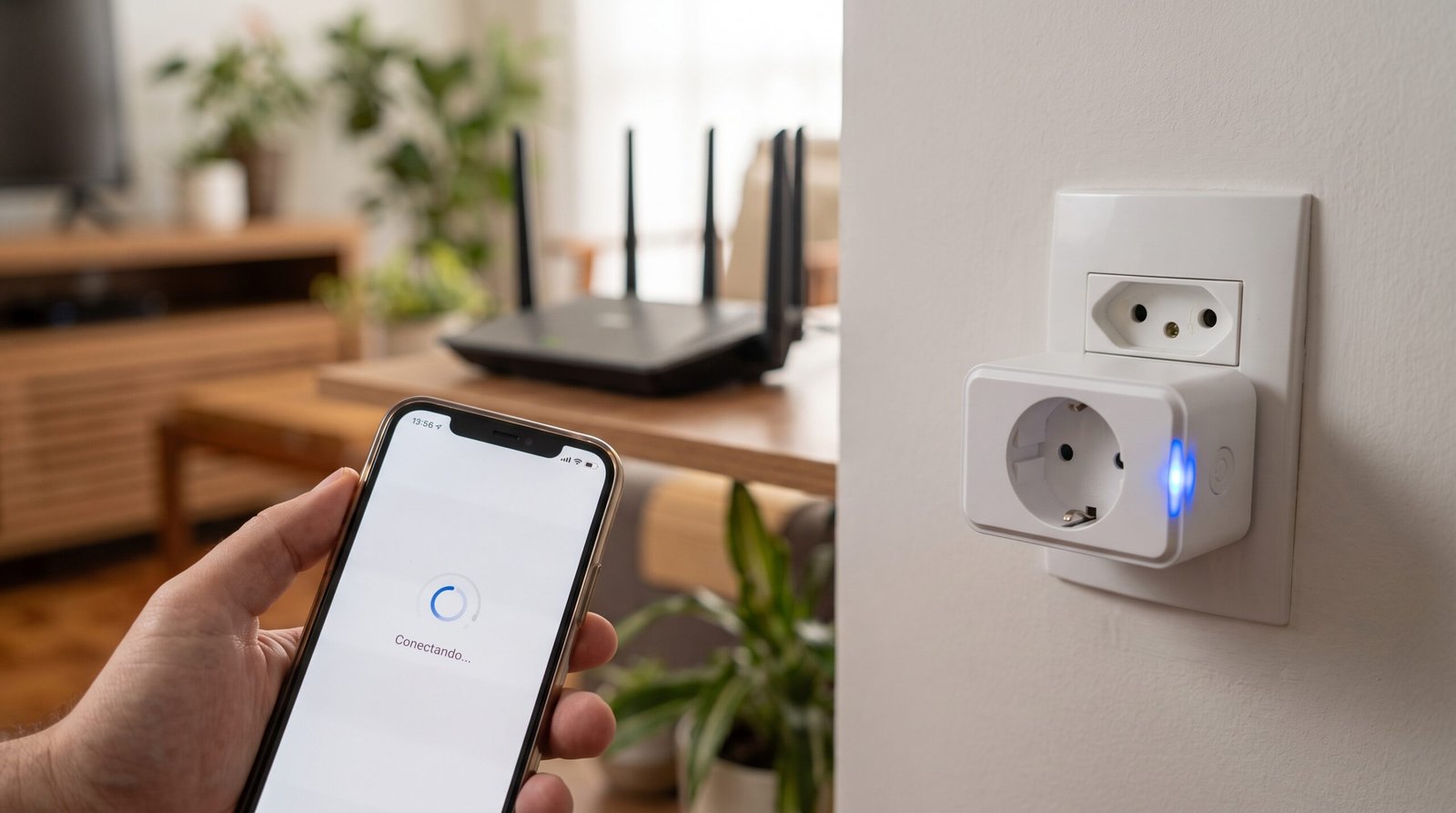
A tomada inteligente parece um dispositivo simples: você conecta na parede, instala o aplicativo, adiciona o aparelho e pronto.
Na prática, um dos problemas mais comuns aparece justamente nessa etapa.
A tomada entra no modo de configuração, a luz começa a piscar, o aplicativo tenta encontrar o dispositivo e, depois de alguns segundos, surge uma mensagem informando que não foi possível conectar ao Wi-Fi.
Em outros casos, a tomada até aparece no aplicativo, mas fica offline logo depois.
Na maioria das situações, isso não significa que o aparelho esteja com defeito.
O problema costuma estar relacionado à rede Wi-Fi, principalmente à frequência utilizada pelo roteador, configuração de segurança, senha incorreta, sinal fraco ou modo de pareamento.
A boa notícia é que grande parte desses problemas pode ser resolvida em poucos minutos.
Neste artigo, você vai entender por que a tomada inteligente não conecta no Wi-Fi e quais testes fazer antes de considerar que o dispositivo está com problema.
Por que a tomada inteligente não conecta no Wi-Fi?
Existem várias causas possíveis, mas algumas são muito mais comuns.
As principais são:
- rede Wi-Fi em 5 GHz;
- senha digitada incorretamente;
- sinal Wi-Fi fraco;
- tomada fora do modo de pareamento;
- celular conectado à rede errada;
- configuração de segurança incompatível;
- roteador utilizando recursos que dificultam o pareamento;
- aplicativo sem permissão necessária;
- tomada configurada anteriormente em outra rede;
- falha temporária no roteador ou no dispositivo.
Por isso, o melhor caminho é testar cada possibilidade por etapas.
Primeiro verifique se sua rede é 2,4 GHz
Esse é provavelmente o motivo mais frequente.
Muitas tomadas inteligentes funcionam apenas em redes Wi-Fi de 2,4 GHz.
Isso acontece porque essa frequência oferece bom alcance e é amplamente utilizada por dispositivos de automação residencial.
Já a rede de 5 GHz prioriza maior velocidade, mas não é suportada por muitos dispositivos IoT mais simples.
Se o celular estiver conectado somente a uma rede 5 GHz durante a configuração, a tomada pode não conseguir concluir o pareamento.
Rede Wi-Fi e senha
Como saber se o Wi-Fi é 2,4 GHz ou 5 GHz
Alguns roteadores criam duas redes separadas.
Por exemplo:
MinhaCasa_2G
MinhaCasa_5G
Nesse caso, é fácil identificar.
Conecte o celular à rede de 2,4 GHz antes de iniciar a configuração da tomada.
Porém, muitos roteadores modernos utilizam o mesmo nome para as duas frequências.
Essa tecnologia pode ser chamada de:
- Smart Connect;
- Band Steering;
- Wi-Fi inteligente;
- rede unificada.
Nesse caso, o roteador decide automaticamente se o aparelho utilizará 2,4 GHz ou 5 GHz.
Isso normalmente funciona bem para celulares e computadores, mas pode causar dificuldades durante o pareamento de alguns dispositivos inteligentes.
Rede unificada pode atrapalhar?
Pode.
A tomada inteligente normalmente enxerga apenas a frequência de 2,4 GHz.
O celular, por outro lado, pode permanecer conectado em 5 GHz.
Durante o processo de configuração, alguns aplicativos conseguem lidar com isso normalmente.
Outros apresentam falhas.
Uma solução bastante utilizada é separar temporariamente as redes.
Você pode criar nomes diferentes.
Por exemplo:
Casa_24G
Casa_5G
Depois, conecte o celular à rede Casa_24G e tente configurar novamente a tomada.
Após concluir o pareamento, em muitos casos é possível voltar às configurações anteriores.
A senha do Wi-Fi está correta?
Parece óbvio, mas esse erro acontece com bastante frequência.
A tomada precisa receber exatamente a senha da rede Wi-Fi.
Um único caractere errado impede a conexão.
Observe especialmente:
- letras maiúsculas;
- letras minúsculas;
- números;
- símbolos;
- espaços.
Se estiver em dúvida, desconecte o celular do Wi-Fi e tente conectar novamente digitando a senha manualmente.
Se o celular não conseguir entrar na rede, provavelmente a senha utilizada está incorreta.
Evite copiar senha com espaço
Ao copiar uma senha de outro aplicativo, pode ser incluído um espaço no início ou no final.
Esse espaço pode ser interpretado como parte da senha.
Se possível, digite a senha manualmente durante a configuração da tomada.
Sinal, reinicialização e pareamento
Coloque a tomada perto do roteador durante a configuração
Mesmo que a tomada vá ser utilizada longe do roteador, faça o primeiro pareamento próximo dele.
Isso reduz a possibilidade de falha causada por sinal fraco.
Depois que o dispositivo estiver configurado corretamente, você pode levá-lo até o local definitivo.
Se funcionar perto do roteador e parar de funcionar quando estiver distante, o problema provavelmente é cobertura Wi-Fi.
Sinal de Wi-Fi fraco pode deixar a tomada offline
Sim.
Tomadas inteligentes normalmente utilizam antenas pequenas.
Elas podem apresentar mais dificuldade de recepção do que um celular ou notebook.
Por isso, mesmo que o smartphone mostre sinal Wi-Fi no ambiente, a tomada ainda pode ter problemas.
Paredes grossas, lajes, móveis e outros obstáculos reduzem o alcance da rede.
Alguns aparelhos também geram interferência.
Entre eles:
- micro-ondas;
- dispositivos Bluetooth;
- outros roteadores;
- câmeras Wi-Fi;
- equipamentos eletrônicos próximos.
Se a tomada ficar offline constantemente, faça um teste próximo ao roteador.
Reinicie o roteador
Antes de alterar configurações mais avançadas, reinicie o roteador.
Desligue o aparelho da energia.
Aguarde alguns segundos.
Ligue novamente.
Espere a rede Wi-Fi voltar completamente e tente configurar a tomada.
Problemas temporários relacionados ao DHCP, autenticação ou comunicação entre dispositivos podem desaparecer após a reinicialização.
Reinicie a tomada inteligente
A tomada também pode precisar ser reiniciada.
O procedimento varia de acordo com o fabricante, mas geralmente envolve manter o botão pressionado por alguns segundos.
Normalmente o LED começa a piscar.
Esse comportamento indica que o dispositivo entrou no modo de configuração.
Em muitos modelos, o botão precisa permanecer pressionado por aproximadamente cinco a dez segundos.
Consulte o manual do dispositivo para confirmar o procedimento correto.
Verifique o modo de pareamento
Muitas tomadas inteligentes oferecem mais de um modo de configuração.
Os dois mais comuns são:
- modo rápido;
- modo AP.
No modo rápido, o LED geralmente pisca rapidamente.
No modo AP, pode piscar lentamente.
O funcionamento exato varia entre fabricantes.
Se o pareamento tradicional não funcionar, procure no aplicativo uma opção semelhante a:
Modo AP
AP Mode
Compatibility Mode
Configuração alternativa
Esse método costuma funcionar quando o pareamento automático apresenta dificuldades.
O que é o modo AP?
No modo AP, a própria tomada cria temporariamente uma pequena rede Wi-Fi.
O celular conecta diretamente nessa rede.
O aplicativo envia para o dispositivo os dados do Wi-Fi da sua casa.
Depois disso, a tomada tenta se conectar ao roteador.
Esse processo pode parecer um pouco mais demorado, mas costuma resolver problemas de pareamento em determinados modelos.
Celular, aplicativo e permissões
O celular precisa estar conectado ao Wi-Fi?
Na maioria dos casos, sim.
Durante a configuração, conecte o smartphone à mesma rede de 2,4 GHz que será utilizada pela tomada.
Evite configurar utilizando apenas dados móveis.
Em alguns celulares, também pode ser interessante desativar temporariamente os dados móveis.
Isso evita que o aparelho mude automaticamente de conexão durante o processo.
Desative VPN temporariamente
Se o celular estiver utilizando uma VPN, ela pode interferir em alguns aplicativos de automação.
Não é uma regra, mas vale o teste.
Desative temporariamente a VPN durante o pareamento.
Depois que a tomada estiver configurada, você pode ativá-la novamente e verificar se tudo continua funcionando normalmente.
Verifique as permissões do aplicativo
Aplicativos de dispositivos inteligentes podem precisar de algumas permissões para encontrar e configurar equipamentos próximos.
Dependendo do celular e do sistema operacional, podem ser solicitadas permissões como:
- rede local;
- Bluetooth;
- localização;
- dispositivos próximos.
Se essas permissões forem negadas, o aplicativo pode não encontrar corretamente a tomada.
Entre nas configurações do celular e verifique as permissões concedidas ao aplicativo utilizado.
Bluetooth pode ser necessário durante a configuração
Algumas tomadas modernas utilizam Bluetooth apenas para facilitar o primeiro pareamento.
Depois de configuradas, passam a utilizar Wi-Fi normalmente.
Por isso, se o aplicativo solicitar que o Bluetooth seja ativado, permita durante a configuração.
Isso não significa necessariamente que a tomada dependa de Bluetooth para funcionar posteriormente.
Mudanças de rede e compatibilidade do roteador
A tomada estava configurada em outra rede?
Se a tomada já foi utilizada anteriormente, ela pode continuar tentando se conectar ao Wi-Fi antigo.
Isso costuma acontecer quando:
- o roteador foi trocado;
- a senha do Wi-Fi mudou;
- o nome da rede foi alterado;
- a tomada veio de outra residência;
- houve troca de provedor de internet.
Nesse caso, normalmente é necessário restaurar a tomada para o modo de configuração.
Depois disso, cadastre novamente a nova rede.
Troquei a senha do Wi-Fi e a tomada parou de funcionar
Isso é esperado.
A tomada armazena a senha da rede utilizada durante a configuração.
Se a senha for alterada no roteador, o dispositivo não consegue mais entrar na rede.
Você precisará reconfigurá-lo com a nova senha.
O mesmo acontece se o nome da rede for modificado.
Segurança WPA3 pode causar incompatibilidade
Alguns roteadores modernos utilizam WPA3.
Esse padrão melhora a segurança da rede, mas dispositivos inteligentes mais antigos podem não oferecer suporte.
Se sua tomada não conecta mesmo utilizando 2,4 GHz, verifique a configuração de segurança do roteador.
Em alguns casos, utilizar temporariamente um modo compatível com WPA2 pode resolver.
Uma opção comum em roteadores modernos é o modo misto:
WPA2/WPA3.
Isso permite que dispositivos mais antigos continuem se conectando.
Evite utilizar redes abertas ou reduzir permanentemente a segurança apenas para fazer um aparelho funcionar.
Senhas ou nomes de rede muito diferentes podem causar problemas?
Em equipamentos modernos, caracteres especiais normalmente funcionam.
Porém, alguns dispositivos inteligentes mais simples podem apresentar problemas com determinadas combinações.
Se nada funcionar, vale testar temporariamente uma rede com nome e senha simples.
Por exemplo:
CasaWifi
Senha123456
Se a tomada conectar, o problema pode estar relacionado à forma como o firmware do dispositivo interpreta determinados caracteres.
Depois você pode decidir se deseja alterar definitivamente a configuração.
Redes ocultas podem dificultar o pareamento
Se o nome da sua rede Wi-Fi estiver oculto, alguns dispositivos inteligentes podem ter dificuldade para encontrá-la.
Para testar, habilite temporariamente a transmissão do nome da rede, também chamada de SSID Broadcast.
Configure a tomada.
Depois verifique se ela continua conectada.
Canal do Wi-Fi também pode influenciar
Roteadores podem utilizar diferentes canais na frequência de 2,4 GHz.
Em determinadas situações, dispositivos IoT apresentam problemas com canais específicos ou configurações automáticas.
Se todos os outros testes falharem, vale acessar o roteador e testar canais tradicionais da faixa de 2,4 GHz.
Os canais 1, 6 e 11 são bastante utilizados por reduzirem sobreposição entre si.
Essa alteração normalmente não é necessária, mas pode resolver problemas específicos.
Largura de canal pode causar incompatibilidade
Alguns dispositivos inteligentes funcionam melhor utilizando largura de canal de 20 MHz na rede 2,4 GHz.
Roteadores configurados com opções mais agressivas ou automáticas podem eventualmente causar incompatibilidade com equipamentos antigos ou simples.
Se a tomada não conecta de forma alguma, testar 20 MHz pode ajudar.
Novamente, essa é uma configuração mais avançada e deve ser considerada apenas depois das verificações básicas.
Wi-Fi 6 impede tomada inteligente de funcionar?
Não necessariamente.
Roteadores Wi-Fi 6 normalmente continuam oferecendo compatibilidade com equipamentos antigos.
O problema costuma estar relacionado à configuração utilizada.
Se a tomada suporta apenas 2,4 GHz, essa frequência precisa estar habilitada.
Alguns recursos avançados também podem causar incompatibilidades em dispositivos IoT mais antigos.
Criar uma rede separada de 2,4 GHz para automação residencial pode ser uma solução simples.
Vale criar uma rede exclusiva para dispositivos inteligentes?
Em algumas casas, sim.
Uma rede separada pode ser utilizada para:
- tomadas inteligentes;
- lâmpadas;
- câmeras;
- sensores;
- interruptores;
- outros dispositivos IoT.
Isso facilita a organização e pode melhorar a compatibilidade.
Você pode, por exemplo, manter:
Casa_5G
para celulares, TVs e computadores.
E:
Casa_IoT
em 2,4 GHz para dispositivos inteligentes.
Além de facilitar o gerenciamento, essa separação pode ajudar quando o roteador possui muitos aparelhos conectados.
Muitos dispositivos conectados podem causar problema?
Dependendo do roteador, sim.
Equipamentos básicos possuem limites práticos de dispositivos simultâneos.
Em uma casa com várias câmeras, celulares, TVs, computadores, tomadas e lâmpadas inteligentes, o roteador pode começar a apresentar instabilidade.
Os sintomas podem incluir:
- dispositivos offline;
- desconexões;
- demora para responder;
- falhas no pareamento;
- internet instável.
Se vários aparelhos apresentam problemas ao mesmo tempo, talvez o problema esteja na infraestrutura Wi-Fi e não na tomada.
Depois que a tomada conecta
A tomada conecta, mas aparece offline
Esse cenário também é comum.
Se a tomada foi adicionada ao aplicativo, mas aparece offline pouco depois, verifique:
- sinal Wi-Fi;
- estabilidade do roteador;
- distância;
- interferências;
- mudanças na senha;
- reinicializações frequentes;
- disponibilidade dos servidores do fabricante.
Teste aproximando a tomada do roteador.
Se o problema desaparecer, provavelmente a cobertura é insuficiente no local original.
A tomada funciona sem internet?
Depende do modelo e do aplicativo.
A tomada pode permanecer conectada ao roteador mesmo quando a internet externa está indisponível.
Porém, muitas funções dependem da comunicação com servidores em nuvem.
Nesse caso, o controle remoto pelo aplicativo pode parar temporariamente.
Algumas automações locais continuam funcionando.
Outras não.
O comportamento depende do ecossistema utilizado.
Alexa ou Google Home não encontram a tomada
Primeiro confirme se a tomada funciona normalmente no aplicativo do fabricante.
Se ela estiver offline no próprio aplicativo, o problema deve ser resolvido antes de tentar integrá-la com Alexa ou Google Home.
Se estiver funcionando normalmente, o problema pode estar na integração entre os serviços.
Nesse caso:
remova a integração;
adicione novamente;
confirme a conta utilizada;
procure novos dispositivos.
Muitas vezes isso resolve.
Testes adicionais antes de concluir que há defeito
Atualize o aplicativo
Aplicativos antigos podem apresentar problemas de compatibilidade.
Abra a loja de aplicativos do celular e verifique se existe atualização disponível.
Também é recomendável manter o sistema operacional do smartphone atualizado.
Se o fabricante disponibilizar atualização de firmware para a tomada depois que ela estiver conectada, mantenha o dispositivo atualizado.
Tente outro celular
Se nada funcionar, tente realizar o pareamento utilizando outro smartphone.
Esse teste ajuda a separar o problema.
Se outro celular conseguir configurar a tomada normalmente, o problema provavelmente está relacionado às configurações, permissões ou aplicativo do primeiro aparelho.
Se nenhum celular conseguir, a investigação deve continuar no roteador ou na própria tomada.
Teste em outra rede Wi-Fi
Esse é um dos melhores testes para descobrir se o problema está na tomada ou no roteador.
Se possível, configure temporariamente outro roteador ou ponto de acesso em 2,4 GHz.
Tente conectar a tomada.
Se funcionar imediatamente, existe alguma configuração incompatível no roteador original.
Se também não funcionar em outra rede, aumenta a possibilidade de problema no dispositivo.
Posso testar usando o hotspot de outro celular?
Em alguns casos, sim.
Você pode criar um ponto de acesso Wi-Fi utilizando outro smartphone.
Configure esse hotspot em 2,4 GHz, caso a opção esteja disponível.
Depois utilize um segundo celular para tentar configurar a tomada.
Esse método não funciona igualmente bem em todos os aparelhos, mas pode ser útil como teste.
Quando suspeitar que a tomada está com defeito
Depois de testar:
- rede 2,4 GHz;
- senha correta;
- proximidade do roteador;
- reset;
- modo de pareamento;
- outro celular;
- outra rede Wi-Fi;
e ainda assim o dispositivo não responder corretamente, pode existir um defeito.
Observe também sinais como:
- LED não acende;
- botão não responde;
- dispositivo não entra em modo de pareamento;
- tomada esquenta excessivamente;
- cheiro estranho;
- ruídos;
- desligamentos inesperados.
Se houver sinais elétricos anormais, pare de utilizar o produto.
Não abra a tomada inteligente
Uma tomada inteligente trabalha diretamente com a rede elétrica residencial.
Não tente abrir o equipamento para investigar defeitos internos.
Mesmo desconectado, determinados componentes podem representar risco.
Se houver suspeita de falha elétrica, substitua o aparelho ou procure assistência adequada.
Passo a passo rápido para tentar resolver
Se sua tomada inteligente não conecta no Wi-Fi, faça estes testes nesta ordem:
- Confirme que a rede 2,4 GHz está ativa.
- Conecte o celular nessa rede.
- Coloque a tomada perto do roteador.
- Confira a senha do Wi-Fi.
- Reinicie o roteador.
- Resete a tomada.
- Coloque novamente em modo de pareamento.
- Ative Bluetooth e permissões solicitadas pelo aplicativo.
- Desative temporariamente VPN e dados móveis.
- Tente o modo AP, se disponível.
- Teste outro celular.
- Teste outra rede Wi-Fi.
Essa sequência resolve grande parte dos problemas encontrados durante a instalação.
Perguntas frequentes
Tomada inteligente funciona em Wi-Fi 5 GHz?
Muitos modelos não.
A maioria das tomadas inteligentes mais simples trabalha com 2,4 GHz.
Verifique as especificações do fabricante.
Preciso desligar o 5 GHz?
Nem sempre.
Se as redes estiverem separadas, basta conectar o celular à rede 2,4 GHz.
Se estiverem unificadas e o pareamento falhar, separar temporariamente pode ajudar.
A tomada precisa de internet?
Para controle remoto pela internet, geralmente sim.
Algumas funções locais podem continuar funcionando sem acesso externo.
Troquei de roteador. Preciso configurar novamente?
Normalmente sim, especialmente se o nome ou a senha da rede forem diferentes.
A luz está piscando, mas o aplicativo não encontra a tomada. O que fazer?
Confirme se o celular está no Wi-Fi 2,4 GHz, verifique permissões e tente o modo AP.
Posso colocar a tomada longe do roteador?
Pode, desde que exista sinal Wi-Fi suficiente no local.
Tomadas inteligentes podem apresentar dificuldades em locais onde o sinal é fraco.
Resetar apaga as configurações?
Normalmente sim.
Depois do reset, será necessário adicionar novamente o dispositivo ao aplicativo.
Posso usar qualquer aplicativo?
Não.
Use o aplicativo indicado pelo fabricante ou um aplicativo oficialmente compatível com a plataforma utilizada pela tomada.
Afinal, como resolver quando a tomada inteligente não conecta no Wi-Fi?
Comece pelo ponto mais comum: a rede de 2,4 GHz.
Confirme que ela está ativa e conecte o celular diretamente nela.
Depois verifique senha, sinal, modo de pareamento e permissões do aplicativo.
Se ainda não funcionar, reinicie o roteador, resete a tomada e tente novamente utilizando o modo AP.
Na maioria das vezes, a falha está relacionada à configuração da rede e não a um defeito no dispositivo.
Somente depois de testar outra rede, outro celular e refazer completamente o pareamento vale considerar a possibilidade de problema físico na tomada.
Seguir uma sequência de testes evita trocar o equipamento sem necessidade e, principalmente, evita alterar várias configurações do roteador ao mesmo tempo sem saber qual delas realmente resolveu o problema.