Câmera Wi-Fi Não Conecta no Celular: Como Resolver

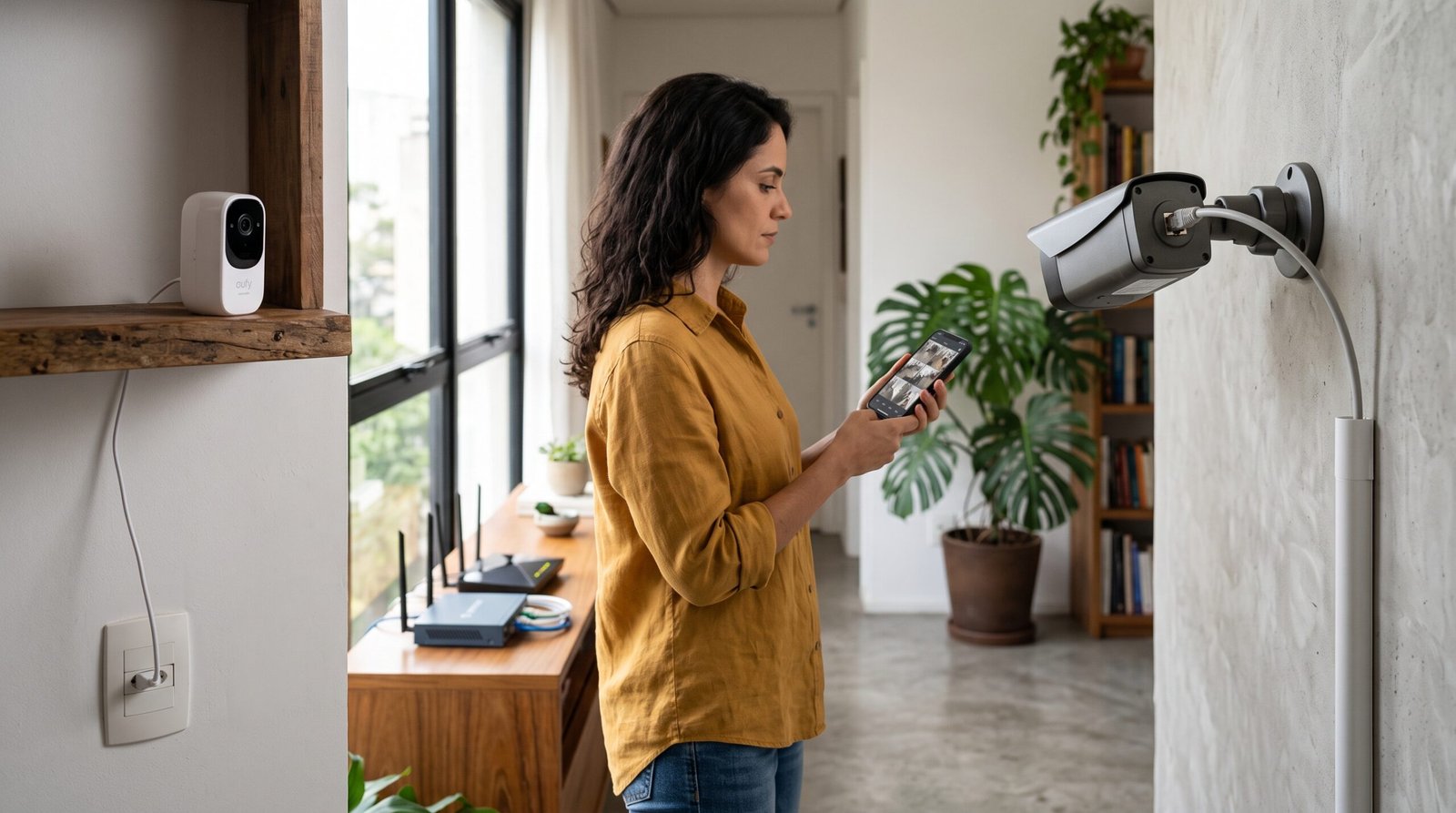
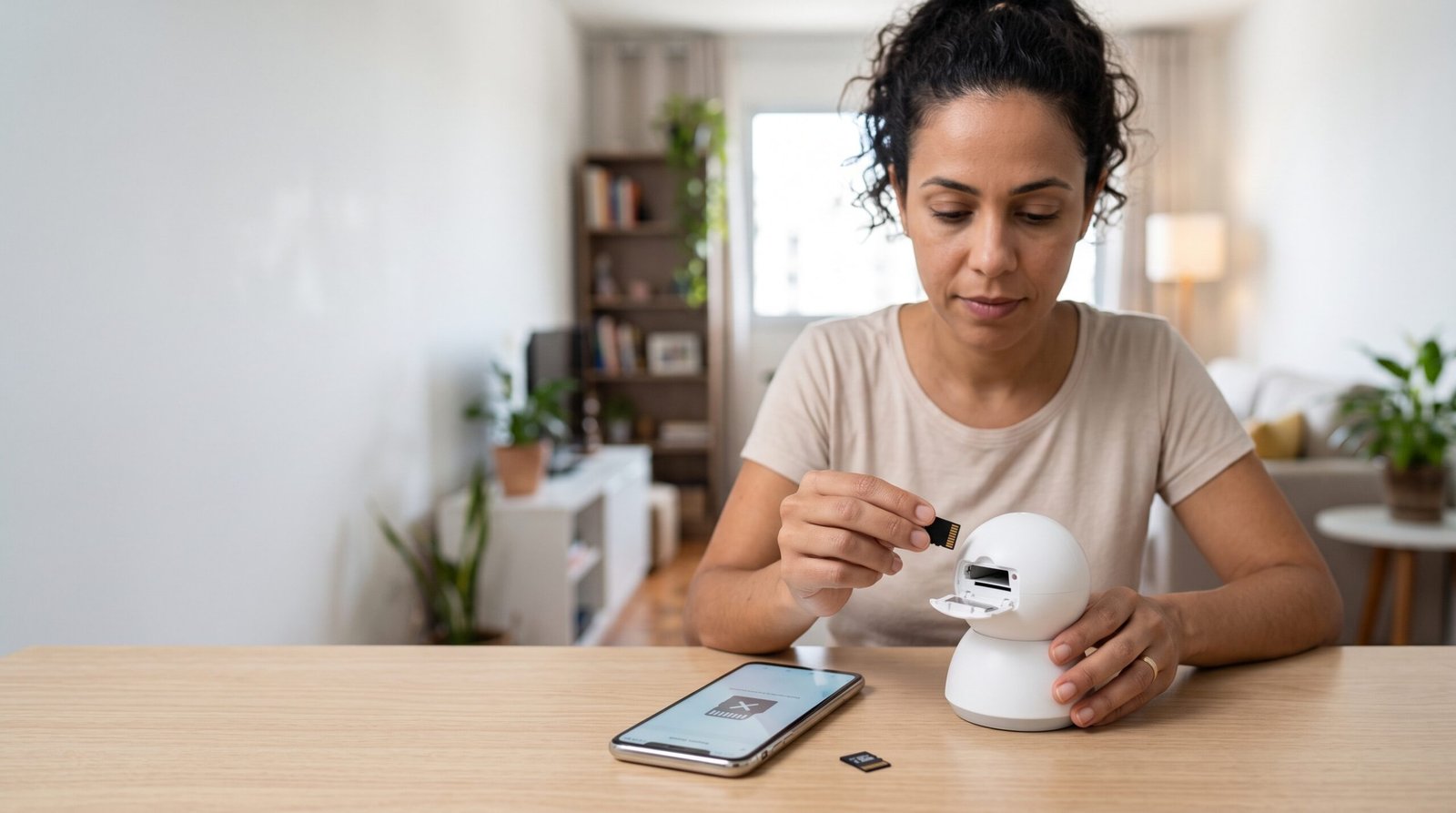
Imagem atual: Mulher frustrada tenta conectar uma câmera Wi‑Fi ao celular dentro de casa.


Quando uma câmera Wi-Fi não conecta no celular, o defeito nem sempre está no equipamento. A configuração pode ser interrompida porque o telefone está na rede errada, a câmera aceita apenas Wi-Fi de 2,4 GHz, alguma permissão do aplicativo foi negada ou a senha da rede foi digitada incorretamente.

Também existe uma diferença importante entre uma câmera que nunca concluiu o primeiro cadastro e outra que já funcionava, mas ficou offline. Identificar em qual situação você está evita redefinições desnecessárias e reduz o risco de perder uma configuração que ainda poderia ser recuperada.

Neste guia, você começará pelas verificações mais simples e avançará apenas quando for necessário. Ao final, deverá saber se o problema está no celular, na rede Wi-Fi, no aplicativo, na alimentação elétrica ou na própria câmera.

Primeiro, identifique o momento em que a conexão falha

Observe até onde o processo consegue avançar.

SintomaPossível causaPrimeira verificação
O aplicativo não encontra a câmeraPermissões, modo de pareamento ou aplicativo incorretoConferir o LED e as permissões do aplicativo
A rede da câmera não aparece no celularCâmera fora do modo de configuraçãoConsultar o significado do LED no manual
A câmera é encontrada, mas não conecta ao roteadorFrequência, senha ou segurança do Wi-FiConfirmar 2,4 GHz e redigitar a senha
O QR Code não é reconhecidoBrilho, reflexo, lente suja ou código incorretoLimpar a lente e procurar a opção de cadastro manual
A câmera já funcionava e agora aparece offlineSinal fraco, troca de senha, roteador ou energiaReiniciar e aproximar a câmera do roteador
Funciona no Wi-Fi de casa, mas não pelos dados móveisPermissão, internet ou serviço remoto do fabricanteTestar outro acesso e verificar as permissões do aplicativo
Aparece como vinculada a outra contaCadastro anterior ainda ativoSolicitar a desvinculação ao antigo proprietário ou fabricante

Essa divisão é importante porque cada falha exige uma correção diferente. Restaurar a câmera repetidamente, por exemplo, não resolve uma senha de Wi-Fi incorreta ou uma permissão bloqueada no celular.

1. Confirme o modelo e instale o aplicativo oficial

Câmeras visualmente parecidas podem usar aplicativos diferentes. Veja a etiqueta do equipamento, a caixa ou o manual e confirme:

  • marca e modelo exatos;
  • nome do aplicativo indicado pelo fabricante;
  • sistemas operacionais compatíveis;
  • versão mínima exigida do Android ou iOS;
  • forma correta de adicionar o dispositivo.

Baixe o aplicativo somente pela Google Play ou App Store, usando o nome e o desenvolvedor informados no site oficial da marca. Evite arquivos APK e aplicativos sugeridos por etiquetas adicionais colocadas pelo vendedor sem confirmar a procedência.

Se a câmera foi comprada usada, verifique se ela ainda está vinculada à conta do proprietário anterior. Alguns fabricantes impedem um novo cadastro até que o dispositivo seja removido da conta original ou que a titularidade seja comprovada ao suporte.

2. Verifique a energia e o indicador luminoso

Antes de mexer no roteador, confirme que a câmera está recebendo energia de forma estável.

  • Use a fonte original ou uma substituta aprovada pelo fabricante.
  • Confira se o conector está totalmente encaixado.
  • Evite extensões, adaptadores frouxos e portas USB de televisores durante o teste.
  • Aguarde o tempo de inicialização indicado no manual.
  • Observe a cor e o padrão do LED: aceso, apagado, piscando devagar ou rapidamente.

As cores não possuem o mesmo significado em todas as marcas. Em alguns modelos, duas cores alternadas indicam que a câmera está pronta para ser configurada; em outros, uma luz piscando indica tentativa de conexão. Consulte o manual antes de concluir que existe um defeito.

Se nenhuma luz acender, teste outra tomada. Caso o modelo permita desligar o LED pelo aplicativo, observe também se a câmera emite algum aviso sonoro ou realiza o movimento de inicialização.

3. Conecte o celular à mesma rede que será usada pela câmera

Durante a configuração inicial, mantenha o celular conectado à rede Wi-Fi da residência. Em muitos modelos, o aplicativo transfere para a câmera o nome e a senha dessa rede.

Antes de iniciar:

  1. Abra as configurações de Wi-Fi do celular.
  2. Confirme o nome da rede conectada.
  3. Verifique se a internet está funcionando.
  4. Aproxime o telefone e a câmera do roteador.
  5. Inicie novamente o cadastro no aplicativo oficial.

Se houver repetidores ou uma rede mesh, faça o primeiro pareamento perto do roteador principal. Como teste, pode ser útil desligar temporariamente o repetidor para evitar que o celular e a câmera tentem usar pontos diferentes durante a configuração.

4. Verifique se a câmera aceita Wi-Fi de 2,4 GHz

Muitas câmeras residenciais funcionam somente na faixa de 2,4 GHz. Alguns modelos recentes também aceitam 5 GHz, mas isso precisa ser confirmado na página de especificações ou no manual.

A rede de 2,4 GHz costuma ter maior alcance e é amplamente utilizada por dispositivos de casa inteligente. A rede de 5 GHz pode oferecer mais velocidade, porém não é reconhecida por diversas câmeras.

Se o roteador mostra duas redes, conecte o celular àquela identificada como 2,4 GHz antes de configurar a câmera. Caso as duas faixas utilizem um único nome, o roteador provavelmente está usando uma função como Smart Connect ou band steering.

Não é sempre necessário separar as redes. Porém, se o pareamento continuar falhando e o manual confirmar que a câmera aceita apenas 2,4 GHz, você pode desativar temporariamente a seleção automática ou criar uma rede de 2,4 GHz separada. Anote a configuração original antes de alterá-la e consulte o manual do roteador.

5. Libere as permissões necessárias no celular

O aplicativo pode precisar encontrar dispositivos próximos, acessar a rede local, usar Bluetooth ou ler a câmera do celular para escanear um QR Code.

No Android ou iPhone, abra as configurações do aparelho, localize o aplicativo da câmera e verifique as permissões solicitadas durante o cadastro. Dependendo da marca e da versão do sistema, podem aparecer opções como:

  • rede local;
  • dispositivos próximos;
  • localização;
  • Bluetooth;
  • câmera;
  • dados móveis.

Conceda somente as permissões necessárias e explicadas pelo fabricante. Depois do cadastro, você pode revisar novamente o que permanece ativo.

Durante o teste, desative temporariamente VPN, DNS filtrado ou aplicativos que bloqueiam conexões locais. Alguns fabricantes também orientam desligar os dados móveis durante o primeiro pareamento, enquanto outros utilizam Bluetooth. Por isso, siga a orientação específica exibida no aplicativo do seu modelo.

6. Redigite o nome e a senha do Wi-Fi

Uma senha digitada incorretamente é uma das causas mais simples de falha. Toque na opção de mostrar a senha, quando disponível, e confira:

  • letras maiúsculas e minúsculas;
  • números semelhantes, como zero e a letra O;
  • espaços inseridos no começo ou no final;
  • nome exato da rede selecionada;
  • caracteres especiais.

Não compartilhe sua senha, o QR Code do produto, o número de série ou a chave de verificação em fóruns públicos.

Se o nome da rede estiver oculto, procure no aplicativo uma opção como “outra rede” ou “adicionar manualmente”. Alguns dispositivos não funcionam em redes abertas, redes corporativas ou redes que exigem uma página de autenticação, como as encontradas em hotéis.

7. Confira o tipo de segurança do roteador

Modelos antigos podem não aceitar uma rede configurada exclusivamente com WPA3. Se a especificação da câmera mencionar somente WPA ou WPA2, verifique se o roteador permite um modo misto WPA2/WPA3 ou uma rede separada compatível.

Não deixe o Wi-Fi aberto para tentar concluir a instalação. Além de reduzir a segurança, redes sem criptografia não são aceitas por diversos dispositivos.

Faça mudanças no roteador somente se você souber como restaurar a configuração anterior. Alterar a segurança ou o nome da rede pode desconectar celulares, televisores, assistentes virtuais e outros equipamentos já cadastrados.

8. Aproxime a câmera do roteador durante o cadastro

Mesmo que a câmera seja instalada em uma área externa, faça a primeira configuração a poucos metros do roteador. Paredes, lajes, portões metálicos e grandes distâncias podem impedir o pareamento.

Depois que a câmera estiver funcionando:

  1. Leve-a até o local definitivo sem fixá-la.
  2. Abra a transmissão ao vivo no celular.
  3. Aguarde alguns minutos e observe se existem travamentos.
  4. Teste novamente com portas e janelas na posição em que normalmente ficam.
  5. Só então conclua a instalação física.

Se ela conecta perto do roteador e fica offline no local definitivo, o problema é de cobertura. Nesse caso, reposicionar o roteador, instalar um ponto de acesso ou melhorar a rede pode ser mais eficaz do que redefinir a câmera.

9. Se o QR Code não funcionar, faça estes testes

Algumas câmeras exigem que o aplicativo leia o código impresso no equipamento. Outras exibem um QR Code na tela do celular para ser mostrado à lente da câmera.

Se a leitura falhar:

  • limpe cuidadosamente a lente da câmera e a tela do celular;
  • aumente o brilho da tela;
  • retire películas que provoquem reflexos excessivos;
  • evite luz incidindo diretamente sobre o visor;
  • mantenha o celular firme e ajuste a distância lentamente;
  • confirme que está usando o código correto do equipamento;
  • procure no aplicativo a opção de inserir o número de série manualmente.

Não publique fotografias da etiqueta. O QR Code pode conter dados usados para cadastrar ou verificar o dispositivo.

10. Reinicie a câmera, o celular e o roteador

Uma reinicialização controlada pode eliminar falhas temporárias.

  1. Feche completamente o aplicativo.
  2. Reinicie o celular.
  3. Desligue a câmera da energia pelo tempo orientado no manual e ligue-a novamente.
  4. Reinicie o roteador, se os outros testes não resolverem.
  5. Aguarde a internet voltar antes de tentar o cadastro.

Não pressione o botão de reset durante essa etapa. Reiniciar significa desligar e ligar; restaurar apaga a configuração.

Se outros dispositivos também estão sem internet, resolva primeiro a conexão do roteador. A câmera depende de uma rede estável para concluir o cadastro e para permitir o acesso remoto.

11. Atualize o aplicativo e o sistema do celular

Verifique se existe uma atualização para o aplicativo oficial e para o sistema operacional do telefone. Se a câmera ainda aparece na conta, procure também por uma atualização oficial de firmware.

Não desligue a câmera durante uma atualização. Use apenas arquivos e procedimentos disponibilizados pelo fabricante para o modelo exato.

No Android, limpar apenas o cache do aplicativo pode ajudar quando a tela de configuração fica travada. Apagar os dados ou reinstalar o aplicativo normalmente exige um novo login; confirme que você conhece a senha da conta antes de fazer isso.

12. Restaure a câmera somente como última tentativa

O reset de fábrica pode ser necessário quando a câmera não entra no modo de configuração, quando a senha do Wi-Fi mudou ou quando as demais etapas falharam. Entretanto, a posição e o tempo de acionamento do botão variam entre modelos.

Antes de restaurar:

  • confirme o procedimento no manual oficial;
  • tenha acesso ao e-mail e à senha da conta;
  • verifique se existem gravações locais importantes;
  • anote as configurações de detecção e privacidade;
  • confirme se o dispositivo não está vinculado a outra pessoa.

Depois do reset, aguarde o sinal luminoso ou sonoro que indica o modo de pareamento e repita o cadastro desde o início.

A câmera conecta, mas não aparece fora de casa

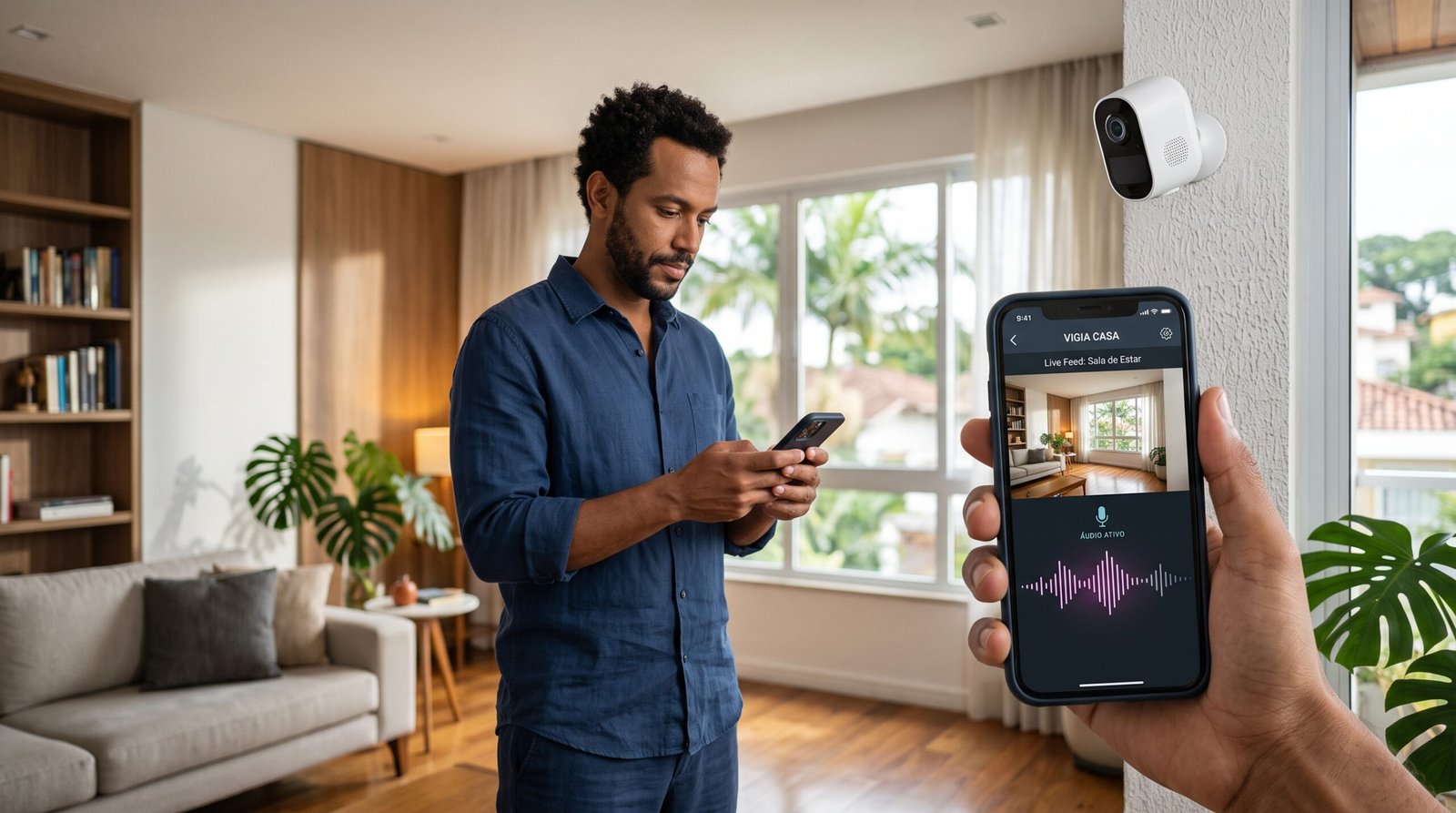
Se a imagem funciona enquanto o celular está no Wi-Fi da residência, mas deixa de abrir pelos dados móveis, a rede local foi concluída. O problema pode estar no acesso remoto, na conexão móvel, nas permissões do aplicativo ou no serviço em nuvem do fabricante.

Faça esta comparação:

  1. Teste a câmera pelo Wi-Fi de casa.
  2. Desative o Wi-Fi do celular e tente pelos dados móveis.
  3. Teste outra rede Wi-Fi confiável.
  4. Verifique se o aplicativo tem permissão para usar dados móveis.
  5. Consulte a página de status ou o suporte do fabricante.

Evite abrir portas do roteador ou ativar encaminhamento de portas com base em tutoriais genéricos. Câmeras residenciais modernas normalmente usam o serviço do fabricante, e uma configuração de rede inadequada pode expor o equipamento à internet.

Cuidados de segurança depois que a câmera conectar

Assim que o acesso estiver funcionando:

  • troque senhas padrão;
  • use uma senha longa e exclusiva na conta do aplicativo;
  • ative a verificação em duas etapas, se estiver disponível;
  • atualize o firmware somente por canais oficiais;
  • revise quais pessoas possuem acesso compartilhado;
  • não exponha número de série, QR Code ou chave de verificação;
  • mantenha o roteador protegido com senha forte;
  • desative contas antigas e acessos que não são mais usados.

Esses cuidados são especialmente importantes em câmeras internas, pois o comprometimento da conta pode afetar diretamente a privacidade da residência.

Quando procurar o suporte do fabricante

Entre em contato com a assistência quando:

  • a câmera não liga com a fonte correta;
  • o LED nunca entra no modo descrito no manual;
  • a rede temporária da câmera não aparece em nenhum celular;
  • o dispositivo informa que já pertence a outra conta;
  • o reset oficial não conclui;
  • a câmera conecta perto do roteador, mas continua offline mesmo com sinal forte;
  • o aplicativo apresenta repetidamente o mesmo código de erro.

Tenha em mãos o modelo, a versão de hardware, o código de erro e a nota fiscal. Não envie publicamente senhas, QR Codes ou chaves de acesso.

Erros que devem ser evitados

  • Instalar um aplicativo não oficial.
  • Alterar várias configurações do roteador ao mesmo tempo.
  • Desligar toda a segurança do Wi-Fi para testar.
  • Fazer o primeiro pareamento no local mais distante da casa.
  • Pressionar o reset sem consultar o manual.
  • Divulgar a etiqueta ou o QR Code da câmera.
  • Fixar uma câmera externa antes de testar o sinal no local.
  • Comprar um repetidor antes de confirmar que o problema é realmente a cobertura.

Perguntas frequentes

Toda câmera Wi-Fi funciona somente em 2,4 GHz?

Não. Muitas utilizam apenas 2,4 GHz, enquanto alguns modelos aceitam também 5 GHz. Consulte a especificação exata da sua câmera.

Preciso desligar a rede de 5 GHz?

Nem sempre. Primeiro, conecte o celular à rede de 2,4 GHz e tente o cadastro. Separar as faixas ou desativar temporariamente o 5 GHz é uma etapa adicional para casos em que o roteador usa um único nome e o pareamento não avança.

Posso configurar usando a internet móvel?

Normalmente, a primeira configuração precisa transferir os dados do Wi-Fi residencial para a câmera. Alguns fabricantes permitem testes com um ponto de acesso criado por outro celular, mas isso exige dois aparelhos e uma rede compatível. Consulte o manual antes de usar esse método.

Por que a câmera ficou offline depois que troquei a senha do Wi-Fi?

A câmera ainda tenta usar a senha antiga. Será necessário atualizar a rede no aplicativo, se o modelo permitir, ou refazer o cadastro conforme as instruções do fabricante.

O reset remove a câmera da conta anterior?

Não necessariamente. O reset pode apagar as configurações locais sem desfazer o vínculo com a conta. Em uma câmera usada, o antigo proprietário pode precisar removê-la da própria conta.

A câmera pode estar com defeito?

Sim, mas confirme antes a fonte, o modo de pareamento, o aplicativo, a frequência do Wi-Fi e a proximidade do roteador. Se ela não for detectada por nenhum celular mesmo após o procedimento oficial, procure a assistência.

Checklist final para concluir a conexão

Antes de desistir da configuração, confirme se você:

  • instalou o aplicativo oficial do modelo correto;
  • conectou o celular ao Wi-Fi da residência;
  • verificou se a câmera aceita 2,4 GHz ou 5 GHz;
  • aproximou a câmera do roteador;
  • liberou as permissões necessárias;
  • redigitou a senha da rede;
  • verificou o tipo de segurança do Wi-Fi;
  • eliminou interferências de VPN, repetidor ou dados móveis durante o teste;
  • reiniciou os equipamentos sem confundir reinicialização com reset;
  • tentou o cadastro manual quando o QR Code não funcionou;
  • consultou o manual antes de restaurar a câmera.

Depois dessa sequência, a maioria das causas comuns estará isolada. Se a câmera ainda não conectar, você poderá procurar o suporte com informações objetivas sobre o ponto exato em que o processo falha, em vez de repetir todas as etapas sem saber a origem do problema.

Fontes e leituras complementares