
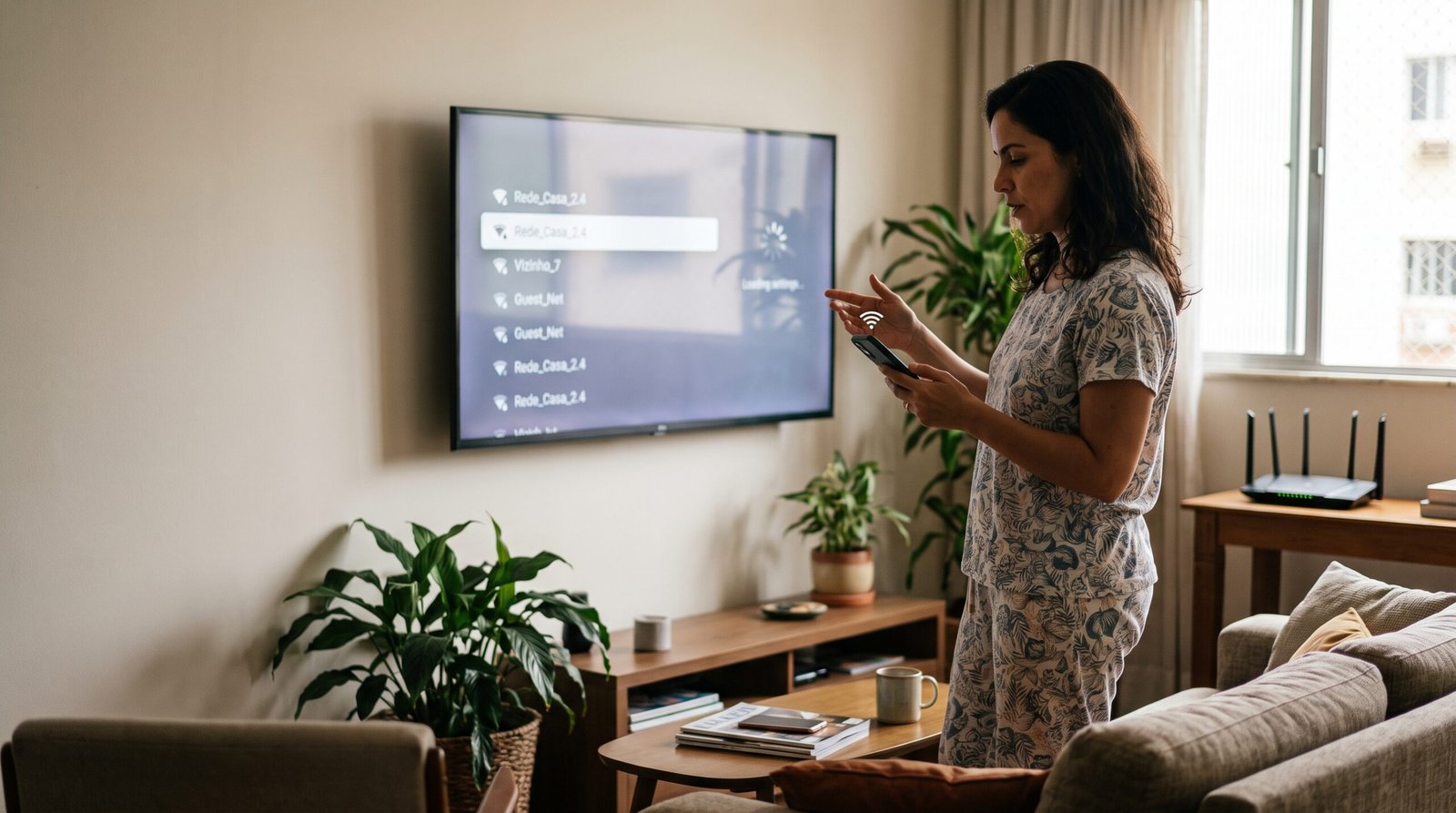
Quando uma Smart TV não conecta ao Wi-Fi, o problema nem sempre está na televisão. A falha pode estar no roteador, na senha da rede, na intensidade do sinal, em uma configuração salva incorretamente ou até na própria conexão da operadora. A melhor forma de resolver é descobrir em qual ponto a comunicação está falhando, em vez de começar restaurando tudo para o padrão de fábrica.
O primeiro teste leva menos de um minuto: pegue o celular e conecte-o ao mesmo Wi-Fi que você está tentando usar na televisão. Abra um site ou vídeo. Se o celular também estiver sem internet, o problema provavelmente está no roteador, modem, ONU ou na operadora. Se celular e notebook funcionam normalmente e somente a TV não conecta, então vale concentrar o diagnóstico nela.
Essa separação é recomendada pelos próprios fabricantes. A Samsung orienta testar outros dispositivos conectados ao mesmo roteador antes de continuar o diagnóstico da TV. Se os demais equipamentos também não acessarem a internet, a fabricante indica investigar a rede ou o provedor; se funcionarem, o problema fica mais concentrado na televisão.
Antes de mudar qualquer configuração, descubra qual é o sintoma
“Minha TV não conecta ao Wi-Fi” pode descrever problemas bastante diferentes. Identificar qual deles está acontecendo economiza muito tempo.
| O que acontece na TV | Onde investigar primeiro |
|---|---|
| Nenhuma rede Wi-Fi aparece | Wi-Fi da TV, módulo sem fio ou compatibilidade |
| Outras redes aparecem, mas a sua não | Banda, alcance ou configuração do roteador |
| Sua rede aparece, mas a senha é recusada | Senha, segurança ou configuração salva |
| A TV conecta ao Wi-Fi, mas diz “sem internet” | Roteador, DNS, DHCP ou operadora |
| Conecta e desconecta depois | Sinal, interferência ou software |
| Funciona pelo hotspot do celular | Rede doméstica ou roteador |
| Funciona por cabo Ethernet, mas não pelo Wi-Fi | Conexão sem fio da TV ou do roteador |
Essa tabela é mais útil do que reiniciar aparelhos aleatoriamente porque cada resultado aponta para uma parte diferente do sistema.
A Sony, por exemplo, utiliza justamente um diagnóstico separado entre dispositivo sem fio, acesso local e acesso à internet. Uma TV pode detectar sua interface Wi-Fi corretamente, conectar ao roteador e ainda assim falhar apenas no último estágio, que é o acesso à internet.
Comece reiniciando TV e roteador, mas faça isso corretamente
Reiniciar parece uma solução banal, mas pode resolver uma conexão presa em um estado incorreto, uma negociação de endereço IP ou alguma falha temporária do roteador.
Não basta desligar a tela pelo controle remoto e ligá-la imediatamente. Dependendo do televisor, isso pode apenas colocá-lo em standby.
Uma forma simples é:
- desligar a TV;
- retirar TV e roteador da tomada;
- aguardar cerca de 30 segundos;
- conectar primeiro o roteador;
- esperar a rede voltar completamente;
- ligar novamente a televisão.
A Samsung recomenda desligar a alimentação da TV e do roteador por pelo menos 30 segundos e aguardar alguns minutos após religá-los para que a comunicação seja restabelecida.
Depois disso, tente conectar novamente antes de alterar qualquer outra coisa.
Se funcionar, provavelmente havia uma falha temporária. Se não funcionar, agora começamos a descobrir onde ela está.
Se a rede Wi-Fi não aparece na TV
Aqui existe uma diferença importante: a TV não encontrar sua rede é diferente de encontrar a rede e não conseguir conectar.
Primeiro veja se aparecem redes dos vizinhos ou outras redes próximas.
Se nenhuma rede aparecer, abra as configurações da televisão e confirme que o Wi-Fi está realmente ativado. Em sistemas Google TV, por exemplo, o caminho normalmente começa em Configurações > Rede e Internet, onde é possível verificar se o Wi-Fi está ligado e qual rede está selecionada.
Se diversas redes aparecem, mas justamente a sua não, faça um teste simples: coloque o celular perto da televisão e veja a intensidade do sinal.
Uma TV instalada em um rack encostado em uma parede grossa, longe do roteador ou cercada por móveis pode receber um sinal muito pior do que um smartphone que você normalmente utiliza caminhando pela casa.
A Samsung recomenda observar a distância entre roteador e televisão e possíveis obstruções. A Sony também cita paredes, superfícies metálicas e outros equipamentos como fatores capazes de prejudicar uma conexão sem fio.
E a rede de 5 GHz?
Esse ponto merece atenção, principalmente em televisores mais antigos.
Nem toda Smart TV oferece o mesmo suporte a bandas, canais e padrões de Wi-Fi. Uma televisão pode encontrar a rede de 2,4 GHz e não encontrar determinada rede de 5 GHz, enquanto modelos mais novos trabalham normalmente com ambas.
Por isso, se o roteador possui nomes separados como:
Casa_2G
Casa_5G
tente temporariamente a rede de 2,4 GHz.
Isso não significa que 2,4 GHz seja sempre “melhor”. A banda de 5 GHz costuma oferecer mais capacidade e sofrer menos congestionamento em determinadas situações, enquanto 2,4 GHz normalmente alcança distâncias maiores e atravessa obstáculos com mais facilidade.
O Google também orienta usuários do Google TV a confirmar se o dispositivo está conectado à banda correta quando o roteador oferece múltiplas bandas.
Se a televisão só funciona em 2,4 GHz, consulte o manual do modelo antes de concluir que existe defeito.
A rede aparece, mas a TV não aceita a senha
Antes de mexer no roteador, elimine o mais simples: digite novamente a senha com cuidado.
Televisões não são exatamente campeãs em conforto para digitação, e caracteres como:
O e 0
I, l e 1
podem facilmente ser confundidos.
Maiúsculas e minúsculas também fazem diferença em senhas Wi-Fi.
A Sony chama atenção especificamente para esse tipo de erro ao orientar a conferência do SSID e da chave de segurança.
Se você alterou recentemente a senha do Wi-Fi, a TV pode estar tentando utilizar a configuração antiga. Nesse caso, procure a opção para esquecer a rede, remover a conexão salva ou restaurar apenas as configurações de rede. Depois faça a conexão novamente como se fosse a primeira vez.
Na Samsung, por exemplo, existe a opção Restaurar Rede, que apaga a configuração de conexão sem exigir imediatamente uma restauração completa da televisão.
Essa é uma escolha muito mais sensata do que começar apagando aplicativos, contas e todas as configurações da Smart TV.
O melhor teste para separar problema da TV e problema do roteador
Existe um teste que eu faria antes de perder meia hora alterando DNS, canais ou segurança do Wi-Fi:
crie um ponto de acesso no celular e tente conectar a televisão nele.
O teste precisa ser breve para não consumir desnecessariamente seu pacote de dados. Não é necessário assistir a um filme inteiro. Basta verificar se a TV encontra o hotspot, conecta e consegue abrir algum serviço online.
O resultado é muito informativo.
Se a TV conecta normalmente ao hotspot
Isso mostra que o rádio Wi-Fi da televisão consegue detectar e utilizar ao menos outra rede. O foco passa a ser o roteador doméstico, suas configurações ou alguma incompatibilidade específica entre os dois.
Nesse cenário, vale verificar:
- banda de 2,4 ou 5 GHz;
- nome e senha da rede;
- modo de segurança;
- distância do roteador;
- configuração automática de IP;
- atualizações do roteador.
Se a TV também não conecta ao hotspot
A suspeita se desloca mais para a televisão.
Verifique se o Wi-Fi está ativado, reinicie o aparelho, procure atualização de software e consulte o diagnóstico de rede oferecido pelo fabricante.
Se nenhuma rede aparece mesmo com um celular criando um hotspot a poucos metros da TV, isso é uma informação muito mais relevante do que simplesmente dizer “a internet não funciona”.
A TV conecta ao Wi-Fi, mas aparece “sem internet”
Esse é outro problema.
Se a televisão mostra que está conectada à rede sem fio, significa que TV e roteador conseguiram estabelecer comunicação local. O que pode estar falhando é a saída do roteador para a internet ou alguma configuração responsável por encaminhar corretamente essa conexão.
Volte ao teste do celular.
Se celular e TV estão conectados ao mesmo Wi-Fi e nenhum acessa a internet, não adianta redefinir a Smart TV. Verifique modem, ONU, roteador e eventualmente a operadora.
Se somente a televisão fica sem acesso, abra o diagnóstico de rede do próprio aparelho quando disponível.
A Sony divide seus resultados entre detecção da interface sem fio, acesso local e acesso à internet justamente para identificar essa situação.
Também vale conferir data e hora da televisão. Em alguns sistemas, uma data incorreta pode causar problemas na validação de serviços online e conexões seguras. A documentação da Sony para Android TV inclui a conferência de data e hora entre as verificações recomendadas para problemas de conexão.
Preciso mudar o DNS da Smart TV?
Não deveria ser o primeiro passo.
É comum encontrar tutoriais que mandam imediatamente configurar manualmente endereços DNS. Isso pode resolver situações específicas, mas acaba mascarando o diagnóstico quando o problema real é sinal fraco, senha, DHCP ou falta de internet no roteador.
Primeiro confirme:
a TV vê o roteador?
consegue se conectar ao Wi-Fi?
recebe configuração de rede?
os demais dispositivos têm internet?
Somente depois faz sentido investigar DNS.
Se a própria TV mostrar explicitamente uma falha de DNS ou se o acesso local estiver funcionando enquanto serviços de internet não respondem, aí uma alteração pode ser um teste válido.
A LG, inclusive, mantém uma área específica de suporte para situações em que a televisão informa falha de conexão relacionada a DNS, separando esse problema de uma simples falha do Wi-Fi.
Alterar DNS sem saber o que está quebrado é como trocar a fechadura porque a lâmpada da cozinha apagou: pode até existir algum cenário improvável em que os dois problemas coincidam, mas não é onde começar.
Quando o problema é sinal fraco
Uma televisão normalmente permanece no mesmo lugar durante anos. O roteador, por outro lado, pode ter sido instalado em outro cômodo, escondido atrás de um móvel ou colocado no ponto onde o técnico encontrou fibra disponível.
Se a TV conecta quando o roteador está próximo ou funciona pelo hotspot do celular, mas apresenta falhas na rede doméstica, observe a intensidade do sinal.
O problema pode aparecer como:
- demora para conectar;
- streaming reduzindo qualidade;
- aplicativos informando falta de internet;
- desconexões aleatórias;
- rede que aparece e desaparece.
A Sony cita interferências de dispositivos e obstáculos no ambiente e recomenda, quando possível, alterar a posição do roteador ou recorrer à conexão cabeada se as falhas persistirem.
Antes de comprar repetidor, porém, teste.
Coloque temporariamente o roteador mais perto ou conecte a TV por cabo. Se o comportamento melhora imediatamente, você ganhou uma pista forte.
Em casas maiores, uma rede mesh bem planejada pode fazer mais sentido do que simplesmente instalar vários repetidores em cascata.
Vale conectar a Smart TV por cabo Ethernet?
Sim, especialmente se a televisão fica parada e existe uma forma prática de levar o cabo até ela.
Streaming não exige apenas grande velocidade. Uma conexão estável costuma ser mais importante que perseguir o maior número possível em um teste.
Samsung, Sony e LG oferecem conexão Ethernet em diferentes modelos de televisores, e a Samsung recomenda o cabo como uma alternativa quando é necessário obter uma conexão mais estável.
Há uma ressalva: nem toda porta Ethernet de Smart TV é Gigabit. Isso normalmente não impede streaming, porque os serviços de vídeo consomem muito menos do que 1 Gbps, mas vale consultar as especificações se você utiliza arquivos locais com bitrates excepcionalmente elevados.
Para Netflix, YouTube, Globoplay e serviços semelhantes, estabilidade costuma valer mais do que transformar a televisão em um laboratório de benchmark.
E se o Wi-Fi conecta e cai o tempo todo?
Aqui eu investigaria três coisas antes de culpar o módulo da televisão:
sinal, interferência e software.
Se a TV funciona perfeitamente quando o roteador está próximo, há uma forte indicação de que a qualidade do sinal está envolvida.
Se cai principalmente em determinados horários, pode existir maior congestionamento ou interferência na rede.
Se o problema começou depois de alguma atualização, procure atualizações posteriores do sistema da própria televisão e do roteador.
Fabricantes disponibilizam correções de firmware específicas para seus modelos. A LG, por exemplo, mantém manuais e atualizações individualizados por modelo em sua área de suporte.
Não baixe firmware de sites aleatórios. Use a atualização integrada da televisão ou o suporte oficial do fabricante.
Quando restaurar as configurações de rede
Depois dos testes anteriores, restaurar apenas a rede é razoável.
Essa operação normalmente remove:
- redes Wi-Fi salvas;
- senhas armazenadas;
- configurações manuais de IP;
- DNS personalizado;
- parâmetros anteriores de conexão.
Depois você configura o Wi-Fi novamente.
Na Samsung, a própria sequência oficial de diagnóstico utiliza a restauração da rede antes da restauração completa da televisão.
Essa ordem faz sentido porque ataca especificamente aquilo que está apresentando problema.
E restaurar a TV de fábrica?
Eu deixaria isso quase para o final.
A restauração completa pode apagar contas, preferências, aplicativos, canais e ajustes de imagem. Se o problema está no roteador ou em um sinal ruim, você terá o trabalho de configurar a televisão novamente e continuará sem Wi-Fi.
Considere a restauração de fábrica quando:
- outros dispositivos funcionam;
- a TV não apresenta problema físico aparente;
- você já reiniciou;
- testou outra rede;
- redefiniu as configurações de rede;
- verificou atualizações;
- o problema continua.
A Samsung também coloca a restauração completa depois das verificações básicas e da redefinição da rede em seu procedimento oficial.
Esse é um bom exemplo de troubleshooting bem feito: as soluções mais destrutivas entram depois das mais simples e informativas.
Quando desconfiar de defeito no Wi-Fi da televisão
Um módulo Wi-Fi pode apresentar defeito, mas não deveria ser a primeira hipótese.
Eu começaria a suspeitar do hardware quando a TV:
- não encontra nenhuma rede;
- não encontra nem um hotspot criado ao lado dela;
- perde a opção de Wi-Fi do menu;
- apresenta erro constante relacionado ao adaptador;
- funciona normalmente por Ethernet;
- continua igual após reinicialização e atualização.
A Sony possui inclusive procedimentos específicos para casos em que o diagnóstico informa falha da interface sem fio integrada, separados dos problemas de acesso ao roteador ou à internet.
Nesse estágio, procure o suporte do fabricante ou assistência técnica.
Evite comprar adaptadores USB Wi-Fi aleatórios esperando que funcionem. Smart TVs normalmente não trabalham como computadores em que qualquer adaptador pode receber um driver. A compatibilidade depende da televisão e deve ser confirmada na documentação do modelo.
Uma ordem de diagnóstico que evita perder tempo
Se eu estivesse diante de uma Smart TV que parou de conectar hoje, faria exatamente nesta sequência:
1. Testaria a internet no celular usando o mesmo Wi-Fi.
Se não funcionar, começaria pelo roteador ou operadora.
2. Reiniciaria TV e roteador.
Sem resetar configurações ainda.
3. Verificaria se a TV encontra outras redes.
Isso diferencia ausência completa do Wi-Fi de problema com uma rede específica.
4. Tentaria o hotspot do celular.
Esse é um dos testes mais valiosos para separar TV e roteador.
5. Tentaria a rede de 2,4 GHz, se disponível.
Especialmente em televisores antigos ou quando a rede de 5 GHz nem aparece.
6. Esqueceria a rede e digitaria novamente a senha.
7. Rodaria o diagnóstico de rede da própria televisão.
8. Testaria Ethernet temporariamente.
Se o cabo funciona perfeitamente, você restringe bastante o problema.
9. Verificaria atualizações de software.
10. Restauraria as configurações de rede.
E somente depois disso consideraria restauração de fábrica ou assistência.
Essa sequência não apenas aumenta a chance de resolver. Ela também diz por que determinada solução funcionou.
Conclusão
Quando uma Smart TV não conecta ao Wi-Fi, a primeira pergunta não deveria ser “qual configuração eu mudo?”, mas “em qual ponto a conexão está falhando?”.
Se nenhum equipamento da casa tem internet, o problema dificilmente está na TV. Se a televisão conecta ao hotspot do celular mas não ao roteador doméstico, você acabou de obter uma pista muito mais útil do que qualquer reset de fábrica. Se ela não encontra nem uma rede criada a poucos metros, a investigação muda novamente.
Também vale separar Wi-Fi e internet. Uma televisão pode estar perfeitamente conectada ao roteador e ainda assim não conseguir acessar a internet. É exatamente por isso que fabricantes como Sony dividem seus testes entre interface sem fio, rede local e acesso externo.
Na maior parte dos casos, eu seguiria esta lógica: testar outro dispositivo, reiniciar, verificar sinal e banda, testar hotspot, recriar a conexão e só então avançar para redefinições mais profundas.
E, se a televisão fica permanentemente ao lado de um ponto de rede, o velho cabo Ethernet continua sendo uma solução bastante elegante. Ele não tem antena para esconder atrás do rack, não precisa escolher entre 2,4 e 5 GHz e raramente acorda decidido a discutir com o roteador.
Fontes e referências
Samsung Brasil — Resolvendo problemas de conexão Wi-Fi
A documentação oficial orienta testar outros dispositivos, reiniciar TV e roteador, verificar distância e obstáculos, restaurar as configurações de rede e utilizar Ethernet quando necessário.
Consultar o suporte da Samsung
Google TV Ajuda — Corrigir problemas de conexão
O Google orienta confirmar se o Wi-Fi está ativo, verificar a rede utilizada e conferir a banda correta quando o roteador possui múltiplas bandas.
Consultar a Ajuda do Google TV
Sony Brasil — Diagnóstico de rede em Smart TVs
A Sony separa o diagnóstico entre interface sem fio, acesso local e acesso à internet, permitindo identificar em qual estágio ocorre a falha.
Consultar o diagnóstico de rede da Sony
Sony Brasil — Wi-Fi desconectando de forma intermitente
A fabricante aborda interferência, distância, obstáculos físicos, reinicialização e uso de conexão Ethernet como alternativa.
Consultar orientações da Sony
LG Brasil — Suporte para TVs e conexão com a internet
A área de suporte da LG reúne diagnóstico de Wi-Fi, conexão cabeada, falhas de DNS, manuais e atualizações específicas para cada modelo.
Consultar o suporte da LG
1 comentário em “Smart TV Não Conecta ao Wi-Fi: Como Resolver Passo a Passo”