
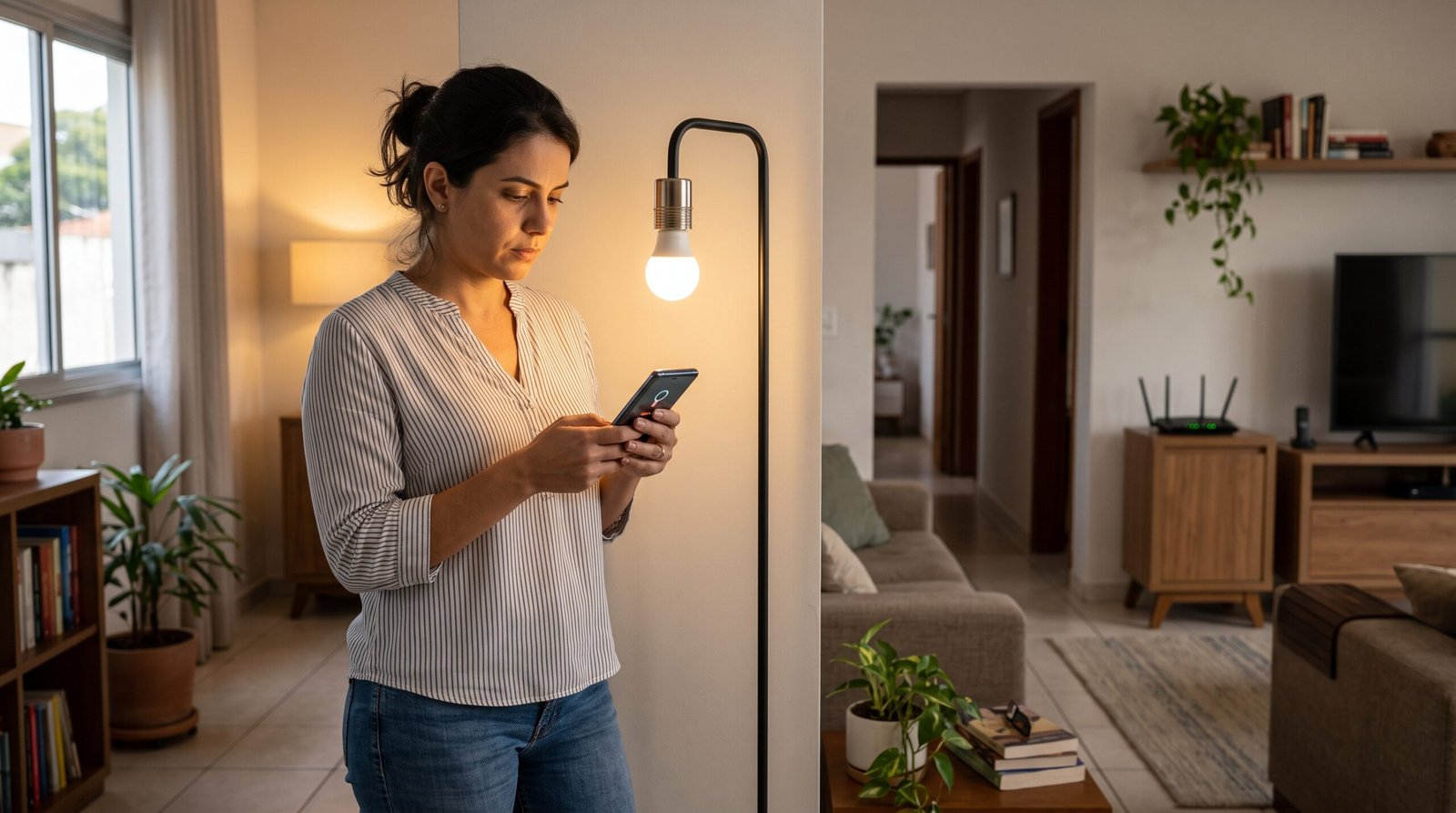
Uma lâmpada inteligente que aparece offline de vez em quando pode transformar uma automação simples em uma pequena loteria doméstica. Você pede para Alexa apagar a luz, tenta controlar pelo celular ou espera uma rotina executar automaticamente, mas o aplicativo informa que o dispositivo não está disponível. Alguns minutos depois, sem nenhuma alteração aparente, a lâmpada volta a funcionar normalmente.
Na maioria das vezes, esse comportamento não significa que a lâmpada esteja com defeito. As causas mais comuns estão relacionadas ao Wi-Fi, principalmente sinal fraco, interferência na faixa de 2,4 GHz, alterações realizadas no roteador, troca de senha, reinicializações da rede ou recursos automáticos como Smart Connect e seleção dinâmica de canais. Problemas de alimentação também são extremamente comuns, especialmente quando alguém desliga o interruptor físico da parede sem perceber que isso corta completamente a energia da lâmpada inteligente.
O diagnóstico fica muito mais fácil quando se descobre primeiro onde a conexão está falhando. Se a lâmpada aparece offline tanto no aplicativo do fabricante quanto na Alexa ou Google Home, o problema provavelmente está entre a lâmpada e a rede. Se funciona normalmente no aplicativo original, mas Alexa diz que o dispositivo não está respondendo, a conexão Wi-Fi pode estar perfeita e a falha estar apenas na integração entre os serviços.
Primeiro confirme se a lâmpada realmente está recebendo energia
Antes de mexer no roteador, confirme se o interruptor da parede está ligado. Uma lâmpada inteligente precisa permanecer energizada para manter sua conexão sem fio, mesmo quando está “apagada” pelo aplicativo. Ao desligar o interruptor físico, você não apenas apaga a luz: também desliga completamente o módulo Wi-Fi ou Zigbee instalado dentro dela.
Esse é um dos problemas mais comuns em casas onde outras pessoas continuam utilizando o interruptor como fariam com uma lâmpada convencional. O aplicativo passa a mostrar o dispositivo como offline e nenhuma rotina consegue ligá-lo novamente porque não existe energia disponível para receber o comando. Se você pretende controlar a iluminação exclusivamente de maneira inteligente, mantenha o interruptor convencional ligado e utilize aplicativo, assistente de voz ou um interruptor inteligente compatível para realizar os comandos.
Se a lâmpada estiver instalada em uma luminária com mau contato, também podem ocorrer desconexões aparentemente aleatórias. Piscadas, reinicializações e perda de conexão podem ser causadas pela própria alimentação elétrica. Caso o problema persista, teste a lâmpada temporariamente em outro soquete adequado para descobrir se o comportamento acompanha a lâmpada ou permanece apenas naquela luminária.
Descubra se a falha é local ou da rede
Verifique se o problema acontece apenas em uma lâmpada
Quando você possui várias lâmpadas inteligentes, observe se todas ficam offline ao mesmo tempo ou apenas uma delas. Se quatro ou cinco dispositivos perdem a conexão juntos, existe uma boa chance de o problema estar no roteador, na internet, no hub ou em alguma alteração realizada na rede. Reiniciar cada lâmpada individualmente nesse cenário dificilmente será a abordagem mais eficiente.
Se apenas uma lâmpada localizada no quarto mais distante apresenta desconexões enquanto todas as outras permanecem estáveis, sinal fraco se torna um suspeito muito mais forte. O mesmo vale para uma lâmpada instalada em uma garagem, corredor ou área onde existem várias paredes entre o equipamento e o roteador. Esse tipo de comparação simples ajuda a separar um problema geral da rede de um problema localizado.
Frequência, sinal e interferência
Muitas lâmpadas inteligentes utilizam Wi-Fi de 2,4 GHz
A faixa de 2,4 GHz continua extremamente comum em dispositivos de casa inteligente porque possui maior alcance e costuma atravessar paredes melhor do que 5 GHz. Diversas lâmpadas, tomadas e interruptores Wi-Fi funcionam exclusivamente nessa frequência. A TP-Link, por exemplo, especifica 2,4 GHz em vários dispositivos Kasa e Tapo e utiliza essa rede durante o processo de configuração.
Por isso, se o roteador foi configurado para transmitir apenas 5 GHz, uma lâmpada compatível somente com 2,4 GHz não conseguirá se conectar. A Samsung também recomenda habilitar 2,4 GHz quando dispositivos SmartThings aparecem offline e a rede está configurada exclusivamente para 5 GHz.
Isso não significa que você precise desligar 5 GHz da casa. A solução normalmente é manter as duas frequências disponíveis e permitir que celulares, notebooks e televisores utilizem 5 GHz enquanto os dispositivos de automação permanecem em 2,4 GHz.
Smart Connect pode causar dificuldades em alguns equipamentos
Muitos roteadores atuais utilizam um único nome de rede para 2,4 e 5 GHz. O recurso pode aparecer como Smart Connect, Band Steering, Wi-Fi Inteligente ou outro nome semelhante. O roteador tenta escolher automaticamente a banda mais apropriada para cada aparelho, o que funciona muito bem em grande parte dos celulares e computadores.
Alguns dispositivos inteligentes, entretanto, podem apresentar problemas de configuração ou estabilidade nesse tipo de ambiente. A TP-Link recomenda, durante o diagnóstico de dispositivos Tapo ou Kasa que ficam offline repetidamente, testar a desativação temporária de recursos como Smart Connect, Band Steering, otimização automática do Wi-Fi e otimização de canais.
Não é necessário modificar o roteador imediatamente se tudo estiver funcionando. Essa é uma etapa de diagnóstico para casos em que a lâmpada desconecta com frequência. Se o comportamento melhora depois de separar temporariamente as redes 2,4 e 5 GHz, você encontrou uma pista bastante útil.
Teste a lâmpada mais perto do roteador
Sinal fraco é uma das principais causas de dispositivos inteligentes que aparecem online e offline ao longo do dia. Diferentemente de um celular, que pode possuir várias antenas e hardware de rádio mais sofisticado, uma pequena lâmpada precisa acomodar eletrônica, fonte e antena dentro de um espaço extremamente reduzido.
A TP-Link permite verificar o RSSI de determinados dispositivos Tapo e Kasa pelo aplicativo. Em sua documentação atual, valores melhores do que aproximadamente -50 dBm são classificados como fortes, entre -50 e -70 dBm como bons ou médios e abaixo de -70 dBm como sinal fraco, faixa em que podem ocorrer desconexões.
Mesmo que sua lâmpada não mostre RSSI, você pode fazer um teste prático. Instale-a temporariamente em uma luminária próxima do roteador e utilize normalmente por algumas horas ou dias. Se as desconexões desaparecem, provavelmente o problema original está relacionado à cobertura Wi-Fi.
Paredes e estruturas metálicas podem piorar muito o sinal
Uma lâmpada instalada em um quarto distante pode estar separada do roteador por duas ou três paredes. Em uma garagem, a situação pode ser ainda pior devido a portões metálicos, concreto e outros obstáculos. O sinal que chega ao local pode ser suficiente para a configuração inicial, mas não suficientemente estável para manter uma conexão contínua.
A solução pode ser reposicionar o roteador, instalar um ponto Mesh em uma região intermediária ou criar um Access Point mais próximo dos dispositivos. Um repetidor também pode ajudar em determinadas situações, desde que seja instalado onde ainda exista boa recepção da rede principal. O objetivo não é colocar mais um equipamento exatamente onde o Wi-Fi já desapareceu, mas criar um novo ponto de cobertura antes dessa região.
Interferência na faixa de 2,4 GHz também importa
2,4 GHz possui boa cobertura, mas é uma faixa bastante utilizada. Redes Wi-Fi dos vizinhos, Bluetooth, determinados dispositivos sem fio e até fornos de micro-ondas podem contribuir para um ambiente congestionado. Em prédios com dezenas de redes próximas, isso pode produzir instabilidade principalmente nos horários de maior utilização.
Em seu guia atualizado de 2026, a TP-Link recomenda testar largura de canal de 20 MHz na rede de 2,4 GHz e utilizar os canais 1, 6 ou 11 quando existem problemas persistentes de estabilidade. A orientação também inclui afastar dispositivos de fontes de interferência e evitar obstáculos desnecessários entre o aparelho e o roteador.
Antes de alterar canais manualmente, entretanto, observe se o problema realmente está relacionado à rede. Se a lâmpada ficou offline imediatamente após alguém trocar a senha do Wi-Fi, nenhuma otimização de canal resolverá aquela situação.
Mudanças no roteador e na senha
A lâmpada ficou offline depois que o roteador foi trocado
Esse cenário possui uma explicação bastante simples. A lâmpada guarda internamente as informações da rede Wi-Fi utilizada durante a configuração. Se você troca o roteador e cria um novo nome de rede ou uma nova senha, o dispositivo continua tentando acessar as credenciais anteriores.
A TP-Link explica que dispositivos Tapo e Kasa podem aparecer offline após troca de provedor, substituição do roteador ou redefinição das configurações sem fio justamente porque continuam procurando a rede antiga. Uma solução possível é configurar o novo roteador com o mesmo SSID, tipo de segurança e senha utilizados anteriormente, permitindo que os equipamentos se reconectem automaticamente.
Essa estratégia pode economizar bastante trabalho em casas que possuem dezenas de dispositivos inteligentes. Se a antiga rede se chamava “Casa” e utilizava determinada senha, recriar exatamente essas informações no novo roteador pode fazer lâmpadas, tomadas e outros equipamentos voltarem à conexão sem precisar configurar cada um individualmente.
Trocar apenas a senha também pode derrubar as lâmpadas
Não é necessário trocar o roteador para o problema acontecer. Alterar somente a senha da rede já torna as credenciais armazenadas na lâmpada inválidas. O dispositivo continuará tentando utilizar a senha antiga e permanecerá offline até que suas informações sejam atualizadas ou ele seja configurado novamente.
O método de mudança varia conforme fabricante e geração do produto. Em alguns dispositivos mais recentes é possível alterar a rede pelo próprio aplicativo, enquanto outros exigem colocar novamente o aparelho em modo de configuração. Consulte o procedimento específico do modelo antes de realizar um reset completo.
Aplicativo, firmware e integrações
Reinicie primeiro, resete depois
Quando uma lâmpada inteligente apresenta instabilidade, existe uma tendência de partir diretamente para a restauração de fábrica. Isso pode funcionar, mas também apaga configurações e exige adicionar o dispositivo novamente. Antes disso, reinicie a rede e a própria lâmpada de maneira normal.
Você pode desligar a alimentação da lâmpada por alguns segundos e ligá-la novamente, sem realizar as sequências específicas utilizadas para entrar em modo de reset. Reinicie também o roteador e aguarde até que a conexão com a internet esteja completamente restabelecida antes de testar novamente. A TP-Link coloca justamente reinicialização do roteador e do dispositivo entre as primeiras etapas para equipamentos inteligentes que ficam offline.
Tenha cuidado para não ligar e desligar repetidamente seguindo sem querer a sequência de restauração do seu modelo. Algumas lâmpadas utilizam ciclos rápidos no interruptor justamente como comando para apagar as configurações.
Atualize o aplicativo e o firmware da lâmpada
Falhas de conectividade também podem ser corrigidas por software. Fabricantes atualizam firmware para melhorar estabilidade, compatibilidade com roteadores e funcionamento de recursos de automação. Da mesma forma, versões antigas do aplicativo podem apresentar erros de comunicação ou configuração.
A TP-Link recomenda manter tanto firmware quanto aplicativo atualizados em seus guias de conexão instável. Faça essas atualizações quando o dispositivo estiver online e evite cortar sua alimentação enquanto uma atualização de firmware estiver em andamento.
Se você possui vários dispositivos do mesmo modelo e apenas um apresenta problemas mesmo com sinal forte e firmware idêntico, aí a possibilidade de defeito individual passa a merecer mais atenção.
Teste primeiro pelo aplicativo do fabricante
Se Alexa informa que a lâmpada está offline, abra o aplicativo original da marca. Esse é um dos testes mais importantes porque separa a conexão física da lâmpada com sua plataforma da integração com o assistente de voz.
Se a lâmpada também está offline no aplicativo do fabricante, concentre o diagnóstico em alimentação, Wi-Fi, roteador e no próprio dispositivo. Se ela funciona perfeitamente pelo aplicativo original, mas Alexa ou Google Home não conseguem controlá-la, provavelmente o Wi-Fi não é o problema principal.
Nesse segundo cenário, pode ser necessário revisar a integração, conta vinculada ou Skill utilizada pelo assistente. Não faz sentido resetar uma lâmpada que está online e respondendo normalmente apenas porque uma plataforma externa perdeu a comunicação.
Alexa diz que a lâmpada não está respondendo
Quando Alexa consegue responder a outras perguntas e dispositivos, mas uma lâmpada específica não funciona, tente controlá-la pelo aplicativo do fabricante. Se também falhar por lá, resolva primeiro a conexão da lâmpada. Se o aplicativo original funciona, investigue a Skill ou integração correspondente.
Em alguns casos, desativar e ativar novamente a integração ou remover e descobrir novamente os dispositivos pode resolver. Também confirme se você está utilizando a mesma conta do fabricante que foi originalmente vinculada ao assistente.
Outra causa simples são nomes duplicados. Ter “Luz Sala”, “Lâmpada Sala” e “Luz da Sala” em grupos diferentes pode gerar comandos inesperados, embora normalmente isso não faça o dispositivo aparecer offline. Manter nomes claros reduz confusão durante o diagnóstico.
Google Home mostra offline, mas o aplicativo funciona
A lógica é a mesma. Se o aplicativo do fabricante controla a lâmpada normalmente, existe comunicação entre o dispositivo e sua plataforma. O problema provavelmente está na sincronização ou autorização utilizada pelo Google Home.
Antes de restaurar a lâmpada, tente atualizar o estado dos dispositivos, revisar a conta vinculada e verificar se outros produtos do mesmo fabricante também apresentam problema. Quando todos os dispositivos de uma mesma marca deixam de funcionar simultaneamente apenas no Google ou Alexa, é pouco provável que várias lâmpadas tenham perdido o Wi-Fi exatamente no mesmo instante.
Tipos de lâmpada e arquitetura da rede
Lâmpadas com hub funcionam de forma diferente
Nem toda lâmpada inteligente se conecta diretamente ao roteador. Ecossistemas como Philips Hue tradicionalmente utilizam um Bridge que se comunica com as lâmpadas através de uma rede própria, enquanto o Bridge faz a ligação com a rede doméstica. Outros sistemas podem utilizar Zigbee, Thread ou diferentes tecnologias.
Nesse cenário, uma lâmpada aparecer offline não significa necessariamente problema no Wi-Fi daquela lâmpada porque ela talvez nem esteja utilizando Wi-Fi diretamente. Verifique a alimentação e conexão do hub, a distância até os dispositivos e a integridade da rede criada pelo próprio ecossistema.
O SmartThings, por exemplo, recomenda conferir distância, obstáculos e estado do hub quando dispositivos conectados aparecem offline. A Samsung também destaca que alguns equipamentos da rede Zigbee podem funcionar como repetidores; remover um deles pode alterar a conectividade de outros dispositivos.
Não confunda lâmpada Wi-Fi com lâmpada Zigbee ou Matter
O termo “lâmpada inteligente” descreve o resultado para o usuário, não necessariamente a tecnologia utilizada internamente. Uma lâmpada Wi-Fi normalmente conversa diretamente com o roteador. Uma lâmpada Zigbee pode depender de um hub. Dispositivos Matter podem utilizar Wi-Fi, Thread ou outras arquiteturas conforme o produto.
Por isso, tutoriais dizendo simplesmente para “separar a rede 2,4 GHz” não fazem sentido para todos os casos. Antes de alterar o roteador, descubra qual tecnologia sua lâmpada realmente utiliza. A informação geralmente aparece na embalagem, manual ou ficha técnica.
Configurações que podem causar instabilidade
Muitas lâmpadas conectadas podem sobrecarregar um roteador antigo?
Pode acontecer, principalmente em redes que já acumulam dezenas de câmeras, tomadas, televisores, celulares e computadores. Cada lâmpada consome pouca banda, mas continua sendo um cliente que precisa permanecer associado ao Wi-Fi e receber endereços e tráfego de gerenciamento.
Um roteador moderno normalmente consegue trabalhar com muitos dispositivos IoT, mas a capacidade varia bastante entre modelos. Se as desconexões começaram depois de adicionar uma quantidade grande de equipamentos e vários aparelhos ficam instáveis simultaneamente, vale investigar a infraestrutura da rede.
Nesse cenário, atualizar o roteador, utilizar Mesh ou distribuir melhor os pontos de acesso pode trazer mais benefício do que trocar cada lâmpada individualmente.
Rede de convidados pode causar problemas?
Depende da configuração do roteador. Algumas redes de convidados isolam os dispositivos uns dos outros ou impedem determinados tipos de comunicação local. Isso pode interferir na configuração inicial ou em recursos que dependem de o celular encontrar diretamente o dispositivo na rede.
Se a lâmpada apresenta comportamento estranho em uma rede Guest, faça um teste na rede principal de 2,4 GHz. Também verifique se recursos de isolamento de clientes estão ativados. O nome varia entre fabricantes, podendo aparecer como AP Isolation, Client Isolation ou Wireless Isolation.
Segurança WPA3 pode ser incompatível com dispositivos antigos
Roteadores recentes podem utilizar WPA3, enquanto alguns dispositivos IoT mais antigos foram projetados para WPA2. Em determinadas redes, um modo misto WPA2/WPA3 mantém compatibilidade com equipamentos antigos, mas isso depende do roteador e do dispositivo.
Se a lâmpada funcionava em um roteador antigo e não consegue ser configurada no novo, consulte a especificação de segurança suportada. Não reduza a proteção de toda a rede permanentemente sem necessidade; utilize uma configuração compatível e adequada ao seu ambiente.
Endereço IP pode estar relacionado?
Em redes domésticas normais, o roteador utiliza DHCP para entregar automaticamente endereços IP aos dispositivos. Isso geralmente funciona sem qualquer intervenção do usuário. Conflitos ou problemas na distribuição de endereços são menos comuns do que sinal fraco ou credenciais incorretas, mas podem acontecer em redes configuradas manualmente.
Se muitos dispositivos ficam offline e o roteador apresenta comportamento estranho, reiniciá-lo pode renovar associações e tabelas internas. Usuários mais avançados também podem consultar a lista de clientes DHCP e verificar se a lâmpada aparece conectada quando o aplicativo diz que está offline.
Não comece criando IPs estáticos para todas as lâmpadas sem evidência de que esse seja o problema. Para a maioria das residências, DHCP automático é a configuração apropriada.
A internet caiu, mas a lâmpada ainda está no Wi-Fi
Wi-Fi e internet não são exatamente a mesma coisa. O roteador pode continuar criando a rede local mesmo quando a conexão com a operadora está indisponível. Dependendo do produto e da arquitetura, determinados controles locais podem continuar funcionando enquanto recursos de nuvem, Alexa ou acesso remoto ficam indisponíveis.
Por isso, quando várias lâmpadas aparecem offline durante uma falha da operadora, não conclua imediatamente que o roteador perdeu o sinal Wi-Fi. Teste a internet em um celular ou computador. Quando o acesso externo retornar, os dispositivos podem se reconectar aos serviços automaticamente.
Quando melhorar a cobertura ou fazer reset
Como saber se o sinal é realmente o problema
Se o aplicativo do fabricante mostra intensidade do sinal, utilize essa informação. Caso contrário, faça testes práticos. Instale temporariamente a lâmpada mais perto do roteador ou aproxime um ponto Mesh da região problemática.
Se ela permanece online durante dias nesse novo local e volta a cair quando retorna à posição original, o diagnóstico está praticamente feito. Você precisa melhorar a cobertura daquela área, não resetar a lâmpada repetidamente.
Também observe horários. Se as desconexões acontecem principalmente à noite, quando muitas redes vizinhas estão ativas, interferência pode estar contribuindo. Se acontecem sempre que alguém usa o micro-ondas próximo, existe outra pista bastante evidente.
Quando vale usar Mesh
Se várias lâmpadas, câmeras e tomadas estão instaladas em regiões distantes, um sistema Mesh pode ser uma solução mais organizada do que adicionar repetidores independentes. Os nós são distribuídos pela casa e aproximam o Wi-Fi dos dispositivos, reduzindo a quantidade de paredes que o sinal precisa atravessar.
Isso pode ser especialmente útil em imóveis com dois andares, garagens ou áreas de lazer. O importante continua sendo posicionar os pontos corretamente. Um nó Mesh também precisa de boa comunicação com o restante da rede, a menos que utilize Ethernet como backhaul.
Para uma única lâmpada localizada poucos metros além do alcance ideal, trocar toda a infraestrutura pode ser exagero. Avalie o problema proporcionalmente.
Quando fazer o reset da lâmpada
O reset deve ficar próximo do final do diagnóstico. Faça primeiro os testes de energia, roteador, Wi-Fi, sinal, aplicativo e firmware. Se a lâmpada continua sem conectar ou você realmente precisa configurá-la em uma nova rede, então a restauração pode ser necessária.
O procedimento varia bastante entre fabricantes e até entre gerações da mesma marca. A TP-Link, por exemplo, diferencia reset simples e restauração de fábrica em suas lâmpadas Tapo atuais. Alguns modelos utilizam uma sequência específica de ciclos no interruptor, e realizar o procedimento errado pode apagar configurações desnecessariamente.
Consulte o manual exato do modelo. Evite seguir uma sequência genérica encontrada em um vídeo que talvez esteja mostrando outra geração de lâmpada.
Após o reset, configure próximo do roteador
Quando precisar refazer a configuração, uma boa estratégia é realizar o primeiro pareamento em uma luminária próxima do roteador. Isso elimina sinal fraco como variável durante o processo. Depois que a lâmpada estiver online, atualizada e funcionando corretamente, leve-a novamente ao local definitivo.
Se ela imediatamente começa a desconectar quando volta ao cômodo original, isso reforça ainda mais o diagnóstico de cobertura insuficiente.
Durante a configuração, mantenha o celular conectado à rede correta e permita as permissões solicitadas pelo aplicativo quando forem necessárias para localizar e configurar o dispositivo.
Quando suspeitar de defeito na lâmpada
Se o dispositivo possui alimentação estável, funciona em uma região com sinal forte, firmware está atualizado e mesmo assim desconecta constantemente enquanto outras lâmpadas idênticas permanecem online, uma falha individual passa a ser possível. O módulo de rádio, fonte interna ou outro componente pode estar apresentando instabilidade.
Faça um teste cruzado sempre que puder. Troque duas lâmpadas idênticas de posição. Se o problema acompanha a lâmpada defeituosa para o novo cômodo, a suspeita sobre o hardware aumenta. Se qualquer lâmpada colocada naquele soquete começa a ficar offline, investigue o local, alimentação ou cobertura Wi-Fi.
Esse teste simples costuma revelar muito mais do que resetar o mesmo aparelho dez vezes.
Passo a passo rápido para corrigir uma lâmpada offline
Comece conferindo se o interruptor físico está ligado e se a lâmpada recebe energia continuamente. Depois tente controlá-la pelo aplicativo oficial do fabricante para descobrir se a falha está realmente na conexão da lâmpada ou somente na Alexa, Google Home ou outra plataforma.
Em seguida, reinicie a lâmpada e o roteador e confirme se a rede de 2,4 GHz continua ativa quando o modelo depende dessa frequência. Se houve troca de roteador, SSID ou senha, atualize as credenciais ou refaça a configuração. Teste também a lâmpada próximo do roteador para descartar sinal fraco.
Se o problema continuar, atualize aplicativo e firmware e faça testes com Smart Connect ou otimização automática do roteador temporariamente desativados. Somente depois dessas etapas considere a restauração de fábrica e nova configuração.
Perguntas frequentes
Por que minha lâmpada inteligente fica offline?
As causas mais comuns são perda de alimentação, Wi-Fi fraco, interferência, alteração de senha ou roteador, problemas na faixa de 2,4 GHz e falhas temporárias no aplicativo ou integração.
Preciso deixar o interruptor da parede ligado?
Sim, se a lâmpada precisa permanecer disponível para comandos inteligentes. Desligar o interruptor corta sua alimentação e ela fica offline.
Lâmpada inteligente funciona em 5 GHz?
Depende do modelo, mas muitas lâmpadas Wi-Fi utilizam exclusivamente 2,4 GHz. Confira a especificação.
Posso manter 2,4 e 5 GHz ligados ao mesmo tempo?
Sim. Isso é normal. Dispositivos compatíveis escolhem a frequência que conseguem utilizar.
Preciso separar os nomes de 2,4 e 5 GHz?
Nem sempre. Faça isso principalmente como teste quando um dispositivo apresenta dificuldade com Smart Connect ou Band Steering.
Alexa diz que a lâmpada está offline, mas o aplicativo funciona. O que fazer?
Nesse cenário, revise a integração ou Skill da Alexa antes de resetar a lâmpada. A conexão Wi-Fi provavelmente está funcionando.
Troquei o roteador e todas as lâmpadas ficaram offline. Por quê?
Elas provavelmente ainda possuem o nome e senha da rede antiga. Utilizar o mesmo SSID e senha no novo roteador pode permitir reconexão automática em muitos dispositivos.
Sinal fraco pode fazer a lâmpada funcionar apenas às vezes?
Sim. No limite da cobertura, pequenas alterações de interferência podem ser suficientes para derrubar a conexão.
Mesh ajuda lâmpadas inteligentes?
Pode ajudar bastante quando os dispositivos estão distribuídos em áreas distantes ou atrás de muitas paredes.
Devo resetar toda vez que ficar offline?
Não. Reinicie e investigue energia e rede primeiro. Reset é uma medida posterior porque pode apagar a configuração.
A lâmpada pode estar com defeito?
Sim, principalmente se continuar desconectando com alimentação estável e sinal forte enquanto outros dispositivos funcionam normalmente.
Conclusão: como impedir que a lâmpada inteligente fique offline?
Uma lâmpada inteligente que perde a conexão repetidamente quase sempre oferece alguma pista sobre a origem do problema. Se todas as lâmpadas caem juntas, investigue roteador, internet e alterações da rede. Se apenas uma localizada longe do roteador apresenta falhas, cobertura Wi-Fi e interferência tornam-se suspeitos muito mais prováveis.
Comece também pelo ponto mais simples: a lâmpada precisa permanecer energizada. Desligar o interruptor da parede torna qualquer dispositivo inteligente completamente inacessível, independentemente da qualidade do Wi-Fi. Em casas onde isso acontece com frequência, vale pensar em uma solução de controle que evite cortar a alimentação física da lâmpada.
Para modelos Wi-Fi, confirme que a rede de 2,4 GHz continua disponível e teste a lâmpada mais próxima do roteador. Se ela funciona perfeitamente nessa posição, melhorar a cobertura com reposicionamento, Mesh ou Access Point provavelmente será mais eficiente do que restaurar o dispositivo repetidamente.
Se houve troca do roteador ou senha, atualize as credenciais. Se a lâmpada funciona no aplicativo do fabricante e falha somente na Alexa ou Google Home, investigue a integração em vez da rede. E se tudo parece correto, atualize firmware e aplicativo antes de partir para uma restauração de fábrica.
O melhor diagnóstico consiste em descobrir em qual ponto a comunicação foi interrompida: energia, Wi-Fi, internet, plataforma do fabricante ou assistente de voz. Depois que esse ponto é identificado, uma lâmpada que parecia desaparecer aleatoriamente da casa inteligente costuma se transformar em um problema bastante previsível e muito mais fácil de resolver.
Fontes e referências
TP-Link Brasil, dispositivos Tapo/Kasa offline após troca ou reinicialização do roteador.
Explica que dispositivos podem continuar tentando se conectar ao SSID e senha anteriores após troca de roteador e orienta como restaurar a conexão.
TP-Link Brasil: dispositivos offline após trocar o roteador
TP-Link Brasil, guia de solução para dispositivos Tapo que ficam offline.
Material atualizado em agosto de 2026 com orientações sobre alimentação, firmware, sinal Wi-Fi, interferência, canais de 2,4 GHz e recursos como Smart Connect.
TP-Link Brasil: dispositivo Tapo fica offline
TP-Link Brasil, conexão instável em dispositivos Tapo e Kasa.
Explica como verificar RSSI e recomenda reposicionamento, reinicialização, atualização de firmware e melhoria da cobertura Wi-Fi.
TP-Link Brasil: verificar e corrigir conexão instável
TP-Link Brasil, dispositivos Kasa perdendo conexão.
Apresenta referências de intensidade de sinal em dBm e medidas para diagnosticar desconexões recorrentes.
TP-Link Brasil: Kasa perdendo conexão ou ficando offline
TP-Link Brasil, redefinição de lâmpadas Tapo.
Explica a diferença entre redefinição simples e restauração de fábrica e ressalta que o procedimento pode variar conforme o tipo de lâmpada.
TP-Link Brasil: como redefinir uma lâmpada Tapo
Samsung Brasil, dispositivos SmartThings aparecendo offline.
Recomenda verificar alimentação, rede de 2,4 GHz, distância do hub ou ponto de acesso e reinicialização quando dispositivos ficam desconectados.
Samsung Brasil: dispositivos SmartThings offline
Samsung, dispositivos offline em redes SmartThings Hub.
Explica a influência de distância, obstáculos e dispositivos repetidores em redes domésticas baseadas em hub.