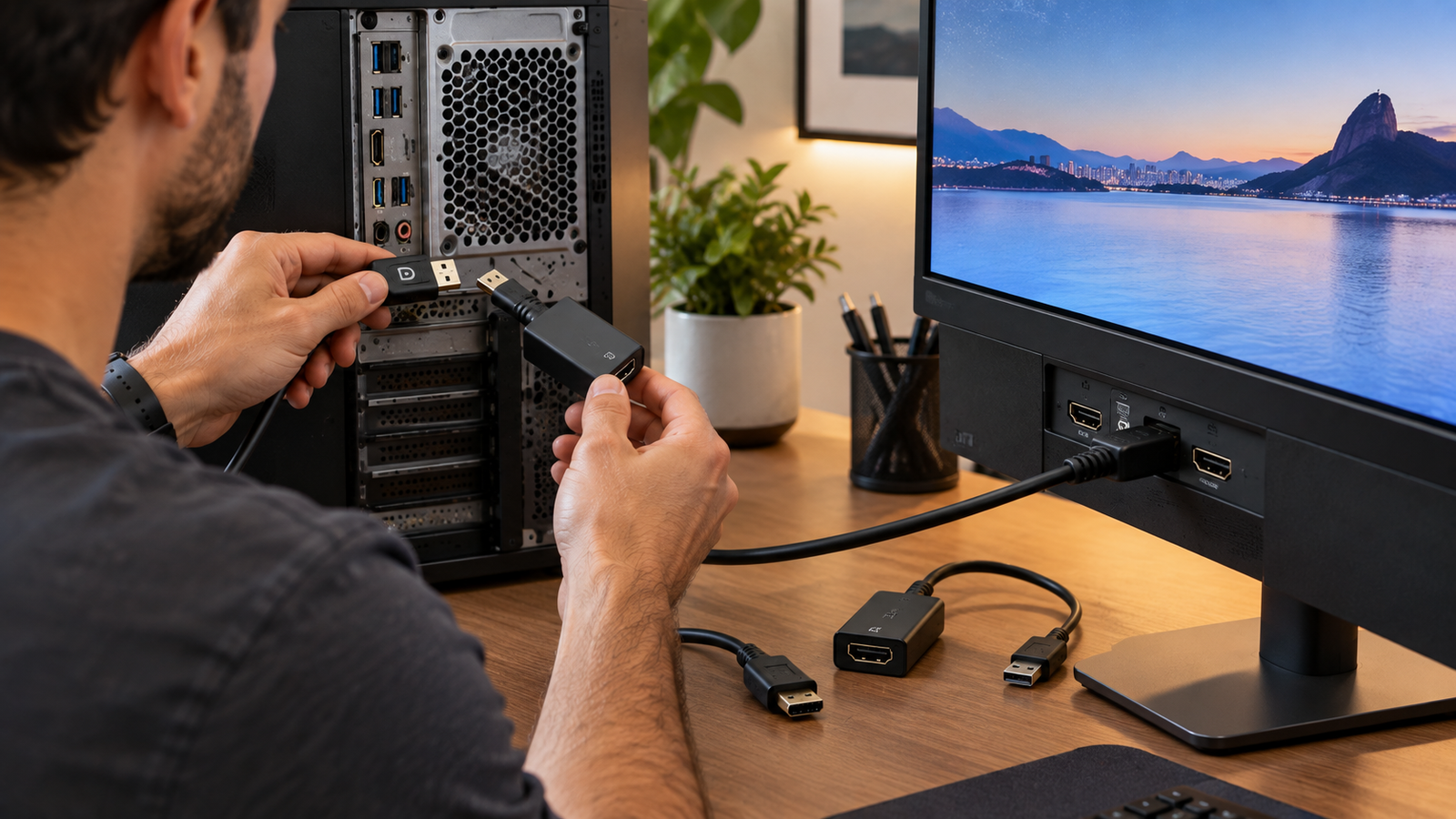
Sim, DisplayPort para HDMI funciona, e essa é uma das maneiras mais comuns de conectar um computador com saída DisplayPort a uma televisão, monitor ou projetor que possui somente HDMI. Em muitas situações, basta utilizar um cabo DisplayPort para HDMI ou um pequeno adaptador conectado à saída DisplayPort do computador.
O detalhe mais importante está na direção da conversão. Um cabo feito para sair de DisplayPort e entrar em HDMI geralmente não funciona ao contrário. Portanto, conectar a ponta HDMI em um computador e a DisplayPort em um monitor não significa que o mesmo cabo será capaz de converter o sinal de HDMI para DisplayPort.
A VESA, organização responsável pelo padrão DisplayPort, confirma que dispositivos com saída DisplayPort podem trabalhar com monitores HDMI através de adaptadores apropriados. A entidade também explica que DisplayPort suporta áudio multicanal e que adaptadores DisplayPort para HDMI podem transportar esse áudio junto com o vídeo.
Na prática, antes de comprar um adaptador você precisa verificar quatro coisas: qual é a saída do computador, qual é a entrada da tela, qual resolução e frequência deseja utilizar e se o adaptador é passivo ou ativo. Essas informações determinam se um cabo barato será suficiente ou se será necessário um conversor eletrônico mais completo.
DisplayPort para HDMI: qual lado vai no computador?
Na utilização mais comum, a ligação fica assim:
Computador com DisplayPort → adaptador ou cabo → monitor, TV ou projetor com HDMI.
Nesse cenário, o DisplayPort é a fonte do sinal e o HDMI é o destino. É justamente esse tipo de conexão que encontramos com frequência em computadores empresariais, desktops e placas de vídeo que possuem várias saídas DisplayPort, mas precisam ser conectados a uma televisão ou monitor HDMI.
A própria VESA informa que DisplayPort foi projetado para permitir conexão com telas HDMI, DVI e VGA utilizando adaptadores adequados. No caso de HDMI e DVI através de adaptadores passivos, a fonte DisplayPort precisa possuir suporte ao chamado Dual-Mode DisplayPort, conhecido como DP++.
Isso explica por que existem cabos relativamente simples e baratos capazes de realizar DisplayPort para HDMI sem precisar de fonte de alimentação ou software.
Direção do sinal e tipo de adaptador
Um cabo DisplayPort para HDMI funciona nos dois sentidos?
Normalmente não. Esse talvez seja o erro mais comum na compra.
Muitos cabos são unidirecionais. Eles foram projetados especificamente para receber um sinal DisplayPort do computador e entregá-lo como HDMI para uma televisão ou monitor. Se você inverter a conexão, o circuito não passa a funcionar automaticamente na direção contrária.
Fabricantes de adaptadores deixam essa característica bastante clara. A StarTech, por exemplo, especifica seus cabos DisplayPort para HDMI como soluções unidirecionais destinadas a ligar uma fonte DisplayPort a uma tela HDMI.
Portanto, se seu computador possui HDMI e seu monitor possui DisplayPort, você precisa procurar especificamente por HDMI para DisplayPort, e não apenas comprar um cabo DisplayPort-HDMI e inverter as pontas.
Por que HDMI para DisplayPort é diferente?
Porque os dois padrões trabalham de maneira diferente e a conversão na direção HDMI → DisplayPort normalmente precisa ser realizada eletronicamente.
Um conversor HDMI para DisplayPort geralmente é ativo, contendo um chip responsável por transformar o sinal. Muitos desses adaptadores também utilizam uma conexão USB para receber a energia necessária ao circuito.
A StarTech possui, por exemplo, um conversor ativo HDMI 2.0 para DisplayPort 1.2 que recebe HDMI do computador e entrega DisplayPort ao monitor. O modelo utiliza alimentação USB e suporta até 4K a 60 Hz dentro de suas especificações.
Isso explica por que um adaptador HDMI → DisplayPort costuma ser mais caro e volumoso do que um cabo simples DP → HDMI.
Adaptador ativo, passivo e DP++
O que significa DisplayPort DP++?
DP++ significa Dual-Mode DisplayPort. É uma capacidade presente em determinadas saídas DisplayPort que permite ao dispositivo fornecer um sinal compatível com HDMI ou DVI através de um adaptador passivo apropriado.
Quando a saída possui essa capacidade, o adaptador não precisa realizar uma conversão eletrônica completa. Ele basicamente permite que o computador envie o tipo de sinal apropriado pela conexão.
A VESA informa que adaptadores simples de DisplayPort para HDMI ou DVI dependem da capacidade DP++ da fonte. Quando essa capacidade não existe, é possível utilizar um adaptador ativo, que realiza a conversão por conta própria.
Em computadores mais antigos, às vezes encontramos inclusive o pequeno símbolo “DP++” próximo da conexão DisplayPort. Em equipamentos atuais, porém, nem sempre a indicação aparece de maneira tão evidente.
Adaptador ativo ou passivo: qual escolher?
Um adaptador passivo é mais simples. Ele depende da capacidade da própria saída DisplayPort para gerar um sinal compatível com HDMI. Para uma conexão básica entre um computador DP++ e um monitor HDMI, pode ser totalmente suficiente.
O adaptador ativo possui um conversor eletrônico interno. Isso permite que ele funcione mesmo quando a saída DisplayPort não oferece DP++ e também pode ser necessário em configurações de maior resolução ou aplicações específicas.
A StarTech explica que adaptadores passivos dependem do sinal Dual-Mode DisplayPort, enquanto adaptadores ativos realizam a conversão internamente. A empresa também utiliza conversão ativa em seus modelos DisplayPort 1.4 para HDMI 2.0 destinados a 4K60.
Se você quer simplesmente ligar um computador antigo a uma TV Full HD, um adaptador passivo compatível pode resolver. Para 4K60 ou quando existe dúvida sobre DP++, um modelo ativo com especificações claras tende a ser uma escolha mais segura.
Áudio pela conexão
DisplayPort para HDMI transmite áudio?
Sim. DisplayPort é capaz de transportar vídeo e áudio digital. Quando o computador, adaptador e equipamento HDMI são compatíveis, o som pode seguir pelo mesmo cabo.
A VESA confirma oficialmente que DisplayPort suporta áudio multicanal e que adaptadores DisplayPort para HDMI podem oferecer áudio através da conexão HDMI.
Por isso, se você conecta um computador a uma televisão por DP → HDMI, normalmente não precisa instalar um segundo cabo P2 apenas para o som.
Entretanto, pode ser necessário selecionar a televisão como dispositivo de áudio no Windows ou no sistema operacional utilizado.
Conectei e apareceu imagem, mas não sai som
Primeiro verifique a saída de áudio do computador. No Windows, clique nas configurações de som e observe se a televisão ou monitor HDMI aparece entre os dispositivos disponíveis. Talvez o sistema continue enviando áudio para os alto-falantes internos ou para outra saída.
Também confirme se o monitor possui alto-falantes. Muitos monitores recebem áudio pelo HDMI, mas não possuem caixas acústicas integradas. Alguns oferecem apenas uma saída P2 para conectar fone ou caixas externas.
Por último, confira a especificação do adaptador. Embora DisplayPort suporte áudio, o adaptador também precisa encaminhá-lo corretamente. Um conversor ativo DisplayPort para HDMI 4K60 da StarTech, por exemplo, especifica suporte a áudio HDMI de até 7.1 canais.
Resolução e taxa de atualização
DisplayPort para HDMI suporta Full HD?
Sim. 1920 × 1080 a 60 Hz é uma configuração relativamente simples para esse tipo de conversão e é suportada por uma enorme quantidade de adaptadores.
Para ligar um computador de escritório a uma televisão Full HD, projetor de apresentação ou monitor HDMI comum, dificilmente será necessário um adaptador extremamente sofisticado.
Mesmo adaptadores destinados a resoluções maiores normalmente mantêm compatibilidade com resoluções inferiores. Um conversor 4K60 ativo, por exemplo, também pode trabalhar com 1080p dentro de suas especificações.
O cuidado aumenta à medida que resolução e frequência sobem.
DisplayPort para HDMI suporta 4K?
Sim, mas não qualquer adaptador suporta qualquer 4K. Alguns modelos antigos ou simples podem chegar apenas a 4K30, enquanto conversores mais recentes conseguem trabalhar em 4K60.
Por exemplo, existem adaptadores ativos DisplayPort 1.4 para HDMI 2.0b especificados para 3840 × 2160 a 60 Hz, com largura de banda HDMI de até 18 Gbps e suporte a HDR em configurações compatíveis.
Por isso, comprar um produto anunciado simplesmente como “DisplayPort para HDMI 4K” pode não ser suficiente. Procure a frequência junto da resolução.
4K30 e 4K60 proporcionam experiências bastante diferentes, principalmente ao movimentar janelas, utilizar o computador para trabalho ou jogar.
4K30 ou 4K60: por que isso importa?
Em 30 Hz, a tela é atualizada aproximadamente 30 vezes por segundo. Isso pode ser suficiente para determinados vídeos, apresentações ou aplicações mais estáticas, mas o movimento do cursor e das janelas tende a parecer menos fluido.
Em 60 Hz, a experiência no desktop fica muito mais natural. Por isso, se você pretende utilizar uma TV 4K como monitor do computador, é recomendável procurar explicitamente por um adaptador que suporte 4K a 60 Hz.
Um adaptador barato limitado a 4K30 pode funcionar perfeitamente e ainda causar decepção porque o usuário imaginava que “4K” significava automaticamente a melhor experiência possível.
A frequência máxima depende do adaptador, saída DisplayPort, entrada HDMI e capacidade da própria tela.
E 120 Hz ou 144 Hz?
Aqui é necessário ter ainda mais cuidado. O adaptador precisa suportar explicitamente a combinação de resolução + frequência desejada.
Não existe uma regra do tipo “DisplayPort 1.4 automaticamente vira HDMI 4K120”. A conversão precisa ser capaz de transportar aquela quantidade de dados e a entrada HDMI do monitor ou televisão também precisa suportar a configuração.
Se seu objetivo é 1080p144, 1440p120, 1440p144 ou 4K120, consulte a tabela técnica do adaptador antes da compra.
Para gamers, quando monitor e placa de vídeo possuem DisplayPort diretamente, normalmente é preferível utilizar DisplayPort → DisplayPort em vez de adicionar uma conversão desnecessária.
DisplayPort para HDMI funciona em 144 Hz?
Pode funcionar em determinadas resoluções e com determinados adaptadores, mas não deve ser considerado garantido.
Um conversor ativo pode, por exemplo, suportar 4K60 e determinadas resoluções inferiores em frequências maiores. A combinação exata depende da eletrônica utilizada no adaptador.
Se seu monitor é Full HD 144 Hz e você pretende utilizar toda sua frequência, procure explicitamente a indicação 1920 × 1080 a 144 Hz nas especificações do produto.
Não compre baseado apenas em “suporta 4K”. Uma resolução máxima elevada não informa automaticamente quais frequências são suportadas em resoluções inferiores.
Compatibilidade com TV, projetor e placa de vídeo
Posso usar em uma televisão?
Sim. Esse é um uso muito comum.
Se o computador possui DisplayPort e a televisão oferece HDMI, conecte a saída DP do computador ao adaptador ou cabo e a outra ponta à entrada HDMI da TV. Depois selecione aquela entrada usando o controle remoto da televisão.
No Windows, utilize Windows + P para escolher entre duplicar a tela, estender a área de trabalho ou utilizar somente a televisão.
Se a imagem não aparecer, confira primeiro a entrada HDMI selecionada e depois reduza temporariamente resolução e frequência para testar.
Funciona em projetor?
Sim, desde que o projetor tenha entrada HDMI e o adaptador seja compatível com a saída DisplayPort.
Para projetores Full HD utilizados em salas de aula, reuniões e apresentações, a exigência de largura de banda costuma ser relativamente baixa. Um adaptador simples pode atender perfeitamente.
Em instalações com cabos HDMI muito longos, porém, o próprio cabo pode se transformar em outra fonte de problemas. A conversão DP → HDMI funciona, mas o sinal ainda precisa percorrer todo o cabo até o projetor.
Quando surgem cortes ou tela preta, teste inicialmente com um cabo HDMI curto.
DisplayPort para HDMI funciona na placa de vídeo?
Sim. É uma utilização extremamente comum, principalmente porque várias placas de vídeo possuem mais DisplayPorts do que conexões HDMI.
Você pode utilizar uma saída DisplayPort para adicionar um segundo monitor HDMI, por exemplo.
Se estiver utilizando vários monitores através de adaptadores passivos, a arquitetura da placa de vídeo também pode influenciar. Adaptadores ativos são especialmente úteis em determinados sistemas multimonitor porque não dependem do modo DP++ da mesma maneira que os passivos.
A VESA classifica conversores ativos justamente como soluções capazes de funcionar com fontes DisplayPort que não dependem exclusivamente de Dual-Mode.
DisplayPort para HDMI precisa instalar driver?
Na maioria dos adaptadores tradicionais, não. O conversor trabalha diretamente com o sinal de vídeo produzido pela placa gráfica.
Adaptadores ativos modernos também costumam ser plug-and-play. Um modelo DisplayPort 1.4 para HDMI 2.0b da StarTech, por exemplo, especifica funcionamento sem instalação de software ou drivers adicionais.
Isso é diferente de algumas soluções de vídeo USB baseadas em tecnologias como DisplayLink, que criam uma interface gráfica adicional e podem utilizar drivers próprios.
Um simples conversor DP → HDMI não deveria exigir esse tipo de instalação.
Mini DisplayPort, USB-C e HDMI para DisplayPort
Mini DisplayPort para HDMI é a mesma coisa?
O princípio é semelhante, mas o conector Mini DisplayPort é fisicamente menor. Ele foi utilizado durante bastante tempo em notebooks, computadores Apple e alguns dispositivos profissionais.
Você precisa comprar um adaptador especificamente Mini DisplayPort para HDMI se essa for a conexão disponível.
Não tente encaixar um DisplayPort convencional em Mini DisplayPort. Apesar de utilizarem o mesmo padrão de vídeo em várias gerações, os conectores são diferentes.
Thunderbolt 1 e 2 também utilizaram o formato físico Mini DisplayPort, o que pode gerar alguma confusão em equipamentos mais antigos.
USB-C para HDMI é igual a DisplayPort para HDMI?
Não exatamente, embora exista uma relação. Muitas portas USB-C capazes de transmitir vídeo utilizam DisplayPort Alt Mode, enviando um sinal DisplayPort através do conector USB-C.
Por isso, muitos adaptadores USB-C para HDMI possuem internamente uma conversão de DisplayPort para HDMI.
A própria VESA destaca que DisplayPort também participa das capacidades de vídeo de tecnologias como USB4 e Thunderbolt.
Mas, como já vimos em outro artigo do Arquivo Útil, nem toda USB-C possui saída de vídeo. O formato do conector sozinho não garante compatibilidade.
HDMI para DisplayPort precisa de USB?
Muitos conversores precisam. A energia USB alimenta o circuito responsável por transformar o sinal HDMI em DisplayPort.
Um exemplo atual de conversor HDMI 2.0 para DisplayPort 1.2 utiliza uma conexão USB adicional justamente para alimentação e consegue fornecer até 4K60 para um monitor DisplayPort compatível.
Existem diferentes projetos no mercado, portanto a presença de USB não é uma regra física absoluta para qualquer produto, mas é extremamente comum nessa direção de conversão.
Isso também ajuda a identificar que você está diante de algo diferente de um simples cabo passivo.
Como escolher entre adaptador e cabo
Como não comprar o adaptador errado
Antes da compra, escreva mentalmente a conexão exatamente nesta ordem:
SAÍDA do computador → ENTRADA do monitor.
Se o computador possui DisplayPort e o monitor HDMI:
DisplayPort → HDMI.
Se o computador possui HDMI e o monitor DisplayPort:
HDMI → DisplayPort.
Essa pequena regra evita a maioria dos erros.
Depois verifique resolução e frequência. Se você precisa de 4K60, o anúncio precisa informar 4K60. Se precisa de 144 Hz, procure sua resolução específica acompanhada de 144 Hz.
Onde encontrar adaptadores DisplayPort para HDMI
Se você precisa ligar um computador com saída DisplayPort a uma TV, monitor ou projetor com HDMI, confira sempre a direção do adaptador antes da compra. Também vale verificar a resolução e a frequência suportadas, principalmente se você pretende utilizar 4K a 60 Hz ou frequências mais altas.
Veja algumas opções disponíveis:
Ver adaptador DisplayPort para HDMI no Mercado Livre
Ver adaptador DisplayPort para HDMI na Shopee
Ver adaptador DisplayPort para HDMI na Amazon
Alguns links desta página são links de afiliados. Podemos receber uma comissão caso uma compra seja realizada por meio deles, sem custo adicional para você.
Adaptador ou cabo completo?
Os dois podem funcionar.
Um pequeno adaptador DisplayPort → HDMI permite utilizar qualquer cabo HDMI separado. Isso pode ser conveniente se você já possui cabos de diferentes comprimentos.
Um cabo com DisplayPort em uma ponta e HDMI na outra reduz a quantidade de conexões intermediárias e deixa a instalação mais limpa.
Tecnicamente, o mais importante continua sendo a capacidade do produto. Um cabo integrado limitado a 4K30 não será melhor do que um adaptador 4K60 apenas porque possui menos peças.
Tabela rápida para escolher
| Situação | O que procurar |
|---|---|
| PC DisplayPort → TV HDMI Full HD | DP → HDMI compatível |
| PC DisplayPort → monitor HDMI 4K60 | Adaptador/cabo com 4K60 explícito |
| HDMI do notebook → monitor DisplayPort | Conversor ativo HDMI → DP |
| HDMI → DisplayPort 4K60 | Conversor ativo especificado para 4K60 |
| Precisa de áudio na TV | Adaptador DP → HDMI com áudio |
| Monitor gamer 144 Hz | Confirmar resolução + 144 Hz no adaptador |
| Placa e monitor têm DisplayPort | Preferir DP → DP quando possível |
Perguntas frequentes
DisplayPort para HDMI funciona?
Sim. É possível ligar uma saída DisplayPort a uma entrada HDMI utilizando cabo ou adaptador compatível.
O mesmo cabo funciona HDMI para DisplayPort?
Normalmente não. Muitos cabos são unidirecionais.
DisplayPort para HDMI leva som?
Sim, quando fonte, adaptador e tela suportam áudio.
Funciona em 4K?
Sim, mas verifique se o adaptador suporta 4K30 ou 4K60.
Preciso de adaptador ativo?
Não necessariamente. Saídas DP++ podem utilizar adaptadores passivos em várias situações. Conversores ativos oferecem compatibilidade maior e são utilizados em aplicações de maior exigência.
HDMI para DisplayPort precisa ser ativo?
Normalmente sim. Essa direção exige conversão de sinal e muitos adaptadores utilizam alimentação USB.
DisplayPort para HDMI funciona na TV?
Sim. Basta selecionar a entrada HDMI correta na televisão.
Precisa de driver?
Adaptadores tradicionais DP → HDMI geralmente são plug-and-play.
Funciona em 144 Hz?
Pode funcionar, mas precisa estar explicitamente dentro das especificações do adaptador na resolução desejada.
Conclusão: DisplayPort para HDMI funciona?
Sim, DisplayPort para HDMI funciona muito bem quando o adaptador correto é utilizado. Para ligar um computador com DisplayPort a uma televisão, monitor ou projetor HDMI, essa conversão é comum e pode transportar tanto imagem quanto áudio.
O principal cuidado é a direção. Um cabo DisplayPort → HDMI normalmente foi criado para retirar vídeo de uma saída DisplayPort e entregá-lo a uma tela HDMI. Ele não deve ser tratado como um cabo reversível. Se a saída do seu computador é HDMI e a entrada do monitor é DisplayPort, procure especificamente um conversor HDMI → DisplayPort.
Também não escolha o adaptador apenas pela resolução escrita em letras grandes na embalagem. “4K” pode significar 4K30 ou 4K60, e essa diferença é bastante perceptível no uso como monitor. Para jogos, confirme ainda a frequência exata desejada, como 120 ou 144 Hz.
Em conexões simples Full HD, um adaptador passivo pode ser suficiente quando a saída oferece DP++. Para maior compatibilidade ou configurações como 4K60, existem conversores ativos que realizam a transformação do sinal internamente. A VESA confirma tanto o suporte de DisplayPort a adaptadores HDMI quanto a possibilidade de transporte de áudio pela conexão.
A regra prática é simples: descubra primeiro qual conexão está saindo do computador e qual está entrando na tela. Depois escolha o adaptador nessa mesma ordem e confira resolução, frequência e áudio. Fazendo isso, DisplayPort e HDMI conseguem conviver sem drama, sem alquimia de cabos e sem precisar trocar de monitor.
Fontes e referências
VESA DisplayPort, FAQ oficial.
Explica que DisplayPort pode ser conectado a monitores HDMI através de adaptadores e confirma que DisplayPort e adaptadores DisplayPort para HDMI podem transportar áudio multicanal.
VESA DisplayPort: FAQ oficial
VESA DisplayPort, Get Connected.
Documentação sobre utilização de DisplayPort com HDMI, DVI e VGA e a relação entre adaptadores passivos e fontes com Dual-Mode DisplayPort, o DP++.
VESA: conexão de DisplayPort com outras interfaces
VESA DisplayPort, Active Protocol Converter Adaptors.
Material técnico que diferencia conversores ativos DisplayPort para HDMI de adaptadores que dependem de uma fonte DP++.
VESA: orientações sobre adaptadores DisplayPort ativos
StarTech, adaptador ativo DisplayPort 1.4 para HDMI 2.0b.
Exemplo técnico de conversor ativo com suporte a 3840 × 2160 a 60 Hz, HDR, áudio multicanal e funcionamento plug-and-play.
StarTech: DisplayPort para HDMI 4K60 ativo
StarTech, cabo ativo DisplayPort para HDMI.
Documentação que confirma a natureza unidirecional desse tipo de cabo e explica a diferença entre adaptadores DisplayPort ativos e passivos.
StarTech: cabo DisplayPort para HDMI 4K60
StarTech, conversor HDMI para DisplayPort.
Exemplo da direção inversa, utilizando conversão ativa e alimentação USB para ligar uma fonte HDMI a um monitor DisplayPort em até 4K60.
StarTech: conversor HDMI para DisplayPort ativo