
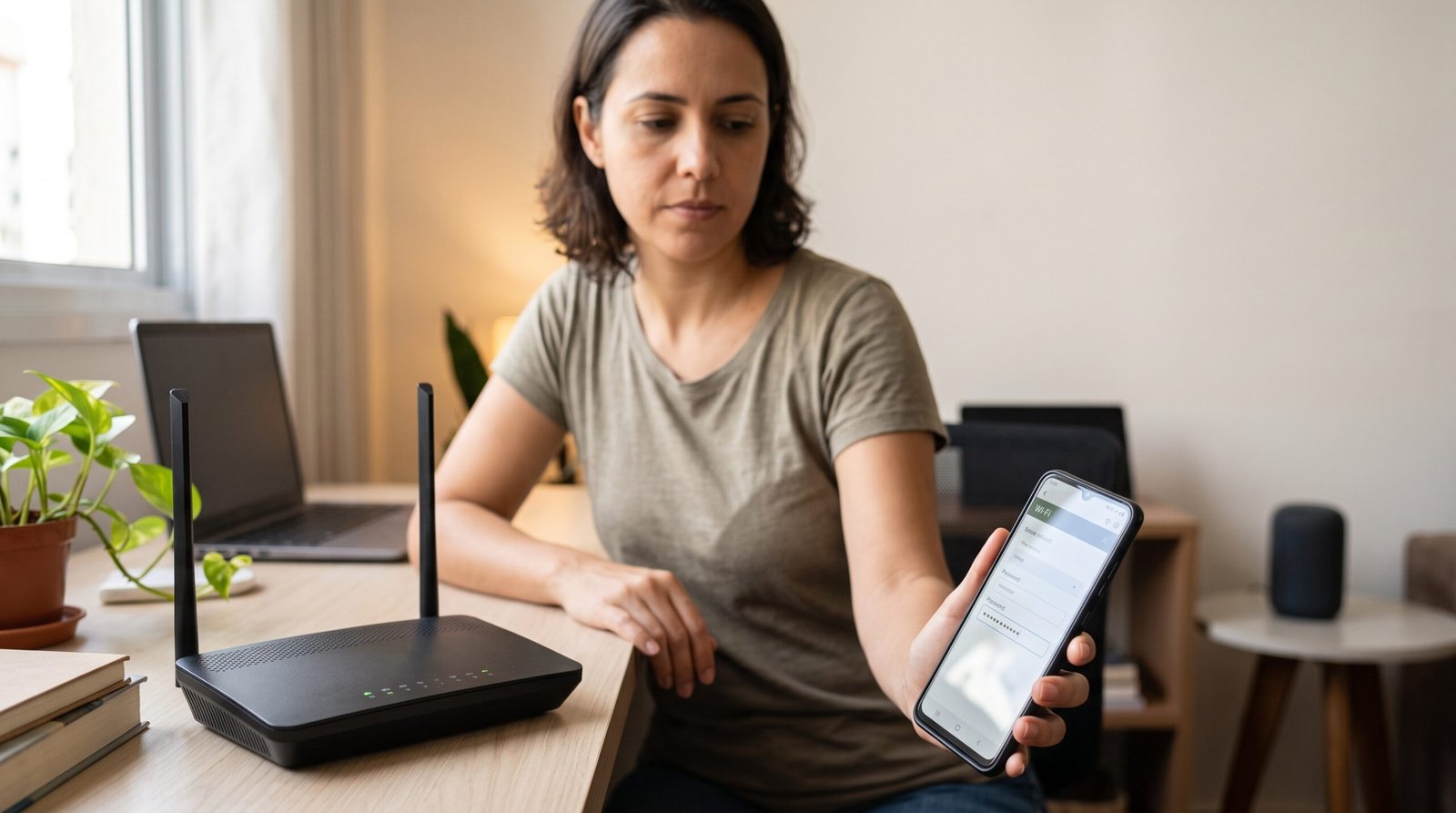
Trocar a senha do Wi-Fi pelo celular é possível na maioria dos roteadores atuais e normalmente leva apenas alguns minutos. O procedimento pode ser realizado pelo aplicativo oficial do fabricante ou diretamente pelo navegador do smartphone, acessando o painel administrativo do roteador. Depois de entrar nas configurações, basta localizar a seção de Wi-Fi, alterar a senha e salvar.
O principal detalhe é que existem duas senhas diferentes envolvidas nesse processo. Uma é a senha usada pelos celulares, televisões, câmeras e computadores para entrar na rede Wi-Fi. A outra é a senha administrativa utilizada para acessar as configurações internas do roteador. Elas podem até ser iguais em algumas instalações, mas representam coisas completamente diferentes. A própria TP-Link mantém instruções separadas para alterar a senha da rede sem fio e a senha administrativa do equipamento.
Depois que a senha do Wi-Fi é modificada, os aparelhos que estavam conectados normalmente serão desconectados e precisarão receber a nova senha. Isso inclui smartphones, notebooks, Smart TVs, Alexa, câmeras Wi-Fi, tomadas inteligentes, impressoras e qualquer outro equipamento conectado àquela rede. Por isso, antes de fazer a alteração, vale lembrar quais dispositivos da casa precisarão ser reconectados.
O que você precisa antes de trocar a senha do Wi-Fi
O primeiro passo é conectar o celular ao próprio Wi-Fi que você pretende modificar. Na maioria dos roteadores domésticos, o painel administrativo pode ser acessado somente por um equipamento que esteja conectado à rede local, embora alguns fabricantes ofereçam gerenciamento remoto através de aplicativos ou contas em nuvem.
Também será necessário conhecer a senha administrativa do roteador. Ela pode ter sido criada durante a primeira instalação, definida pelo técnico da operadora ou indicada em uma etiqueta no próprio equipamento. Não confunda essa informação com a senha do Wi-Fi.
Se você nunca alterou nada no roteador, observe a etiqueta localizada na parte inferior ou traseira. Dependendo do fabricante, ela pode apresentar o endereço administrativo, nome padrão da rede, senha inicial e outras informações úteis. A TP-Link informa que muitos de seus modelos possuem SSID e senha padrão indicados justamente nessa etiqueta.
Antes de alterar a senha
Qual é a diferença entre senha do Wi-Fi e senha do roteador?
A senha do Wi-Fi é aquela que você entrega para alguém quando a pessoa pergunta: “qual é a senha da internet?”. Ela permite que um celular, notebook ou outro dispositivo se conecte à rede sem fio.
A senha do roteador, por outro lado, protege o painel administrativo. Quem possui acesso a esse painel pode alterar nome da rede, senha, DNS, controle parental e outras configurações importantes. Por isso, a senha administrativa merece tanta atenção quanto a senha do Wi-Fi.
Na documentação atual da TP-Link, por exemplo, a fabricante deixa explícito que a senha usada para entrar no painel administrativo não é a mesma coisa que a senha da rede Wi-Fi. A ASUS também possui procedimentos separados para modificar a senha da rede e as credenciais administrativas.
Método 1: trocar a senha pelo aplicativo do fabricante
Para quem possui um roteador relativamente recente, essa costuma ser a forma mais fácil. Fabricantes como TP-Link e ASUS oferecem aplicativos que permitem administrar o roteador diretamente pelo smartphone, sem precisar descobrir endereços IP ou navegar por menus mais técnicos.
Na ASUS, por exemplo, o aplicativo ASUS Router permite entrar em Configurações e acessar o perfil da rede principal para alterar o SSID e a senha. A localização exata do menu pode mudar conforme a versão do firmware e do aplicativo, mas o princípio permanece o mesmo.
Em equipamentos TP-Link compatíveis com seus aplicativos, também existem opções para modificar configurações sem fio pelo smartphone. Alguns produtos utilizam Tether, enquanto determinados roteadores móveis utilizam tpMiFi. A própria fabricante recomenda consultar o modelo correto porque as opções disponíveis variam entre equipamentos.
Troca pelo aplicativo do fabricante
Como trocar a senha pelo aplicativo
Primeiro instale o aplicativo oficial da marca do roteador. Verifique cuidadosamente o desenvolvedor antes de instalar, porque existem aplicativos genéricos nas lojas que utilizam nomes semelhantes aos de fabricantes conhecidos.
Abra o aplicativo e entre na conta ou no roteador conforme solicitado. Em seguida procure uma seção chamada Wi-Fi, Rede, Wireless, Configurações sem fio ou Rede principal. A nomenclatura muda, mas normalmente você encontrará dois campos principais: nome da rede, chamado de SSID, e senha.
Digite a nova senha e toque em Salvar ou Aplicar. O roteador pode reiniciar o Wi-Fi durante alguns segundos. Nesse momento, o próprio celular poderá perder a conexão porque continua tentando utilizar a senha anterior.
Abra novamente as configurações de Wi-Fi do smartphone, escolha sua rede e informe a nova senha.
Método 2: trocar a senha pelo navegador do celular
Se o roteador não possui aplicativo ou você prefere utilizar a interface completa, pode acessar o painel diretamente pelo navegador. Chrome, Safari, Edge ou outro navegador moderno normalmente são suficientes.
O primeiro desafio é descobrir o endereço do roteador. Endereços como 192.168.0.1 e 192.168.1.1 são muito comuns, mas não são universais. Alguns fabricantes também utilizam endereços próprios. A TP-Link utiliza tplinkwifi.net em diversos roteadores, enquanto a ASUS disponibiliza asusrouter.com para muitos de seus modelos.
Não tente todos os endereços aleatoriamente se você puder verificar a informação correta. Consulte a etiqueta do roteador, o manual ou descubra o endereço chamado de Gateway ou Roteador nas configurações da rede do celular.
Troca pelo navegador do celular
Como descobrir o endereço do roteador no Android
A localização exata muda entre Samsung, Motorola, Xiaomi e outras marcas, mas normalmente você deve abrir as Configurações do Android, entrar em Wi-Fi e tocar sobre a rede que está conectada.
Procure informações como Gateway, Roteador ou Gateway padrão. O número exibido, muitas vezes parecido com 192.168.0.1 ou 192.168.1.1, geralmente corresponde ao endereço interno do roteador.
Copie esse endereço e digite-o diretamente na barra do navegador. Não é necessário colocar o endereço na pesquisa do Google. Você deseja acessar um equipamento dentro da própria rede, e não procurar uma página na internet.
Como descobrir o endereço do roteador no iPhone
No iPhone, abra Ajustes > Wi-Fi e toque no ícone de informações ao lado da rede em que está conectado. Desça até encontrar a informação chamada Roteador.
O endereço exibido ali é normalmente aquele que você deve digitar no Safari ou outro navegador para tentar acessar a interface administrativa.
Essa técnica é especialmente útil quando o equipamento da operadora utiliza um endereço diferente dos famosos 192.168.0.1 e 192.168.1.1.
Como entrar no painel do roteador pelo celular
Depois de descobrir o endereço, digite-o na barra de endereços do navegador. Uma página pedindo usuário e senha deve aparecer. Dependendo do aparelho, você poderá encontrar apenas um campo de senha porque o roteador já possui um usuário administrativo definido internamente.
Informe as credenciais administrativas. Em roteadores mais novos, essa senha frequentemente foi criada durante a configuração inicial. Em equipamentos antigos, pode existir uma credencial padrão indicada na etiqueta ou no manual.
Depois de entrar, procure menus com nomes como Wireless, Wi-Fi, Rede sem fio, WLAN, Rede principal ou Configurações básicas. A ASUS, por exemplo, possui interfaces em que o usuário acessa Rede ou Wireless para modificar SSID e senha, enquanto diferentes gerações de TP-Link apresentam essas informações em menus como Básico > Wireless ou Wireless > Wireless Settings.
Onde alterar a senha dentro do roteador?
Você normalmente encontrará um campo chamado Senha, Password, Wireless Password, Chave WPA, WPA-PSK ou Pre-Shared Key. Esse é o campo responsável pela senha utilizada para entrar no Wi-Fi.
Não altere configurações de WAN, DHCP, DNS, VLAN ou conexão com a operadora se seu objetivo é apenas trocar a senha. Esses parâmetros cuidam de outras funções e modificar valores sem saber exatamente o que está fazendo pode interromper a conexão.
Depois de inserir a nova senha, toque em Salvar, Apply ou Aplicar. Alguns roteadores realizam a mudança imediatamente; outros reiniciam a interface sem fio durante alguns segundos.
O que acontece depois de salvar
O celular desconectou depois que salvei. É normal?
Sim. Na verdade, isso é um bom sinal. O celular estava conectado utilizando a senha antiga e o roteador acabou de modificar a chave de acesso da rede.
O smartphone pode mostrar uma mensagem dizendo que não foi possível conectar ou que a senha está incorreta. Abra as configurações de Wi-Fi, toque na rede novamente e informe a nova senha.
Em alguns aparelhos, talvez seja necessário utilizar a opção Esquecer esta rede e realizar uma nova conexão. Isso remove as informações antigas que ficaram armazenadas no celular.
Todos os aparelhos serão desconectados?
Normalmente, sim. Todos os dispositivos que utilizavam a senha anterior precisarão conhecer a nova. Dependendo da quantidade de equipamentos inteligentes em sua casa, esse pode ser o trabalho mais demorado de toda a troca.
Além dos celulares e computadores, lembre-se de Smart TVs, videogames, câmeras de segurança, tomadas inteligentes, lâmpadas Wi-Fi, fechaduras conectadas, Alexa, Google Nest, impressoras e outros dispositivos de automação.
Por esse motivo, evite trocar a senha poucos minutos antes de uma reunião importante ou quando várias pessoas estão utilizando a internet.
Posso manter o mesmo nome do Wi-Fi e mudar apenas a senha?
Sim. Essa é provavelmente a opção mais simples quando você deseja apenas impedir que pessoas que conheciam a senha antiga continuem acessando a rede.
O nome continuará aparecendo exatamente como antes, mas os dispositivos precisarão autenticar novamente utilizando a nova chave.
Se você também mudar o nome da rede, todos os equipamentos passarão a enxergá-la como uma nova rede Wi-Fi. Isso pode ser útil em determinadas situações, mas aumenta o trabalho de reconexão.
Vale a pena mudar também o nome da rede?
Pode valer, especialmente quando você ainda utiliza o nome padrão fornecido pelo fabricante ou operadora. Um SSID genérico facilita identificar sua própria rede sem revelar informações pessoais.
Evite colocar endereço, número do apartamento, sobrenome completo ou outras informações que identifiquem claramente sua residência. Orientações de segurança da CISA recomendam utilizar um nome de rede que não revele localização física ou fabricante/modelo do roteador.
Algo simples como Casa_Internet ou outro nome neutro já resolve. O nome não precisa funcionar como uma segunda senha.
Segurança e redes de 2,4 e 5 GHz
Qual senha escolher para o Wi-Fi?
Prefira uma senha relativamente longa e difícil de adivinhar. Evite telefone, CPF, data de nascimento, nome de filho, placa do carro ou sequências como 12345678.
Uma frase formada por várias palavras e números pode ser mais fácil de memorizar e ainda assim significativamente mais difícil de adivinhar do que uma palavra curta. A CISA recomenda senhas fortes e complexas para redes domésticas e também orienta substituir credenciais padrão de fábrica.
Se várias pessoas precisam utilizar a rede, considere criar uma rede de convidados em vez de compartilhar a senha principal indiscriminadamente.
Preciso usar WPA2 ou WPA3?
Se o roteador oferecer WPA3-Personal e todos os seus dispositivos forem compatíveis, ele é uma opção moderna de segurança. Muitos roteadores também oferecem um modo misto WPA2/WPA3 para manter compatibilidade com equipamentos mais antigos.
WPA2 continua amplamente utilizado e é muito superior a protocolos antigos como WEP. A CISA recomenda pelo menos WPA2 ou WPA3 para redes domésticas e orienta desativar padrões antigos como WEP e WPA quando possível.
Se uma câmera, tomada ou lâmpada antiga parar de conectar depois que você ativou WPA3 exclusivamente, o equipamento pode não ser compatível. Nesse caso, consulte a documentação do dispositivo antes de modificar novamente a segurança.
2,4 GHz e 5 GHz podem ter senhas diferentes?
Sim, dependendo da configuração do roteador. Equipamentos que mantêm nomes separados para as bandas podem permitir senhas diferentes para cada rede. A ASUS confirma, por exemplo, que seus roteadores compatíveis podem definir nomes e senhas diferentes para 2,4 GHz, 5 GHz e outras bandas disponíveis no equipamento.
Entretanto, utilizar a mesma senha nas duas bandas costuma ser mais simples para uma residência. Em sistemas com Smart Connect ou seleção automática de banda, normalmente existe apenas um SSID principal e o próprio roteador decide se cada equipamento utilizará 2,4 ou 5 GHz.
Se você possui muitas câmeras e dispositivos inteligentes de 2,4 GHz, separar as redes pode ser útil durante configuração e diagnóstico, mas não é obrigatório.
Alterei a senha de 5 GHz, mas a de 2,4 GHz continua antiga
Isso pode acontecer quando as bandas são configuradas separadamente. Entre novamente no painel e verifique se existe uma seleção de banda no topo ou lateral da página.
Talvez você tenha modificado somente 5 GHz enquanto 2,4 GHz continua utilizando o valor anterior. Faça a alteração na outra banda e salve.
O mesmo pode acontecer em roteadores tri-band, que possuem mais de uma rede de 5 GHz ou uma banda adicional de 6 GHz.
Diferenças entre marcas e operadoras
Como trocar a senha em roteadores TP-Link
Os menus variam bastante conforme a geração. Em modelos recentes, uma das interfaces permite acessar Básico > Wireless e modificar SSID e senha. Em outros equipamentos, a opção aparece dentro de Wireless Settings ou Wireless Security. A documentação da TP-Link recomenda verificar o modelo específico quando as telas não correspondem às imagens do tutorial.
Alguns roteadores também podem ser gerenciados através do aplicativo Tether. Quando disponível, esse costuma ser um caminho mais confortável pelo celular porque a interface foi criada especificamente para telas pequenas.
Não confunda a opção de mudar a senha wireless com a opção Gerenciar Senha ou Administração, que altera a credencial utilizada para entrar no roteador.
Como trocar a senha em roteadores ASUS
A ASUS permite fazer a alteração pelo aplicativo ASUS Router ou pela interface web. Na versão mais recente do aplicativo, a documentação oficial orienta acessar Configurações > Rede > Perfil da rede principal, onde é possível alterar SSID e senha. Interfaces mais antigas apresentam caminhos ligeiramente diferentes.
Pelo navegador, o usuário pode acessar o endereço local ou asusrouter.com, entrar com suas credenciais administrativas e procurar as configurações da rede principal.
A fabricante também informa que diferentes bandas podem receber nomes e senhas independentes quando desejado.
E nos modems e roteadores da Vivo, Claro ou TIM?
Os equipamentos entregues pelas operadoras podem utilizar interfaces diferentes porque existem vários fabricantes e gerações em circulação. Dois clientes da mesma operadora podem possuir modems completamente diferentes.
Por isso, não aplique um endereço ou senha administrativa aleatória apenas porque funcionou em um vídeo da internet. Consulte primeiro a etiqueta do seu equipamento e o manual disponibilizado para aquele modelo.
Algumas operadoras também oferecem aplicativos próprios capazes de modificar determinadas configurações sem precisar acessar o painel completo. Quando a opção estiver disponível, ela tende a ser mais simples para usuários que utilizam o modem original da empresa.
Problemas de acesso ao painel
O endereço 192.168.0.1 não abre
Primeiro confirme que o celular está conectado ao Wi-Fi do próprio roteador. Se estiver utilizando apenas 4G ou 5G móvel, o endereço interno normalmente não será acessível.
Depois descubra o gateway correto nas configurações do smartphone em vez de presumir que o roteador usa 192.168.0.1. Talvez o endereço seja 192.168.1.1, 192.168.15.1 ou outra faixa definida pelo fabricante ou pela operadora.
Também tente digitar o endereço diretamente na barra do navegador. Se o navegador estiver transformando aquilo em uma pesquisa, inclua o prefixo correspondente ou copie exatamente o endereço informado pelo aparelho.
O navegador diz que a conexão não é privada
Alguns roteadores antigos utilizam certificados locais ou páginas HTTP que podem gerar avisos no navegador. Antes de prosseguir, confirme cuidadosamente que você está realmente conectado à sua rede e utilizando o endereço correto do roteador.
Não ignore avisos de certificado em páginas aleatórias da internet. Um painel administrativo doméstico local é um contexto diferente, mas a confirmação do endereço continua importante.
Roteadores modernos tendem a melhorar gradualmente a segurança de suas interfaces, especialmente através de aplicativos e gerenciamento HTTPS.
Esqueci a senha de administrador
Esse é um problema diferente de esquecer a senha do Wi-Fi. Se você ainda consegue conectar ao Wi-Fi, mas não consegue entrar no painel, provavelmente esqueceu a credencial administrativa.
Veja se o fabricante possui um mecanismo de recuperação através do aplicativo ou conta vinculada. Caso não exista, pode ser necessário restaurar o roteador para as configurações de fábrica.
A ASUS informa que, em determinados equipamentos, esquecer as credenciais administrativas pode exigir restauração de fábrica antes de criar uma nova senha. A TP-Link também apresenta reset como uma das alternativas quando o acesso administrativo não pode ser recuperado.
Não dê reset antes de entender as consequências
Resetar o roteador não significa simplesmente apagar a senha. O procedimento pode eliminar toda a configuração existente, incluindo parâmetros utilizados para conexão com a operadora.
Em uma instalação simples, o equipamento pode recuperar parte das configurações automaticamente. Em outras, pode ser necessário configurar PPPoE, VLAN ou outras informações que você não possui naquele momento.
Portanto, utilize reset somente quando realmente necessário e preferencialmente depois de consultar o suporte da operadora ou fabricante.
Como trocar a senha sem saber a senha antiga do Wi-Fi?
Se seu celular já está conectado, você pode conseguir acessar o painel administrativo sem precisar digitar novamente a senha antiga da rede. O que ainda será necessário é a senha de administração do roteador.
Em alguns smartphones também é possível visualizar ou compartilhar a senha da rede já salva através de QR Code ou recursos do sistema operacional, embora isso dependa do aparelho.
Caso nenhum dispositivo esteja conectado e você também tenha perdido a senha, consulte a etiqueta e as possibilidades de recuperação fornecidas pelo fabricante.
Dispositivos conectados e consequências da troca
Como tirar alguém do Wi-Fi?
Trocar a senha é uma das maneiras mais simples. Quando a alteração é aplicada, os equipamentos que estavam utilizando a senha antiga precisam autenticar novamente.
Depois disso, forneça a nova senha apenas às pessoas e dispositivos autorizados. Também vale verificar a lista de clientes conectados no aplicativo ou painel do roteador.
Alguns equipamentos oferecem bloqueio individual de dispositivos, mas identificadores como endereço MAC podem mudar em smartphones modernos por recursos de privacidade. Para uma residência em que a senha foi compartilhada além do desejado, trocar a chave continua sendo uma solução bastante prática.
Trocar a senha deixa a internet mais rápida?
Não diretamente. Uma senha diferente não aumenta a velocidade do Wi-Fi. Entretanto, se pessoas ou equipamentos não autorizados estavam consumindo sua conexão, removê-los pode liberar banda e melhorar o desempenho percebido.
Se a rede continua lenta mesmo depois da alteração, investigue sinal, congestionamento, velocidade contratada, quantidade de dispositivos e posição do roteador.
Senha e desempenho são problemas diferentes, embora uma rede cheia de usuários inesperados possa misturar os dois.
Preciso trocar a senha do repetidor também?
Depende de como o repetidor foi configurado. Alguns copiam automaticamente o nome e a senha da rede principal. Outros utilizam uma rede própria e mantêm suas credenciais separadamente.
Depois de mudar a senha do roteador, o repetidor pode deixar de conseguir se conectar ao equipamento principal porque continua armazenando a senha antiga. Nesse caso, acesse o aplicativo ou painel do repetidor e atualize a configuração.
O mesmo princípio vale para sistemas Mesh que não estão sendo administrados como um conjunto único.
E as câmeras e dispositivos inteligentes?
Eles provavelmente precisarão ser reconectados se utilizam diretamente o Wi-Fi cuja senha foi alterada. Como muitos dispositivos IoT não possuem teclado, a nova senha normalmente precisa ser informada pelo aplicativo do fabricante.
Em alguns casos, você precisará colocar o equipamento novamente em modo de configuração. Em outros, existe uma opção de alterar a rede sem precisar restaurar todo o dispositivo.
Por isso, se sua casa possui dezenas de dispositivos inteligentes e sua intenção é apenas mudar o nome da rede, pense duas vezes antes de alterar SSID e senha simultaneamente.
Posso voltar para a senha antiga?
Sim, desde que o roteador permita e você ainda tenha acesso administrativo. Se criar novamente exatamente o mesmo nome de Wi-Fi e a mesma senha anterior, muitos dispositivos poderão voltar a conectar automaticamente porque ainda possuem essas credenciais armazenadas.
Isso pode ser útil quando uma alteração causou problemas em vários aparelhos inteligentes e você precisa restaurar rapidamente o funcionamento da casa.
Depois, faça a migração com mais planejamento.
Passo a passo rápido
Conecte o celular ao Wi-Fi, descubra o endereço administrativo ou abra o aplicativo oficial do roteador. Entre utilizando a senha de administração e procure por Wi-Fi, Wireless ou Rede principal. Modifique o campo da senha, escolha WPA2 ou WPA3 quando apropriado e salve.
Quando o Wi-Fi reiniciar, conecte novamente o smartphone utilizando a nova senha. Depois atualize gradualmente os demais aparelhos da casa.
Se algo der errado, evite alterar outras configurações aleatoriamente. Volte apenas ao campo de Wi-Fi e confirme o nome da rede, senha e método de segurança.
Perguntas frequentes
Dá para trocar a senha do Wi-Fi só pelo celular?
Sim. Você pode utilizar o aplicativo oficial do roteador ou acessar o painel administrativo pelo navegador do smartphone.
Preciso estar conectado ao Wi-Fi?
Na maioria das configurações locais, sim. Alguns aplicativos também permitem gerenciamento por conta em nuvem.
Qual endereço uso para entrar no roteador?
Depende do equipamento. 192.168.0.1 e 192.168.1.1 são comuns, mas o correto pode ser consultado na etiqueta ou nas informações de gateway do celular.
Senha do roteador é a mesma do Wi-Fi?
Não necessariamente. A senha administrativa protege o painel de configurações, enquanto a senha do Wi-Fi permite conectar dispositivos à rede.
Trocar a senha desconecta todo mundo?
Normalmente sim. Os dispositivos precisarão utilizar a nova senha.
Preciso mudar 2,4 GHz e 5 GHz separadamente?
Somente quando o roteador mantém configurações independentes para as duas bandas.
Qual segurança devo escolher?
Prefira WPA3 quando seu conjunto de dispositivos é compatível ou WPA2/WPA3 conforme as opções disponíveis. Evite WEP e padrões muito antigos.
Posso trocar apenas a senha sem mudar o nome?
Sim. Essa costuma ser a opção mais prática.
Esqueci a senha administrativa. Preciso resetar?
Talvez. Antes, procure mecanismos de recuperação fornecidos pelo fabricante. Reset de fábrica deve ser utilizado com cuidado porque pode apagar outras configurações.
Trocar a senha aumenta a velocidade?
Não diretamente, mas pode remover usuários não autorizados que estavam consumindo a conexão.
Conclusão: como trocar a senha do Wi-Fi pelo celular?
A maneira mais simples é utilizar o aplicativo oficial do fabricante do roteador, quando disponível. Ele normalmente apresenta uma seção de Wi-Fi na qual é possível alterar nome e senha da rede e aplicar as modificações sem utilizar um computador. ASUS, TP-Link e outros fabricantes oferecem esse tipo de gerenciamento em vários modelos atuais.
Se o aplicativo não estiver disponível, o navegador do celular resolve praticamente o mesmo problema. Descubra o endereço do roteador observando o campo Gateway ou Roteador nas informações da conexão Wi-Fi, entre no painel com a credencial administrativa e procure pela seção Wireless ou Wi-Fi.
Apenas tenha cuidado para não confundir senha do Wi-Fi com senha de administração. A primeira controla quais dispositivos entram na rede. A segunda controla quem pode modificar o próprio roteador.
Depois de salvar a nova senha, é normal o celular e os demais equipamentos perderem a conexão. Basta entrar novamente utilizando a nova credencial. Em uma casa com muitas câmeras, tomadas, lâmpadas e outros dispositivos inteligentes, reserve algum tempo para atualizar todos eles.
Na hora de escolher a senha, aproveite para melhorar a segurança. Utilize uma combinação longa e difícil de adivinhar e prefira WPA2 ou WPA3 quando disponíveis. Orientações de segurança da CISA recomendam justamente substituir credenciais padrão e manter redes domésticas protegidas com WPA2 ou WPA3.
Trocar a senha do Wi-Fi não exige formatar o roteador e nem chamar um técnico na maioria dos casos. Com o celular conectado à rede e a senha administrativa em mãos, a alteração costuma levar apenas alguns minutos.
Fontes e referências
TP-Link Brasil, senha da rede Wi-Fi.
Documentação oficial atualizada com orientações para localizar e alterar o SSID e a senha wireless através da interface do roteador.
TP-Link Brasil: como encontrar ou alterar a senha do Wi-Fi
TP-Link Brasil, senha administrativa do roteador.
Explica a diferença entre a senha utilizada para administrar o equipamento e a senha utilizada pelos dispositivos para conectar ao Wi-Fi.
TP-Link Brasil: alterar a senha de administrador do roteador
ASUS Brasil, alteração do nome e senha do Wi-Fi.
Guia oficial para modificar SSID e senha pelo aplicativo ASUS Router ou pela interface web, incluindo configurações separadas para diferentes bandas.
ASUS Brasil: como alterar a senha wireless do roteador
ASUS Brasil, credenciais administrativas.
Documentação oficial sobre alteração e recuperação das credenciais utilizadas para administrar o roteador.
ASUS Brasil: alterar usuário e senha administrativa do roteador
CISA, segurança de redes domésticas.
Orientações de segurança que recomendam trocar credenciais padrão, utilizar senhas fortes e proteger a rede Wi-Fi com WPA2 ou WPA3.
CISA: orientações para proteger redes Wi-Fi domésticas