
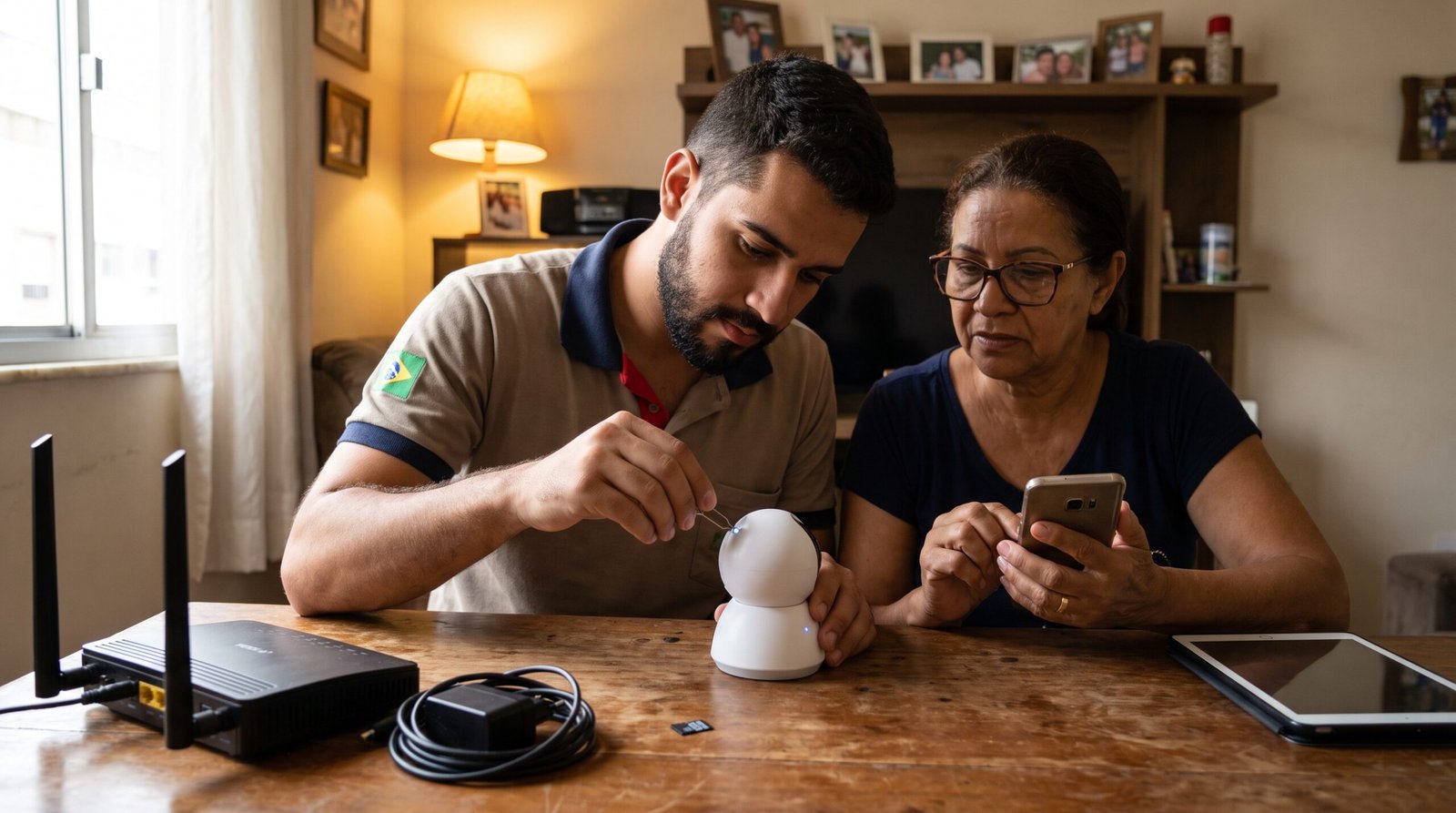
Resetar uma câmera Wi-Fi pode ser necessário depois da troca do roteador, da alteração da senha da rede ou de uma configuração que não foi concluída corretamente. A restauração também é recomendada antes de vender ou entregar o equipamento a outra pessoa.
Porém, o reset apaga configurações importantes. Por isso, ele não deve ser a primeira tentativa sempre que a câmera aparece offline. Antes de começar, confira a energia, o aplicativo, a conta e o sinal do Wi-Fi.
Resposta rápida
Com a câmera ligada, localize o botão Reset e mantenha-o pressionado pelo tempo indicado no manual do modelo. Aguarde o aviso sonoro ou a mudança do LED, deixe o equipamento reiniciar e faça novamente o cadastro pelo aplicativo oficial.
O tempo não é igual em todas as câmeras. Dependendo da marca e da versão, pode ser necessário pressionar por 5, 10 ou aproximadamente 15 segundos. Siga sempre o manual do modelo exato.
Reiniciar e resetar são coisas diferentes
Reiniciar significa apenas desligar e ligar a câmera. Esse procedimento não costuma apagar a rede, a conta ou os ajustes.
Já o reset de fábrica devolve o equipamento ao estado inicial. Ele pode remover:
- nome e senha do Wi-Fi;
- áreas e sensibilidade de detecção;
- horários de gravação;
- notificações;
- zonas de privacidade;
- usuários compartilhados;
- integrações com assistentes e gravadores.
Se a câmera ainda estiver acessível no aplicativo, procure primeiro uma opção como Alterar Wi-Fi ou Configurações de rede. Alguns modelos permitem trocar a rede sem apagar tudo.
Quando vale a pena resetar a câmera
O reset pode ser indicado quando:
- o nome ou a senha do Wi-Fi mudou e o aplicativo não permite atualizar a rede;
- a câmera não entra no modo de configuração;
- o cadastro foi interrompido e não pode ser retomado;
- o equipamento será usado por outro proprietário;
- o manual ou o suporte da marca orienta a restauração.
Se a câmera funcionava e começou a desconectar, investigue primeiro energia e sinal. O guia sobre câmera de segurança ficando offline mostra as causas mais comuns.
O que conferir antes do reset
Identifique o modelo
Veja a etiqueta da câmera ou da embalagem e anote marca, modelo e revisão de hardware. Câmeras parecidas podem usar tempos de reset e aplicativos diferentes.
Proteja as gravações
Baixe os vídeos importantes antes da restauração. O comportamento do cartão microSD varia: alguns modelos preservam os arquivos, enquanto outros podem pedir nova formatação.
Não clique em Formatar cartão sem verificar se existe algo que precisa ser salvo.
Confirme a conta
Tente recuperar a senha da conta antes de apagar a configuração. O reset físico nem sempre remove o vínculo com o proprietário anterior.
Se aparecer a mensagem dispositivo vinculado a outra conta, use o procedimento oficial de desvinculação. Em uma câmera usada, pode ser necessário pedir ao antigo dono que remova o equipamento pelo aplicativo.
Prepare o Wi-Fi
Tenha em mãos o nome e a senha corretos da rede. Confirme também se a câmera aceita 2,4 GHz, 5 GHz ou as duas frequências.
A maioria dos modelos domésticos usa 2,4 GHz. Veja como conferir isso no artigo Câmera Wi-Fi funciona em rede 5 GHz ou somente 2,4 GHz?.
Verifique a alimentação
Use a fonte original ou outra realmente compatível com tensão, corrente, polaridade e conector do equipamento. Uma fonte inadequada pode causar reinicializações e falhas de conexão.
Onde fica o botão Reset?
O botão pode ficar:
- perto do cartão microSD;
- sob uma tampa de borracha;
- atrás ou embaixo da lente;
- na base da câmera;
- no cabo de modelos externos;
- dentro do compartimento da bateria.
Procure a palavra Reset ou consulte o desenho do manual. Não introduza objetos no microfone ou em outras aberturas.
Como resetar a câmera Wi-Fi passo a passo
1. Coloque a câmera em um local seguro
Se estiver instalada em um ponto alto, retire-a antes. Faça o procedimento sobre uma mesa, sem se equilibrar em cadeira ou escada improvisada.
2. Ligue a câmera
Conecte a fonte correta e aguarde a inicialização. Alguns modelos movimentam a lente, acendem o LED ou emitem um aviso de voz.
3. Pressione o botão Reset
Mantenha o botão pressionado pelo tempo indicado no manual. Não use um tempo genérico: a TP-Link, por exemplo, apresenta procedimentos de 5 ou 10 segundos para diferentes versões, enquanto determinados modelos Intelbras Mibo orientam aproximadamente 15 segundos.
4. Aguarde a confirmação
Solte o botão quando o LED mudar ou quando a câmera emitir o aviso descrito pelo fabricante. Depois, espere a reinicialização completa sem retirar o equipamento da tomada.
5. Confirme o modo de configuração
A câmera deve indicar que está pronta para novo cadastro. Se os ajustes antigos continuarem aparecendo, talvez tenha ocorrido apenas uma reinicialização. Confira novamente o procedimento do modelo.
Como configurar a câmera novamente
1. Abra o aplicativo oficial
Instale ou atualize o aplicativo indicado pelo fabricante e entre na conta correta. Evite aplicativos genéricos apenas porque possuem ícone semelhante.
2. Conecte o celular ao Wi-Fi correto
Para uma câmera compatível somente com 2,4 GHz, conecte o telefone a essa rede. Durante o cadastro, deixe câmera, celular e roteador próximos.
Se houver dificuldade, desative temporariamente VPN e dados móveis. Não use rede de convidados, pois ela pode impedir a comunicação entre os aparelhos.
3. Adicione o modelo
Toque em Adicionar dispositivo e selecione a câmera exata. Autorize as permissões necessárias, como rede local, Bluetooth ou câmera do celular, conforme o método de instalação.
4. Informe a senha do Wi-Fi
Digite a senha respeitando letras maiúsculas, minúsculas e caracteres especiais. Um espaço inserido por engano já pode impedir a conexão.
5. Faça a leitura do QR Code
Alguns modelos leem um código mostrado na tela do celular. Aumente o brilho, limpe a lente e movimente o telefone lentamente até encontrar a distância correta.
Em outros casos, o aplicativo lê a etiqueta da câmera. Se essa etapa falhar, consulte Câmera Wi-Fi não lê o QR Code: o que fazer?.
6. Aguarde a conexão
Não desligue a câmera enquanto ela recebe os dados e entra na rede. Quando o cadastro terminar, dê um nome ao equipamento e escolha o ambiente correspondente.
7. Refaça os ajustes
Revise:
- detecção de movimento;
- sensibilidade e áreas monitoradas;
- horários e notificações;
- gravação no cartão ou na nuvem;
- visão noturna;
- zonas de privacidade;
- usuários compartilhados;
- integrações com assistentes ou gravadores.
Verifique também se há uma atualização oficial de firmware. Faça a instalação com alimentação estável e sem desligar o equipamento.
O que fazer se a câmera não configurar
A câmera não liga
Teste outra tomada e confira a fonte. Se não houver LED, som ou movimento, o problema pode estar na alimentação, não na configuração.
O LED não entra no modo de pareamento
Confirme se pressionou o botão certo e pelo tempo correspondente ao modelo. Aguarde a câmera terminar de iniciar antes de tentar novamente.
O aplicativo não encontra a câmera
Confira as permissões do aplicativo, aproxime o celular e desligue temporariamente VPN e dados móveis. Evite redes de convidados e recursos de isolamento no roteador.
A senha é recusada
Digite-a novamente e confirme a frequência da rede. Uma câmera exclusiva de 2,4 GHz não se conecta a uma rede configurada somente em 5 GHz.
O QR Code não é reconhecido
Limpe a lente, aumente o brilho e evite reflexos. Mantenha o código inteiro visível e varie lentamente a distância entre a tela e a câmera.
A câmera continua vinculada a outra conta
Não repita o reset indefinidamente. Procure a opção de remover ou desvincular o dispositivo e, se necessário, contate o suporte oficial da marca.
A câmera conecta e fica offline novamente
Teste ao lado do roteador. Se funcionar perto dele, mas falhar no local definitivo, provavelmente há sinal fraco ou interferência. Se nem assim conectar, confira fonte, senha, aplicativo e compatibilidade da rede.
Segurança depois do reset
Quando a câmera voltar a funcionar:
- use uma senha exclusiva na conta;
- ative autenticação em duas etapas;
- mantenha o firmware atualizado;
- revise os usuários compartilhados;
- não libere portas no roteador sem necessidade;
- configure novamente as zonas de privacidade;
- teste a gravação e os alertas;
- em modelos externos, feche corretamente todas as tampas e vedações.
Se for vender ou doar a câmera, remova o cartão, exclua o equipamento da sua conta, cancele serviços de nuvem ligados a ele e só então faça a restauração indicada pelo fabricante.
Perguntas frequentes
Resetar apaga o cartão de memória?
Depende do modelo. O reset normalmente apaga configurações, mas pode ou não afetar as gravações. Salve os arquivos importantes e consulte o manual antes.
Posso resetar sem internet?
O botão físico normalmente funciona sem internet, desde que a câmera tenha energia. Porém, o novo cadastro e os serviços de nuvem costumam exigir conexão.
Troquei a senha do Wi-Fi. Preciso resetar?
Nem sempre. Alguns aplicativos permitem alterar a rede sem reset. Se essa opção não existir ou a câmera já estiver inacessível, siga o procedimento oficial de restauração.
O reset remove a conta do antigo dono?
Não em todos os casos. Algumas marcas exigem uma desvinculação pelo aplicativo ou pelo suporte. Confirme isso antes de comprar uma câmera usada.
Por que não existe um tempo único para o botão Reset?
Porque o procedimento varia entre marcas, modelos e revisões. Use o manual específico da sua câmera, mesmo que outro aparelho seja visualmente parecido.
Conclusão
Para resetar uma câmera Wi-Fi, identifique primeiro o modelo, proteja as gravações e confirme se a restauração é realmente necessária. Com a câmera ligada, pressione o botão pelo tempo informado no manual e aguarde o modo de configuração.
Depois, use o aplicativo oficial, conecte o celular à rede compatível e refaça segurança, detecção, gravação e compartilhamentos. Se o equipamento continuar vinculado a outra conta ou não entrar no modo inicial, procure o suporte em vez de repetir o reset várias vezes.