
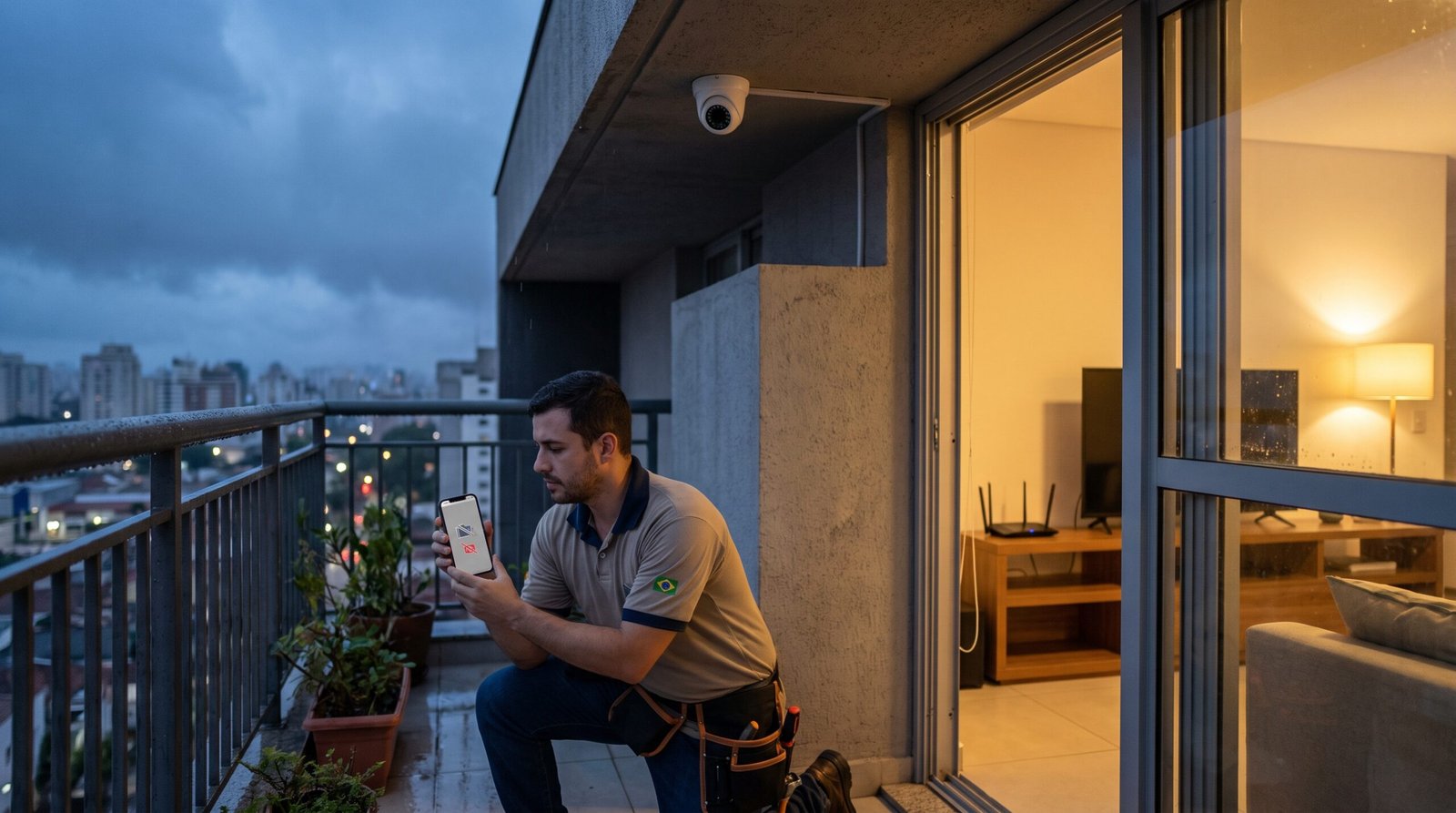
Uma câmera de segurança pode funcionar normalmente por dias e, de repente, aparecer como offline no aplicativo. Em outros casos, ela se conecta por alguns minutos, perde o acesso e volta sozinha. O problema pode estar na alimentação elétrica, no sinal Wi-Fi, no roteador, na internet, no serviço do fabricante ou na própria câmera.
Antes de restaurar o equipamento, é importante descobrir em qual parte da conexão ocorre a falha. Uma câmera sem energia exige uma verificação diferente de uma câmera que grava localmente, mas não pode ser acessada pelo celular fora de casa.
Este passo a passo começa pelos testes mais simples e preserva a configuração existente. O reset de fábrica fica para o final, porque pode apagar a associação com a conta, a rede Wi-Fi e outras preferências sem resolver uma falha de sinal ou de alimentação.
Resposta rápida: o que fazer quando a câmera fica offline
Siga esta ordem:
- Descubra se apenas uma câmera ou todas ficaram offline.
- Confirme se a câmera está ligada e observe o indicador luminoso.
- Teste a internet em outro aparelho conectado ao mesmo roteador.
- Tente visualizar a câmera dentro da residência e depois pelos dados móveis.
- Aproxime temporariamente a câmera do roteador, quando isso for possível.
- Verifique se o nome ou a senha do Wi-Fi foram alterados.
- Reinicie a câmera e o roteador sem pressionar o botão de reset.
- Atualize o aplicativo e consulte a existência de firmware oficial.
- Em sistemas com gravador, confira cabos, portas, endereço IP e credenciais.
- Faça a restauração de fábrica somente depois de registrar a configuração atual e consultar o manual do modelo.
O resultado desses testes ajuda a separar cinco grupos de causas: energia, rede local, internet, serviço remoto e defeito físico.
O que significa uma câmera aparecer offline?
O aviso “offline” normalmente indica que o aplicativo, o gravador ou o serviço remoto não consegue se comunicar com a câmera. Porém, a mensagem não explica sozinha por que a comunicação foi interrompida.
Em uma câmera Wi-Fi conectada à nuvem, o caminho costuma ser:
Câmera → Wi-Fi → roteador → internet → serviço do fabricante → aplicativoEm um sistema local com NVR ou DVR, o caminho pode ser diferente:
Câmera IP → cabo ou rede local → gravador → roteador → acesso remotoUma interrupção em qualquer etapa pode produzir um aviso parecido. Por isso, a câmera pode estar ligada e até continuar gravando no cartão ou no gravador, mas aparecer offline no celular. Também pode acontecer o contrário: o aplicativo exibe a câmera, porém ela não grava porque existe um problema separado no armazenamento.
Primeiro diagnóstico: uma câmera ou todas ficaram offline?
Observe o alcance do problema antes de alterar configurações.
| Situação observada | Causa mais provável | Primeiro teste |
|---|---|---|
| Apenas uma câmera ficou offline | Alimentação, sinal, configuração ou defeito nessa unidade | Verificar energia, indicador e proximidade do roteador |
| Todas as câmeras Wi-Fi ficaram offline | Roteador, internet, queda de energia ou serviço do fabricante | Testar a internet e reiniciar a rede de forma controlada |
| As câmeras aparecem no gravador, mas não no celular fora de casa | Internet, aplicativo, conta ou acesso remoto | Testar pelos dados móveis e verificar o status do serviço |
| A câmera abre na rede local, mas não remotamente | Rota para a internet, serviço em nuvem ou configuração remota | Conferir internet, conta e aplicativo |
| A câmera cai sempre no mesmo horário | Rotina elétrica, reinicialização programada, congestionamento ou automação | Anotar horários e comparar com outros equipamentos |
| A falha acontece com chuva, calor ou durante a noite | Instalação externa, alimentação, conectores, iluminação infravermelha ou condições ambientais | Inspecionar a instalação sem abrir o equipamento |
Se todos os dispositivos da casa também estiverem sem internet, resolva primeiro a conexão principal. O artigo Wi-Fi conectado, mas sem internet ajuda a diagnosticar essa situação.
1. Verifique a alimentação elétrica
Uma câmera sem alimentação não consegue permanecer na rede. Mesmo quando o LED acende, uma fonte inadequada ou instável pode provocar reinicializações, travamentos e quedas intermitentes.
Confira:
- se o adaptador está conectado firmemente;
- se a tomada funciona com outro aparelho adequado;
- se o cabo possui cortes, esmagamentos ou mau contato visível;
- se a fonte é a original ou atende exatamente às especificações do fabricante;
- se existe extensão, filtro de linha, emenda ou conector intermediário;
- se a câmera reinicia quando movimentam o cabo;
- se o equipamento ficou offline depois de uma queda de energia.
Não substitua a fonte apenas porque o conector encaixa. Tensão, corrente, polaridade e padrão do plugue precisam ser compatíveis. Uma fonte incorreta pode causar funcionamento instável ou danificar o equipamento.
Em câmeras externas, não abra caixas de passagem energizadas e não toque em conexões molhadas. Se houver umidade, oxidação, fios expostos, aquecimento anormal ou cheiro de queimado, desligue o circuito quando isso puder ser feito com segurança e procure um instalador qualificado.
Câmeras com bateria
Nos modelos com bateria, verifique o nível de carga, o encaixe e o modo de economia de energia. Temperaturas fora da faixa indicada pelo fabricante podem reduzir a autonomia. Painéis solares pequenos também podem não repor durante o dia toda a energia consumida pela câmera.
Uma câmera alimentada por bateria pode entrar em repouso e não manter transmissão contínua. Isso não é necessariamente o mesmo que ficar offline. Consulte o manual para entender o comportamento previsto do modelo.
2. Descubra se o problema é local ou remoto
Conecte o celular ao mesmo Wi-Fi da câmera e tente abrir a transmissão. Depois desative o Wi-Fi do telefone, utilize os dados móveis e teste novamente.
Os resultados ajudam a interpretar a falha:
- funciona no Wi-Fi de casa e falha nos dados móveis: a comunicação local está ativa, mas existe um problema no acesso remoto, na internet, na conta ou no serviço do fabricante;
- falha tanto localmente quanto pelos dados móveis: investigue energia, sinal, configuração de rede e estado da câmera;
- funciona nos dados móveis, mas falha no Wi-Fi de casa: verifique o celular, VPN, permissões locais, isolamento da rede ou configuração do roteador;
- funciona apenas em outro celular: a câmera e a rede podem estar normais; concentre o diagnóstico no aplicativo e nas permissões do telefone afetado.
Desative temporariamente uma VPN apenas para fazer o teste. Se a câmera voltar, revise a configuração do serviço em vez de deixar a proteção desligada permanentemente.
No iPhone e no iPad, alguns aplicativos precisam da permissão Rede Local para encontrar dispositivos na mesma residência. Os nomes dos menus podem mudar conforme a versão do sistema.
3. Observe o LED e o comportamento da câmera
As cores e os padrões do indicador variam entre marcas e modelos. Um LED verde, azul, vermelho, fixo ou piscando não possui significado universal.
Consulte o manual e observe:
- se existe qualquer sinal de energia;
- se o LED indica conexão, configuração ou erro;
- se a câmera repete a sequência de inicialização;
- se há som de reinicialização em intervalos regulares;
- se o infravermelho liga e a câmera cai logo depois;
- se o equipamento responde no aplicativo por alguns segundos após ser ligado.
Anote o padrão ou faça uma gravação curta do indicador. Essa informação pode ser mais útil ao suporte do que apenas dizer que a câmera está offline.
4. Verifique a intensidade do sinal Wi-Fi
Uma câmera pode detectar a rede e ainda assim não manter uma conexão estável. Paredes, lajes, portas metálicas, espelhos, eletrodomésticos e a distância do roteador enfraquecem o sinal.
O aplicativo de alguns fabricantes mostra a intensidade em uma área como Saúde do dispositivo, Informações da rede ou Sinal Wi-Fi. Em escalas com valores negativos, números mais próximos de zero geralmente representam sinal melhor, mas os limites e as recomendações variam. Use a classificação do próprio fabricante.
Faça um teste simples:
- leve a câmera para mais perto do roteador, se a instalação permitir;
- use a fonte correta;
- aguarde a câmera se conectar;
- observe por alguns minutos;
- retorne ao local original e compare.
Se ela permanece online perto do roteador e cai no local definitivo, o problema provavelmente está na cobertura ou na interferência. Resetar a câmera não melhora o alcance do Wi-Fi.
Reposicione o roteador em local aberto e elevado, sem escondê-lo dentro de armários ou atrás de grandes objetos metálicos. Em redes mesh ou com repetidores, verifique a qualidade da conexão entre os pontos. Um repetidor com sinal fraco apenas repassa uma conexão fraca.
5. Confira a frequência de 2,4 GHz e 5 GHz
Muitas câmeras residenciais funcionam somente em 2,4 GHz. Outras também aceitam 5 GHz. A compatibilidade deve ser confirmada no manual ou na ficha oficial do modelo.
A rede de 2,4 GHz costuma alcançar distâncias maiores e atravessar obstáculos com mais facilidade, enquanto 5 GHz pode oferecer maior capacidade a curta distância. Isso não significa que uma delas seja sempre melhor: o ambiente e o equipamento determinam o resultado.
Roteadores com band steering podem usar o mesmo nome para as duas frequências. Na maioria dos casos, isso funciona normalmente, mas alguns dispositivos apresentam dificuldade durante configuração ou reconexão. Para diagnosticar, siga o procedimento do fabricante do roteador e da câmera. Evite separar ou renomear redes sem registrar as configurações, pois outros aparelhos podem desconectar.
Se a câmera parou de funcionar depois da troca do roteador ou da ativação de uma rede mesh, confirme também o modo de segurança compatível. Equipamentos antigos podem não aceitar determinadas configurações recentes. Não reduza a segurança de toda a rede sem avaliar as consequências.
6. Veja se o nome ou a senha da rede foram alterados
A câmera guarda o nome da rede Wi-Fi e a credencial usada na configuração. Se você trocar o roteador, renomear o Wi-Fi ou alterar a senha, ela não conhece automaticamente os novos dados.
Isso também pode acontecer depois de:
- reset do roteador;
- instalação de equipamento novo pela operadora;
- restauração de um sistema mesh;
- mudança no tipo de segurança da rede;
- desativação da frequência usada pela câmera.
Alguns aplicativos permitem atualizar a rede sem restaurar completamente a câmera. Outros exigem colocá-la novamente em modo de configuração. Consulte o manual do modelo antes de removê-la da conta.
Se a câmera nunca chegou a concluir a instalação no celular, o problema é diferente. Consulte Câmera Wi-Fi não conecta no celular: como resolver para seguir o processo de pareamento desde o início.
7. Reinicie a câmera e o roteador sem fazer reset
Uma reinicialização controlada pode corrigir falhas temporárias de comunicação.
Para uma câmera Wi-Fi ligada à tomada:
- feche o aplicativo;
- desligue a alimentação da câmera;
- aguarde aproximadamente 30 segundos;
- ligue novamente;
- espere todo o processo de inicialização;
- abra o aplicativo e teste.
Se várias câmeras estiverem offline, verifique primeiro se a internet funciona. Quando for necessário reiniciar a rede, desligue o roteador de forma normal, aguarde e ligue novamente. Caso existam modem ou ONU separados, espere o equipamento da operadora sincronizar antes de ligar o roteador.
Não pressione o botão Reset durante esse procedimento. Reiniciar mantém as configurações; restaurar normalmente as apaga.
8. Verifique DHCP, endereço IP e conflitos na rede
O roteador normalmente usa DHCP para fornecer um endereço IP a cada dispositivo. Se esse serviço estiver desativado, mal configurado ou sem endereços disponíveis, a câmera pode não entrar corretamente na rede.
No painel do roteador, a câmera deve aparecer entre os clientes conectados. Não altere configurações avançadas se você não souber como retornar ao estado anterior.
Possíveis sinais de problema:
- a câmera não aparece na lista de dispositivos;
- dois equipamentos receberam o mesmo endereço;
- a câmera usa um IP fixo fora da faixa atual da rede;
- o roteador foi trocado e passou a usar outra faixa de endereços;
- a conexão volta depois de reiniciar o roteador e cai novamente mais tarde.
Quando o fabricante permitir, uma reserva de DHCP pode manter um endereço consistente para a câmera sem configurá-lo manualmente no próprio equipamento. Escolha um endereço único e dentro da rede correta. Uma reserva mal feita também pode criar conflito, portanto registre a alteração.
Em sistemas instalados por empresa ou condomínio, peça ao responsável pela rede para verificar essa parte.
9. Evite rede de convidados e isolamento de dispositivos
Redes de convidados frequentemente impedem que um aparelho se comunique com outro. O recurso pode aparecer com nomes como:
- isolamento de ponto de acesso;
- AP isolation;
- isolamento de clientes;
- rede de convidados;
- bloqueio de comunicação local.
Essa separação é útil para visitantes, mas pode impedir que o celular encontre a câmera na rede local ou que o gravador se comunique com ela.
Conecte câmera, celular de configuração e gravador à rede indicada pelo fabricante. Não desative recursos de segurança de uma rede compartilhada sem autorização do administrador.
10. Teste a internet e considere uma falha no serviço remoto
Mesmo com Wi-Fi forte, a câmera pode aparecer offline se o roteador estiver sem acesso à internet. Abra sites em outro aparelho conectado à mesma rede e verifique o estado do modem ou da ONU.
Se a internet funciona normalmente e várias câmeras da mesma marca ficam indisponíveis ao mesmo tempo, pode existir uma instabilidade no serviço remoto ou no aplicativo. Procure uma página oficial de status, avisos dentro do aplicativo e os canais de suporte do fabricante.
Não remova todas as câmeras da conta durante uma indisponibilidade geral. Aguarde a confirmação do serviço e teste novamente. Uma restauração feita durante uma falha externa pode obrigar você a configurar tudo de novo sem produzir resultado.
11. Revise o aplicativo, a conta e as permissões do celular
Quando a câmera funciona em outro telefone, faça o diagnóstico no aparelho afetado:
- confirme se a conta correta está conectada;
- verifique se a residência ou o ambiente correto está selecionado;
- atualize o aplicativo pela loja oficial;
- encerre e abra o aplicativo novamente;
- reinicie o celular;
- confira as permissões solicitadas pelo fabricante;
- desative VPN ou filtro de rede temporariamente para testar;
- verifique data e hora automáticas;
- confirme se o acesso compartilhado não foi revogado.
Evite instalar arquivos de aplicativo enviados por mensagens ou sites desconhecidos. Use a loja oficial e confira o nome do desenvolvedor.
Se o problema começou após uma atualização, registre a versão do aplicativo, do sistema do celular e o modelo da câmera. Essas informações ajudam o suporte a identificar incompatibilidades.
12. Atualize o firmware com cuidado
Fabricantes podem publicar atualizações para corrigir estabilidade, segurança e compatibilidade. Verifique o firmware somente pelo aplicativo, painel ou site oficial da marca.
Antes de atualizar:
- confirme o modelo e, quando existir, a revisão de hardware;
- mantenha alimentação e rede estáveis;
- leia as instruções oficiais;
- não desligue a câmera durante o processo;
- não use arquivo destinado a outro equipamento.
Se a câmera está desconectando a cada poucos minutos, uma atualização manual pode ser arriscada. Procure o suporte para saber a forma correta de proceder. Interromper o firmware pode impedir a inicialização do equipamento.
13. Em câmeras externas, verifique instalação e ambiente
Uma câmera anunciada para uso externo ainda precisa ser instalada conforme as orientações de vedação, posição, cabos e temperatura do fabricante. A classificação de proteção não autoriza qualquer forma de instalação.
Observe sem desmontar:
- água dentro da caixa de passagem;
- conectores expostos;
- cabo ressecado ou mordido;
- emendas sem proteção adequada;
- fonte instalada em área úmida;
- entrada de água pelo próprio cabo;
- incidência direta de calor além do previsto;
- corrosão em conectores de rede ou alimentação.
Se a câmera cai quando escurece, pode haver aumento de consumo ao ativar LEDs infravermelhos ou iluminação própria. Uma fonte fraca, cabo longo ou queda de tensão pode se manifestar justamente nesse momento. Não conclua que essa é a causa sem medir corretamente; um técnico pode verificar a instalação com segurança.
14. Câmeras PoE, NVR e DVR exigem testes diferentes
Em sistemas cabeados, a mensagem offline pode estar relacionada ao cabo, à porta PoE, ao gravador, ao endereço IP ou às credenciais da câmera.
Se a câmera recebe energia por PoE
Verifique:
- se a porta fornece energia e dados compatíveis;
- se o cabo está firme e sem danos visíveis;
- se o limite total de potência PoE do equipamento foi excedido;
- se a câmera funciona em outra porta compatível;
- se o injetor ou switch está ligado;
- se conectores externos estão protegidos.
Não conecte equipamentos PoE passivos e padrões diferentes sem confirmar compatibilidade. O fato de o plugue de rede encaixar não garante que a alimentação seja correta.
Se a câmera aparece offline no gravador
Segundo material técnico da Intelbras, causas comuns incluem senha incorreta, endereço IP ou porta errados, câmera sem alimentação e dispositivos em segmentos de rede diferentes.
No gravador, anote a mensagem exibida e confira:
- endereço IP da câmera;
- porta informada;
- usuário e senha cadastrados;
- protocolo selecionado;
- faixa de rede do gravador;
- status da porta e do cabeamento.
Não apague uma câmera do NVR ou DVR antes de registrar esses dados. Se o sistema foi instalado profissionalmente, acione o instalador para evitar perda de acesso ou gravações.
15. Cartão de memória com erro deixa a câmera offline?
Nem sempre. O cartão microSD está ligado ao armazenamento local, enquanto o estado online depende principalmente de energia e comunicação de rede.
Um cartão com falha pode causar:
- ausência de gravações;
- períodos faltando na linha do tempo;
- aviso de armazenamento;
- necessidade de formatação;
- reinicialização em alguns casos específicos.
Se a transmissão ao vivo funciona, mas não existem gravações, trate primeiro o armazenamento. Use capacidade e classe compatíveis, faça backup quando possível e formate somente pelo procedimento oficial. A formatação apaga o conteúdo do cartão.
Por que a câmera fica offline sempre no mesmo horário?
Um padrão repetitivo fornece uma pista importante. Anote a hora da queda e do retorno durante alguns dias e compare com eventos da residência.
Considere:
- reinicialização programada do roteador;
- tomada inteligente desligando a alimentação;
- modo de economia de energia;
- aumento do uso da rede no período;
- ativação da visão noturna;
- queda de tensão;
- mudança automática entre pontos mesh;
- rotina de manutenção do provedor;
- superaquecimento em determinado horário;
- automação criada no próprio aplicativo.
Não altere tudo ao mesmo tempo. Desative ou ajuste uma única rotina, observe o resultado e registre o que foi feito.
Quando fazer o reset de fábrica
Considere a restauração somente quando:
- a câmera possui energia estável;
- a rede e a internet já foram testadas;
- o aplicativo e o firmware estão atualizados;
- nome e senha do Wi-Fi foram confirmados;
- o manual recomenda o procedimento;
- você possui acesso à conta e sabe refazer a configuração.
O reset pode apagar Wi-Fi, preferências, automações, zonas de detecção e associação existente. Em alguns produtos, a câmera continua vinculada à conta anterior mesmo após a restauração; isso é um mecanismo de proteção.
Registre modelo, número de série e configurações necessárias antes de começar. Siga exatamente o tempo e a sequência indicados no manual, pois o botão e o comportamento variam.
Se precisar refazer o pareamento, use o guia sobre câmera Wi-Fi que não conecta no celular.
Cuidados de segurança durante o diagnóstico
Uma câmera offline não deve levar a mudanças que exponham a rede.
Evite:
- abrir portas do roteador sem necessidade comprovada;
- colocar a câmera em DMZ;
- desativar o firewall permanentemente;
- habilitar UPnP apenas por tentativa;
- reutilizar a senha do e-mail na conta da câmera;
- compartilhar códigos de verificação com terceiros;
- instalar firmware ou aplicativos de fonte desconhecida;
- publicar QR codes, números de série, endereços MAC ou telas com credenciais;
- manter senhas padrão.
Use uma senha exclusiva para a conta, ative verificação em duas etapas quando disponível e mantenha o roteador e a câmera atualizados. Se o fabricante encerrou o suporte e não publica correções de segurança, avalie substituir o equipamento.
Quando procurar o suporte ou um instalador
Procure ajuda quando:
- a câmera não demonstra qualquer sinal de energia com a fonte correta;
- o equipamento reinicia continuamente;
- existe aquecimento anormal, cheiro, umidade ou dano físico;
- a câmera cai perto e longe do roteador;
- nenhuma rede ou celular consegue encontrá-la;
- uma atualização foi interrompida;
- o sistema PoE exige testes elétricos ou de cabeamento;
- o acesso remoto depende de uma configuração profissional;
- o equipamento continua offline após o procedimento oficial.
Tenha em mãos:
- marca, modelo e revisão de hardware;
- versão do aplicativo e do firmware;
- cor e padrão do LED;
- horário e frequência das quedas;
- resultado do teste perto do roteador;
- informação sobre uma ou todas as câmeras;
- mensagem exata exibida pelo aplicativo ou gravador.
Não envie sua senha ao suporte. Se o atendimento precisar acessar o sistema, confirme o canal oficial e altere qualquer credencial temporária depois do serviço.
Checklist de diagnóstico
Antes de restaurar a câmera, confirme:
- verifiquei se apenas uma câmera ou todas ficaram offline;
- testei a internet em outro aparelho;
- conferi alimentação, fonte, tomada e cabos;
- observei o indicador e consultei o manual;
- testei no Wi-Fi local e pelos dados móveis;
- aproximei temporariamente a câmera do roteador;
- confirmei a frequência aceita pelo modelo;
- verifiquei se o nome ou a senha do Wi-Fi mudaram;
- reiniciei a câmera sem pressionar Reset;
- reiniciei o roteador de forma controlada;
- atualizei o aplicativo pela loja oficial;
- verifiquei firmware e avisos do fabricante;
- conferi DHCP, isolamento ou rede de convidados quando necessário;
- em sistema cabeado, registrei IP, porta e credenciais;
- deixei o reset de fábrica para o final.
Perguntas frequentes
Por que minha câmera fica offline e volta sozinha?
As causas mais comuns são alimentação instável, sinal Wi-Fi fraco, interferência, reinicialização do roteador ou instabilidade da internet. Anote os horários e teste a câmera perto do roteador para separar cobertura de outras falhas.
Uma câmera pode gravar mesmo aparecendo offline no aplicativo?
Pode, dependendo do modelo e do sistema. Uma câmera pode continuar gravando no cartão ou no NVR enquanto o acesso remoto está indisponível. Verifique a linha do tempo ou o gravador quando a comunicação voltar.
Troquei a senha do Wi-Fi e a câmera ficou offline. O que fazer?
A câmera ainda tenta usar a senha antiga. Procure no aplicativo a opção de alterar a rede ou coloque o equipamento em modo de configuração conforme o manual. Alguns modelos precisam ser configurados novamente.
Devo usar 2,4 GHz ou 5 GHz?
Use uma frequência aceita pela câmera. Muitos modelos residenciais funcionam apenas em 2,4 GHz. Confirme a especificação oficial e considere alcance, obstáculos e interferência no local da instalação.
Um repetidor resolve câmera offline?
Pode ajudar quando a causa é cobertura, desde que o repetidor receba bom sinal e seja instalado corretamente. Ele não resolve fonte defeituosa, internet indisponível, senha errada, conflito de IP ou falha no serviço remoto.
Por que a câmera fica offline somente à noite?
A ativação do infravermelho ou de LEDs próprios pode aumentar o consumo e revelar uma queda de tensão na alimentação. Também podem existir rotinas programadas. Verifique fonte, cabos e automações sem abrir o equipamento energizado.
Resetar a câmera resolve?
O reset pode corrigir uma configuração corrompida, mas não melhora sinal, não repara cabos e não restabelece um serviço de nuvem fora do ar. Como apaga ajustes, deve ser uma das últimas alternativas.
Câmera offline significa que ela queimou?
Não. A mensagem apenas informa perda de comunicação. Energia, Wi-Fi, internet, aplicativo, serviço remoto, endereço IP e credenciais devem ser verificados antes de concluir que existe defeito físico.
Preciso abrir portas no roteador?
Na maioria das câmeras residenciais com serviço em nuvem, isso não deve ser a primeira solução. Abrir portas ou usar DMZ aumenta a exposição da rede. Siga somente a documentação oficial ou a orientação de um profissional responsável pelo sistema.
Conclusão: identifique onde a câmera perde a conexão
Quando uma câmera de segurança fica offline, comece verificando o alcance da falha. Se apenas uma unidade caiu, concentre-se em alimentação, sinal e configuração. Se todas caíram, teste o roteador, a internet e a disponibilidade do serviço utilizado.
Faça o teste local e remoto, aproxime a câmera do roteador e observe o indicador. Em sistemas com NVR, DVR ou PoE, confira também cabo, porta, endereço IP e credenciais. Esses passos mostram se o problema está na câmera, na rede ou no acesso externo.
Reinicie antes de restaurar e mude uma configuração por vez. Deixe o reset de fábrica para o final. Se a câmera continuar reiniciando, não apresentar energia ou mostrar sinais de umidade e aquecimento, interrompa as tentativas e procure o fabricante ou um instalador qualificado.
Fontes e leituras complementares
- TP-Link: o que fazer se um dispositivo Tapo ficar offline
- TP-Link: solução de problemas de conexão em câmeras Tapo
- TP-Link: câmera não aparece na lista de clientes do roteador
- TP-Link: solução para falhas na visualização ao vivo
- Intelbras: como cadastrar câmeras IP em DVRs e NVRs
- Ring: como corrigir dispositivos que aparecem offline
- Ring: informações de integridade do dispositivo no aplicativo