
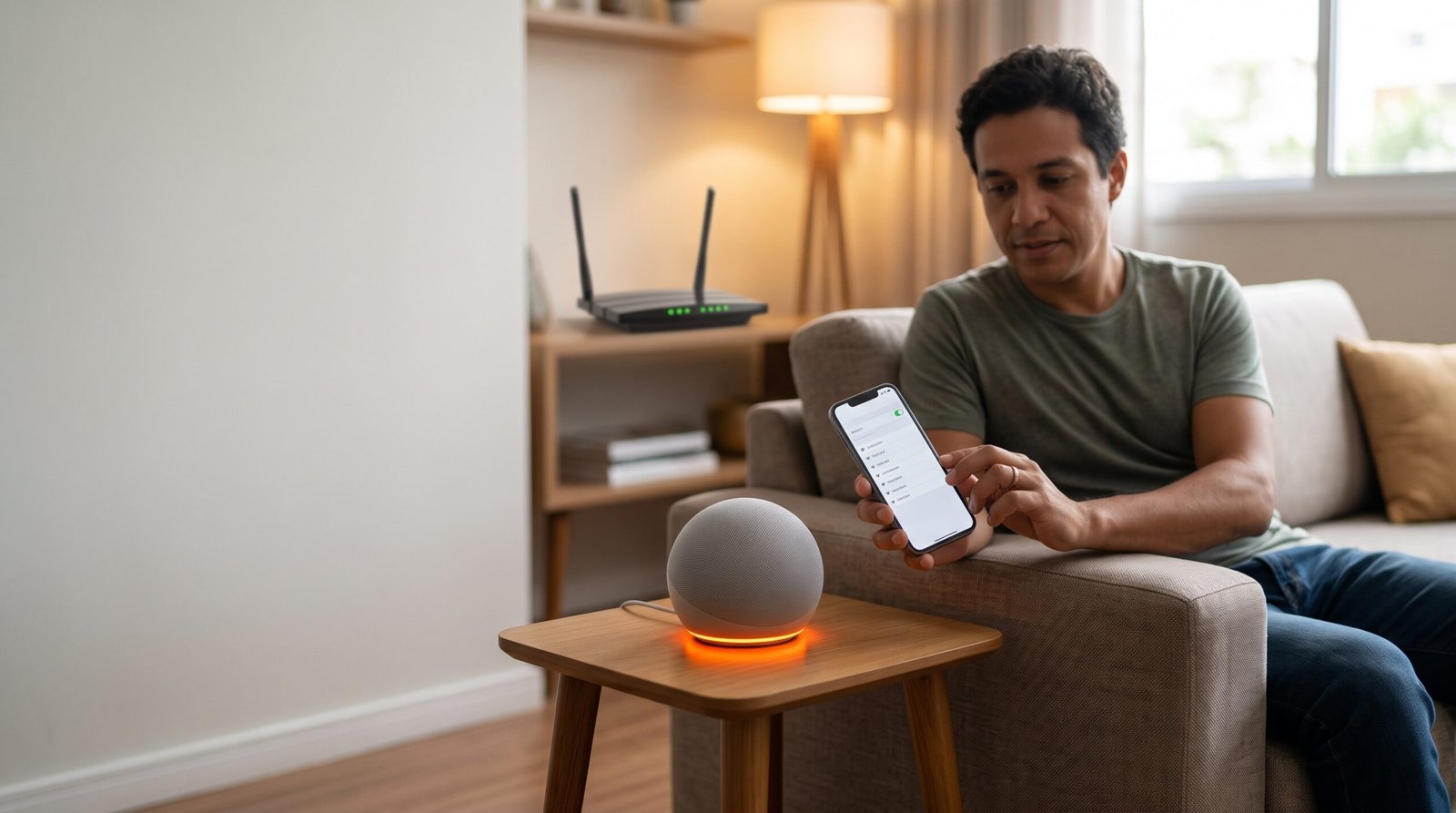
A Alexa funcionava normalmente até ontem.
Então o roteador foi reiniciado, a senha do Wi-Fi mudou ou houve uma queda de energia.
De repente, o dispositivo Echo começa a informar que está com dificuldade para acessar a internet.
Músicas deixam de tocar.
Comandos para lâmpadas e tomadas não funcionam.
No aplicativo Alexa, o dispositivo pode aparecer como offline.
Em outros casos, o problema acontece durante a primeira instalação: o aplicativo encontra o Echo, você escolhe a rede Wi-Fi, digita a senha e a configuração simplesmente não termina.
Apesar de frustrante, isso normalmente não significa que o aparelho esteja com defeito.
Problemas de conexão podem estar relacionados ao roteador, senha incorreta, sinal fraco, configuração antiga armazenada no Echo ou uma falha temporária durante o processo de conexão.
A própria Amazon recomenda começar verificando a internet, reiniciando os equipamentos, conferindo a senha e aproximando o Echo do roteador antes de partir para uma restauração completa.
Neste artigo, vamos seguir uma sequência simples para configurar novamente o Wi-Fi da Alexa e descobrir onde está o problema.
Alexa ou Echo: qual deles está sem Wi-Fi?
Existe uma pequena diferença que ajuda a entender o problema.
Alexa é a assistente.
Echo é a família de dispositivos que utiliza Alexa, como:
- Echo Dot;
- Echo Pop;
- Echo;
- Echo Studio;
- Echo Show;
- Echo Spot.
Quando alguém diz que “a Alexa não conecta no Wi-Fi”, normalmente significa que o dispositivo Echo perdeu a conexão com a rede.
O aplicativo Alexa no celular também participa da configuração.
Por isso, teremos três elementos envolvidos:
Echo → roteador Wi-Fi → internet
e, durante a configuração:
celular com aplicativo Alexa → Echo → Wi-Fi
Descobrir qual parte está falhando torna o diagnóstico muito mais fácil.
Primeiro confirme se a internet está funcionando
Antes de mexer no Echo, pegue o celular.
Conecte-se ao mesmo Wi-Fi utilizado em casa.
Abra algum site ou aplicativo que precise de internet.
Se nada funcionar, o problema provavelmente não está na Alexa.
Pode estar no:
roteador;
modem;
ONU da fibra;
provedor de internet.
A Amazon também recomenda testar a rede utilizando outro dispositivo para descobrir se o problema está apenas no Echo ou na conexão da residência.
Se vários aparelhos estiverem offline, resolva primeiro a internet.
Se nenhum aparelho conecta, reinicie o roteador
Desligue o roteador da energia.
Se houver uma ONU ou modem separado, reinicie também conforme apropriado.
Aguarde alguns segundos.
Ligue novamente.
Espere a internet voltar completamente.
Só então teste o Echo.
Muitas vezes o problema desaparece porque o endereço de rede e as conexões internas são estabelecidos novamente.
Reinicie o Echo antes de resetar
Esse é outro passo simples.
Desconecte a fonte de alimentação do Echo.
Aguarde aproximadamente 10 a 30 segundos.
Conecte novamente.
Espere o dispositivo inicializar.
A Amazon recomenda reiniciar o aparelho antes de fazer uma restauração de fábrica.
Isso é importante porque o reset completo normalmente não deve ser a primeira tentativa.
Uma falha temporária pode desaparecer apenas com uma reinicialização.
A senha do Wi-Fi mudou?
Essa é uma das causas mais comuns.
O Echo armazena os dados da rede à qual estava conectado.
Se você mudou:
senha;
nome do Wi-Fi;
roteador;
provedor;
configuração da rede;
o dispositivo pode continuar tentando utilizar os dados antigos.
Nesse caso, será necessário informar a nova rede ou a nova senha pelo aplicativo Alexa.
Como alterar o Wi-Fi da Alexa pelo aplicativo
Para dispositivos Echo sem tela, o procedimento atual da Amazon utiliza o aplicativo Alexa.
Abra o aplicativo.
Entre em:
Dispositivos
Escolha o dispositivo Echo que deseja configurar.
Abra:
Configurações do dispositivo
Procure a opção relacionada à rede Wi-Fi.
A Amazon atualmente apresenta uma opção semelhante a:
Alterar ou remover uma rede Wi-Fi
Depois você pode selecionar uma rede utilizada anteriormente ou escolher outra rede disponível.
Siga as instruções exibidas pelo aplicativo até concluir a conexão.
Os nomes exatos dos menus podem mudar conforme a versão do aplicativo, mas o caminho geral permanece concentrado nas configurações do próprio dispositivo Echo.
Troquei de roteador: preciso configurar Alexa novamente?
Normalmente sim, caso o nome ou a senha da nova rede sejam diferentes.
Imagine que o roteador antigo utilizava:
CasaWifi
Senha antiga.
O novo utiliza:
MinhaCasa
Nova senha.
O Echo não conhece essas novas informações.
Você precisa configurar a nova rede.
Existe, porém, uma situação em que alguns dispositivos podem voltar a funcionar automaticamente.
Se o novo roteador utilizar exatamente o mesmo nome de rede e a mesma senha do antigo, vários equipamentos podem reconhecer as credenciais.
Ainda assim, não existe garantia absoluta para todos os aparelhos e configurações.
Como trocar o Wi-Fi no Echo Show
Dispositivos com tela possuem uma vantagem.
Em modelos Echo com display, a configuração da rede pode ser feita diretamente pela própria tela.
De acordo com as instruções atuais da Amazon, você pode acessar as configurações do dispositivo, entrar em:
Opções do dispositivo
e depois:
Rede
A partir daí, selecione o Wi-Fi desejado.
Dependendo da versão da interface, a posição dos menus pode variar.
Se a rede não aparecer, atualize a lista disponível.
Echo funciona em Wi-Fi 2,4 GHz ou 5 GHz?
Muitos dispositivos Echo oferecem suporte às duas bandas.
A Amazon informa em sua documentação de suporte que dispositivos Echo podem utilizar redes domésticas de 2,4 GHz e 5 GHz, dentro dos padrões suportados pelo modelo.
Isso diferencia o Echo de vários dispositivos de automação simples que funcionam exclusivamente em 2,4 GHz.
Portanto, a regra “Alexa só funciona em 2,4 GHz” não é correta para a família Echo de forma geral.
Ainda assim, testar as duas bandas pode ajudar a diagnosticar problemas.
2,4 GHz ou 5 GHz: qual testar?
Se o roteador cria redes separadas, você pode encontrar nomes como:
Casa_2.4G
Casa_5G.
Se o Echo não conecta em uma delas, a própria Amazon recomenda tentar a outra banda.
A diferença básica é:
2,4 GHz
Normalmente oferece maior alcance e atravessa obstáculos com maior facilidade.
Pode ser interessante quando o Echo está distante do roteador.
5 GHz
Normalmente oferece mais capacidade em distâncias curtas, mas tende a perder sinal mais rapidamente com paredes.
Se o Echo está no quarto e o roteador fica dois cômodos distante, testar 2,4 GHz pode produzir uma conexão mais estável.
Rede com mesmo nome para 2,4 e 5 GHz é problema?
Não obrigatoriamente.
Muitos roteadores modernos utilizam uma única identificação para as duas bandas.
O roteador gerencia automaticamente qual frequência será usada pelo dispositivo.
Isso funciona normalmente em muitas instalações.
Porém, durante um diagnóstico, separar temporariamente as bandas pode ajudar.
Assim você consegue testar especificamente:
2,4 GHz;
5 GHz.
Isso permite descobrir se o problema aparece apenas em uma delas.
Echo não conecta durante a primeira configuração
Se o aparelho é novo ou foi restaurado, ele precisa entrar em modo de configuração.
Em muitos modelos sem tela, um anel ou indicador luminoso laranja identifica esse estado.
Abra o aplicativo Alexa e siga o processo para adicionar o dispositivo.
Certifique-se de que:
o celular está conectado à internet;
Bluetooth está disponível quando solicitado;
o aplicativo possui as permissões necessárias;
o Echo está próximo;
a senha está correta.
Se o aplicativo não encontrar o dispositivo, reinicie o Echo e tente novamente.
Coloque o Echo perto do roteador durante o teste
A Amazon recomenda manter o Echo a uma distância de até aproximadamente 10 metros do roteador durante a investigação de problemas de conectividade.
Isso não significa que 10 metros sejam um limite absoluto do Wi-Fi.
Paredes e obstáculos mudam completamente o alcance real.
O objetivo é eliminar sinal fraco como causa do problema.
Coloque temporariamente o Echo próximo ao roteador.
Se funcionar perfeitamente ali, mas deixar de funcionar no local original, você encontrou uma pista importante:
o problema provavelmente é cobertura.
O sinal pode ser fraco mesmo se o celular funciona?
Sim.
Dois dispositivos não possuem necessariamente:
a mesma antena;
a mesma potência;
a mesma sensibilidade;
o mesmo posicionamento.
Seu celular pode apresentar Wi-Fi razoável em determinado ponto enquanto outro equipamento possui dificuldades.
Além disso, você segura o smartphone em posições diferentes enquanto o Echo fica permanentemente parado.
Por isso, testar fisicamente mais perto do roteador é mais confiável do que olhar apenas para as barras de Wi-Fi do celular.
Evite colocar o Echo em locais ruins para o Wi-Fi
Algumas posições podem prejudicar a comunicação.
Evite instalar o dispositivo:
dentro de armários;
atrás de grandes televisores;
próximo de grandes objetos metálicos;
em locais muito baixos;
em áreas extremamente afastadas do roteador.
Também considere interferência de outros eletrônicos.
A Amazon menciona equipamentos como micro-ondas e babás eletrônicas entre possíveis fontes de interferência.
Micro-ondas pode interferir?
Pode, principalmente na faixa de 2,4 GHz.
Se o Echo está instalado na cozinha e perde conexão principalmente quando determinados equipamentos estão funcionando, vale testar outra posição.
Isso não significa que todo forno micro-ondas automaticamente derrube o Wi-Fi.
Mas ambientes com muitas fontes de interferência podem prejudicar uma conexão que já estava no limite.
A senha está correta?
Confira novamente.
É um teste simples e frequentemente ignorado.
Senhas diferenciam:
maiúsculas;
minúsculas;
números;
símbolos.
Se você trocou recentemente a senha do roteador, esqueceu um caractere ou está tentando utilizar a senha antiga, o Echo não conseguirá autenticar.
Uma maneira de conferir é desconectar o celular do Wi-Fi e tentar conectar novamente digitando manualmente a senha.
Se o próprio telefone recusar a senha, você encontrou o problema.
Cuidado com redes de convidados
Alguns roteadores possuem uma rede separada para visitantes.
Por exemplo:
Casa;
Casa_Visitantes.
Redes de convidados podem possuir restrições especiais de comunicação entre dispositivos.
Embora o acesso à internet possa funcionar, determinados recursos locais de casa inteligente podem apresentar limitações dependendo da configuração.
Para simplificar, prefira inicialmente conectar o Echo à rede doméstica principal.
Echo funciona em rede Wi-Fi oculta?
O comportamento depende do modelo e do processo de configuração.
Se você está enfrentando dificuldades e utiliza um SSID oculto, uma boa estratégia de diagnóstico é tornar a rede temporariamente visível.
Depois tente realizar o pareamento novamente.
Quanto mais simples estiver a rede durante o teste, mais fácil será identificar o problema.
Redes corporativas podem causar dificuldade
Dispositivos Echo são projetados principalmente para redes domésticas convencionais.
Redes que exigem:
página de autenticação;
login em navegador;
credenciais empresariais específicas;
802.1X;
configurações avançadas;
podem não funcionar como uma rede Wi-Fi residencial comum.
A documentação da Amazon também informa que dispositivos Echo não se conectam a redes ad-hoc, ou seja, determinadas redes ponto a ponto.
Hotspot do celular funciona?
Pode funcionar em vários cenários, desde que o modelo e a configuração sejam compatíveis.
Um hotspot também pode ser útil como teste.
Se você consegue configurar o Echo utilizando outra rede Wi-Fi, mas não consegue utilizar o roteador da sua casa, isso aponta para alguma característica da rede doméstica.
Para fazer esse teste adequadamente, o ideal é utilizar:
um celular criando o hotspot;
outro celular com o aplicativo Alexa.
Assim o telefone utilizado na configuração não precisa tentar desempenhar as duas funções simultaneamente.
Testar outro Wi-Fi é uma excelente ferramenta de diagnóstico
Se possível, leve temporariamente o Echo para outra rede conhecida.
Pode ser:
outro roteador;
casa de familiar;
hotspot apropriado.
Se conecta normalmente, aumenta a chance de o problema estar relacionado ao roteador original.
Se o Echo não consegue entrar em nenhuma rede mesmo depois de reinicializado, a investigação muda de direção.
Muitos dispositivos no Wi-Fi podem atrapalhar?
Dependendo do roteador, sim.
Uma casa conectada pode ter:
celulares;
notebooks;
televisores;
câmeras;
lâmpadas;
tomadas inteligentes;
videogames;
Echo;
robô aspirador;
outros dispositivos.
Roteadores muito simples podem começar a apresentar dificuldades quando precisam administrar muitos clientes.
A própria Amazon recomenda desligar temporariamente alguns dispositivos quando existem muitos aparelhos conectados, para verificar se a situação muda.
Se vários equipamentos estão instáveis, considere investigar o roteador.
Alexa aparece offline no aplicativo
Se o dispositivo funcionava anteriormente e agora aparece offline, faça esta sequência:
confirme a internet;
reinicie o roteador;
reinicie o Echo;
confira a rede configurada;
aproxime o dispositivo do roteador;
teste outra banda Wi-Fi.
Evite excluir tudo da conta imediatamente.
Muitas vezes uma reinicialização resolve.
Alexa conecta no Wi-Fi mas não responde
Existe diferença entre conectar ao roteador e acessar a internet.
O Echo pode conseguir estabelecer comunicação com a rede local, mas o roteador estar sem acesso externo.
Nesse caso, verifique se outros dispositivos conseguem navegar.
Também pode existir uma indisponibilidade temporária de serviço.
Se toda a internet da casa funciona e somente Alexa apresenta problema, reinicie o aparelho antes de alterar configurações.
Luz laranja significa o quê?
Em muitos dispositivos Echo, a iluminação laranja está relacionada ao modo de configuração ou tentativa de conexão.
Ela costuma aparecer quando o dispositivo está pronto para ser configurado.
Os padrões exatos de luz podem variar conforme o modelo.
Se estiver em dúvida, consulte a documentação específica do seu Echo.
Não utilize instruções de outro modelo apenas porque o formato físico parece semelhante.
Preciso desinstalar o aplicativo Alexa?
Geralmente não.
Antes disso:
feche o aplicativo;
abra novamente;
confira se existe atualização;
reinicie o celular.
Só considere reinstalar se houver evidência de que o aplicativo está apresentando comportamento anormal.
A conexão Wi-Fi do Echo é armazenada no próprio ecossistema do dispositivo, portanto reinstalar o aplicativo não é a solução universal para qualquer problema de rede.
Atualize o aplicativo Alexa
Se você está tentando configurar um Echo usando uma versão antiga do aplicativo, vale verificar a loja de aplicativos.
Procure atualizações para:
Alexa;
Android ou iOS quando aplicável.
Interfaces e procedimentos de instalação mudam ao longo do tempo.
Utilizar a versão atual facilita seguir as orientações exibidas na tela.
Troquei apenas a senha. Preciso resetar o Echo?
Normalmente não.
A Amazon fornece justamente a opção de atualizar as configurações de Wi-Fi.
Abra o dispositivo no aplicativo Alexa e altere a rede.
Resetar para os padrões de fábrica deve ser uma etapa posterior.
Primeiro tente simplesmente informar a senha correta.
Quando vale resetar a Alexa?
Considere uma restauração quando:
o Echo não responde corretamente;
reiniciar não resolveu;
não entra na nova rede;
o processo de configuração falha repetidamente;
o dispositivo continua associado a uma configuração antiga problemática.
Mesmo nesse caso, existe um detalhe importante.
O procedimento de reset varia conforme o modelo e a geração.
Não existe uma combinação de botões universal para todos os Echo.
Como resetar um Echo Dot?
Nas gerações recentes do Echo Dot existem procedimentos específicos.
A documentação da Amazon para Echo Dot de 2ª, 3ª, 4ª e 5ª gerações, por exemplo, descreve a possibilidade de manter pressionado o botão de ação para colocar o equipamento novamente em modo de configuração.
Também existe um procedimento diferente para restauração completa às configurações de fábrica.
Como as combinações e tempos podem mudar conforme a geração, consulte sempre o procedimento correspondente ao seu modelo.
Essa é uma situação em que copiar aleatoriamente um tutorial destinado a outro Echo pode gerar mais confusão.
Reset completo apaga as configurações?
Sim.
Uma restauração para os padrões de fábrica pode apagar:
informações pessoais do dispositivo;
configurações;
associação do equipamento;
determinadas conexões de casa inteligente.
A Amazon oferece em alguns modelos opções de reset que preservam determinadas conexões de casa inteligente, enquanto a restauração completa remove mais informações.
Por isso, não faça reset total como primeira tentativa.
Echo Show possui reset diferente
Sim.
Em aparelhos com tela, muitas funções são realizadas diretamente pela interface.
Modelos como Echo Show e Echo Spot podem oferecer opções de restauração dentro das configurações.
Novamente:
consulte o procedimento específico do seu aparelho.
A família Echo possui várias gerações e a interface mudou ao longo do tempo.
Não confunda problema da Alexa com problema de lâmpada ou tomada inteligente
Esse cenário é muito comum.
Você diz:
“Alexa, ligue a luz.”
Alexa responde que o dispositivo não está respondendo.
Isso não significa necessariamente que o Echo está sem Wi-Fi.
Se Alexa responde normalmente, informa a previsão do tempo e toca música, ela provavelmente está conectada.
O equipamento offline pode ser:
lâmpada;
tomada;
interruptor;
câmera.
Nesse caso, abra o aplicativo do fabricante daquele dispositivo e verifique sua conexão.
Dispositivos inteligentes de terceiros merecem diagnóstico separado
A Amazon recomenda configurar dispositivos Wi-Fi de terceiros no aplicativo do próprio fabricante quando necessário.
Imagine uma tomada inteligente.
Se ela funciona no aplicativo da fabricante, mas não funciona pela Alexa, o problema pode estar na integração ou Skill.
Se não funciona nem no próprio aplicativo, provavelmente existe um problema de conexão da tomada.
Essa distinção evita resetar o Echo sem necessidade.
Skill pode perder conexão?
Pode.
Serviços de terceiros normalmente são associados à Alexa através de Skills ou integrações.
Se a lâmpada funciona normalmente no aplicativo da marca, mas aparece indisponível na Alexa, pode valer:
desativar e reativar a integração;
confirmar a conta associada;
procurar novamente os dispositivos.
Isso não tem relação direta com trocar o Wi-Fi do Echo.
Alexa desconecta várias vezes por dia
Nesse caso, investigue estabilidade.
Observe:
distância do roteador;
força do sinal;
interferência;
quantidade de dispositivos;
bandas 2,4 e 5 GHz;
estabilidade geral da internet.
A Amazon recomenda testar a outra banda quando o roteador mantém nomes separados para 2,4 e 5 GHz.
Se o Echo fica distante, 2,4 GHz pode oferecer melhor cobertura em determinadas casas.
Mesh pode ajudar?
Pode.
Se o problema acontece porque existem áreas sem cobertura, uma rede Mesh bem dimensionada pode melhorar o sinal.
Mas antes de comprar qualquer equipamento:
leve o Echo para perto do roteador.
Se as desconexões desaparecem, cobertura se torna uma suspeita forte.
Se continua desconectando mesmo ao lado do roteador, instalar Mesh provavelmente não resolverá a causa original.
Repetidor pode resolver?
Também pode, se existe apenas uma pequena região com sinal fraco.
Porém, o repetidor precisa ficar em uma área onde ainda receba bom sinal.
Colocá-lo exatamente no local onde o Wi-Fi praticamente desapareceu não é uma boa estratégia.
Novamente, teste primeiro o Echo próximo ao roteador.
Problema começou depois de trocar o nome da rede
Nesse caso, atualize a configuração Wi-Fi.
Mesmo que a senha continue exatamente igual, mudar:
CasaWifi
para:
CasaNova
cria outra identificação de rede para o dispositivo.
Configure o Echo para utilizar o novo SSID.
Problema começou depois de trocar de operadora
A troca de operadora normalmente significa também:
novo modem;
novo roteador;
novo SSID;
nova senha.
Portanto, vários dispositivos inteligentes podem precisar de nova configuração.
Antes de começar, vale anotar:
nome exato da rede;
senha;
bandas disponíveis.
Depois atualize cada aparelho.
Uma dica para futuras trocas de roteador
Se você possui muitos equipamentos de casa inteligente, manter o mesmo nome de Wi-Fi e a mesma senha ao substituir o roteador pode reduzir bastante o trabalho.
Muitos dispositivos tentarão se conectar utilizando as credenciais já armazenadas.
Isso não é garantia de que absolutamente todos funcionarão automaticamente, mas pode evitar reconfigurar dezenas de aparelhos.
Naturalmente, se a senha antiga foi comprometida, segurança deve vir antes da conveniência.
Nesse caso, troque a senha mesmo que seja necessário reconfigurar os dispositivos.
Passo a passo rápido: Alexa não conecta no Wi-Fi
Faça os testes nesta ordem:
1. Teste a internet no celular
Veja se o Wi-Fi funciona normalmente.
2. Reinicie o roteador
Principalmente se vários dispositivos estão offline.
3. Reinicie o Echo
Desconecte da energia por alguns segundos e ligue novamente.
4. Confira a senha
Especialmente se ela foi alterada recentemente.
5. Abra o aplicativo Alexa
Entre nas configurações do Echo e atualize a rede Wi-Fi.
6. Aproxime o Echo do roteador
Elimine sinal fraco como causa.
7. Teste 2,4 GHz e 5 GHz
Se o roteador apresenta as bandas separadamente.
8. Teste outra rede
Quando possível, para descobrir se o problema está no roteador.
9. Atualize o aplicativo
Confira a versão disponível para seu celular.
10. Faça o reset somente se necessário
Use o procedimento correto para o modelo e geração do Echo.
Essa ordem evita apagar configurações sem necessidade.
Perguntas frequentes
Alexa funciona sem Wi-Fi?
A maioria das principais funções depende de uma conexão de rede e internet. Sem conexão, os recursos ficam bastante limitados.
Alexa só funciona em Wi-Fi 2,4 GHz?
Não. Muitos dispositivos Echo suportam redes 2,4 GHz e 5 GHz.
Troquei a senha do Wi-Fi. O que faço?
Atualize a rede nas configurações do dispositivo através do aplicativo Alexa ou diretamente na tela de modelos Echo com display.
Troquei de roteador. Preciso resetar?
Normalmente não. Primeiro tente simplesmente configurar a nova rede Wi-Fi.
Alexa está offline. Preciso excluir o dispositivo?
Não comece por isso. Reinicie roteador e Echo e verifique as configurações da rede.
Alexa não encontra meu Wi-Fi 5 GHz. Por quê?
Pode haver diferenças de compatibilidade entre modelo, padrão e configuração do roteador. Teste 2,4 GHz e consulte as especificações do seu Echo.
Posso deixar Alexa conectada em 2,4 GHz?
Sim. Para comandos de voz e automação residencial, a banda oferece capacidade mais do que suficiente e pode proporcionar maior alcance em determinadas situações.
Alexa fica desconectando. O que fazer?
Teste o dispositivo próximo ao roteador, verifique interferência e experimente outra banda.
Echo Show precisa do aplicativo para mudar Wi-Fi?
Modelos com tela permitem alterar diversas configurações de rede diretamente no próprio dispositivo.
Preciso resetar depois de uma queda de energia?
Normalmente não. Primeiro reinicie o aparelho e o roteador.
Minha lâmpada aparece offline, mas Alexa responde normalmente. O problema é o Echo?
Provavelmente não. Verifique a lâmpada no aplicativo do fabricante e depois sua integração com Alexa.
Conclusão: como configurar novamente a Alexa no Wi-Fi?
Quando Alexa deixa de conectar à internet, não comece pelo reset de fábrica.
Primeiro descubra se o problema realmente está no Echo.
Teste o Wi-Fi em outro aparelho.
Se toda a casa está sem internet, reinicie o roteador e investigue a conexão da operadora.
Se apenas o Echo está offline, reinicie o dispositivo e confira as informações da rede.
Quando houve troca de senha, nome do Wi-Fi ou roteador, abra o aplicativo Alexa e atualize a configuração de Wi-Fi do dispositivo.
Em modelos Echo com tela, essa alteração também pode ser feita diretamente pelas configurações de rede do próprio aparelho.
Outro teste importante é aproximar temporariamente o Echo do roteador.
Se o problema desaparece, provavelmente você não está diante de uma falha da Alexa.
Está diante de uma área com cobertura Wi-Fi insuficiente.
Nesse caso, reposicionar o roteador, utilizar um repetidor ou instalar uma rede Mesh pode fazer mais sentido do que restaurar o Echo repetidamente.
Também vale lembrar que muitos dispositivos Echo suportam tanto 2,4 GHz quanto 5 GHz. Se o roteador mantém as duas bandas separadas, testar a outra rede pode resolver problemas de estabilidade ou alcance.
Somente quando reinicialização, senha, sinal e nova configuração não resolvem é que a restauração passa a ser uma alternativa importante.
E, nesse momento, consulte o procedimento específico do seu modelo.
Echo Dot, Echo Show, Echo Pop, Echo Studio e outras gerações não utilizam necessariamente a mesma combinação de botões para reset.
Na maior parte das situações, porém, reconectar Alexa ao Wi-Fi exige menos do que parece.
Comece pela rede.
Confirme a senha.
Reinicie.
Atualize o Wi-Fi.
Teste a distância.
E deixe o reset completo como uma das últimas etapas.
Fontes e referências
Amazon Alexa Help, Update the Wi-Fi Settings for Your Echo Device.
Documentação oficial da Amazon com o caminho atual no aplicativo Alexa para alterar ou adicionar uma rede Wi-Fi em dispositivos Echo sem tela. Também informa suporte a redes domésticas de 2,4 GHz e 5 GHz.
Amazon: alterar as configurações de Wi-Fi do Echo
Amazon Alexa Help, Echo Device Is Having Wi-Fi Issues.
Guia oficial de diagnóstico para Echo que não conecta ou perde o Wi-Fi, incluindo distância do roteador, interferência, teste da internet, senha, reinicialização e alternância entre redes 2,4 GHz e 5 GHz.
Amazon: resolver problemas de Wi-Fi em dispositivos Echo
Amazon Alexa Help, Update the Wi-Fi Settings on Your Echo Devices with a Screen.
Procedimento oficial para alterar a rede diretamente em modelos Echo com tela através das opções de dispositivo e rede.
Amazon: alterar o Wi-Fi em Echo Show e dispositivos com tela
Amazon Alexa Help, Reset Your Echo Dot.
Instruções oficiais de reinicialização e restauração para diferentes gerações do Echo Dot, incluindo a recomendação de reiniciar antes de realizar o reset.
Amazon: reset do Echo Dot por geração
Amazon Alexa Help, Checking Wi-Fi Connectivity on Smart Home Devices.
Explica como verificar a rede configurada e como diferenciar um problema no Echo de um problema em dispositivos inteligentes de terceiros.
Amazon: verificar conectividade Wi-Fi de dispositivos de casa inteligente
Amazon Alexa Help, My Smart Home Device Doesn’t Connect to Alexa.
Orientações para dispositivos de terceiros, incluindo configuração pelo aplicativo do fabricante e uso da integração ou Skill correspondente.