
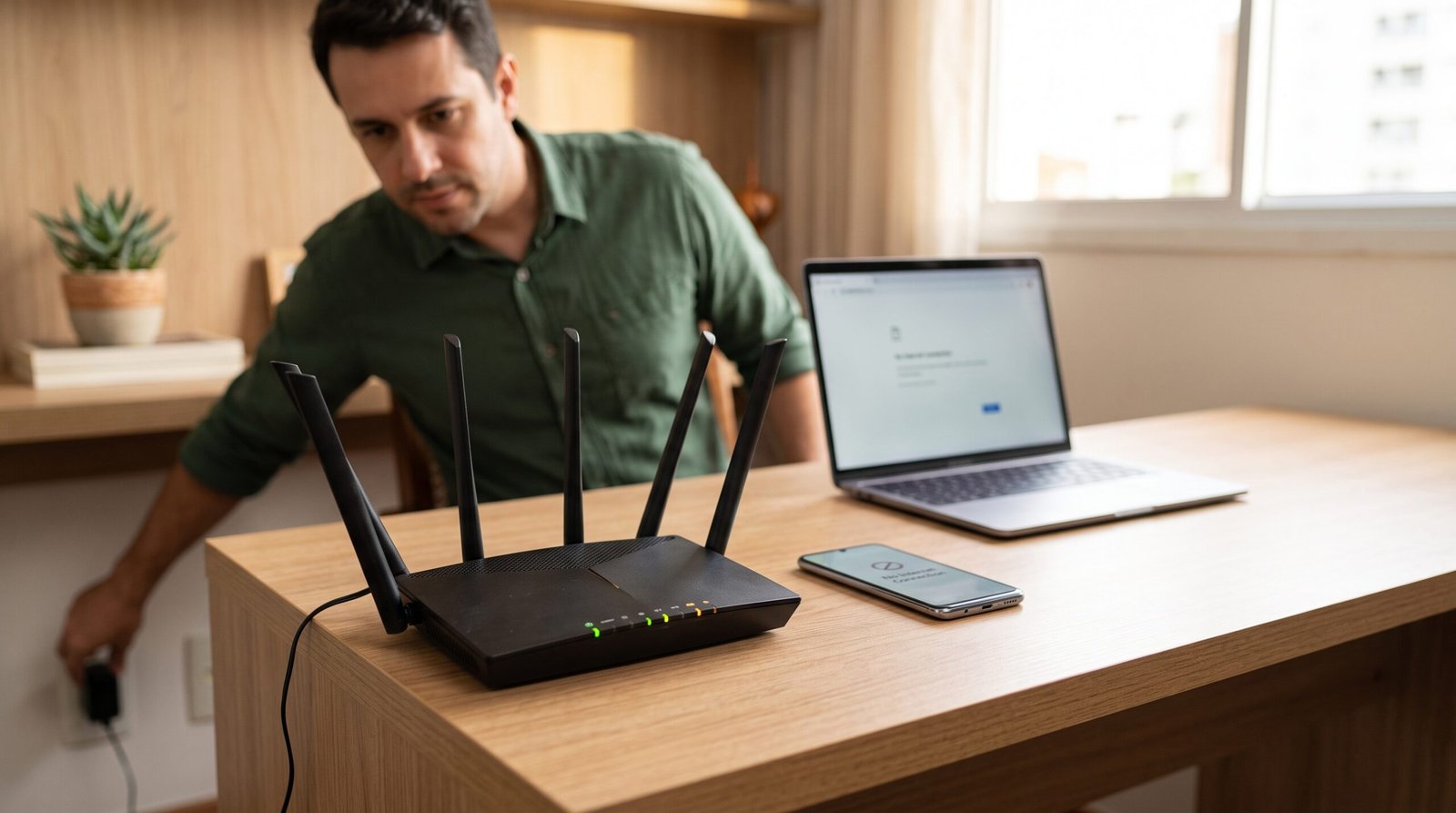
Se o roteador está reiniciando sozinho, apagando as luzes, derrubando o Wi-Fi e voltando alguns minutos depois, as causas mais comuns são problemas na alimentação elétrica, fonte inadequada ou desgastada, superaquecimento, firmware com falha, reinicialização automática configurada ou defeito no próprio equipamento. Antes de comprar outro roteador, vale fazer alguns testes simples porque muitos casos podem ser resolvidos sem trocar o aparelho.
A TP-Link coloca justamente tomada, adaptador de energia, ventilação, configuração de reinicialização automática e firmware entre os primeiros itens a verificar quando um roteador começa a reiniciar sozinho. A ASUS apresenta uma sequência semelhante, incluindo fonte de alimentação, atualizações automáticas, agendamento de reinicialização e restauração das configurações.
O primeiro passo, porém, é confirmar que o roteador realmente está reiniciando. Uma queda da internet da operadora pode parecer o mesmo problema, mas o comportamento costuma ser diferente.
Como saber se o roteador realmente está reiniciando
Quando existe apenas uma falha na internet, normalmente o roteador permanece ligado. A rede Wi-Fi pode continuar aparecendo no celular, as luzes de energia permanecem acesas e apenas o indicador de internet muda de estado. Já durante uma reinicialização verdadeira, vários LEDs costumam apagar ou mudar ao mesmo tempo e, em seguida, aparecem novamente na mesma sequência observada quando você liga o equipamento na tomada.
Outro sinal bastante claro é que todos os dispositivos perdem a conexão ao mesmo tempo. Televisão, celular, computador, câmera e videogame ficam desconectados e retornam gradualmente depois que o roteador termina a inicialização. Dependendo do equipamento, esse processo pode levar entre alguns segundos e alguns minutos. A ASUS informa que uma reinicialização normal pode levar aproximadamente de um a três minutos, período em que os dispositivos conectados ficam sem acesso.
Se apenas um celular perde Wi-Fi enquanto a televisão e o computador continuam funcionando, provavelmente não estamos diante de uma reinicialização do roteador. Nesse caso, o problema pode estar no aparelho específico, na frequência utilizada, na cobertura ou em alguma configuração da rede.
1. Verifique a fonte de alimentação
A fonte é um dos primeiros componentes que devem ser investigados. Um adaptador envelhecido pode continuar ligando o roteador, mas não conseguir fornecer energia de forma estável durante determinados momentos de maior consumo. O resultado pode ser exatamente um ciclo de desligamento e reinicialização.
A TP-Link recomenda utilizar o adaptador original e, quando existe uma fonte substituta, conferir se suas especificações correspondem às indicadas no próprio roteador. A ASUS também alerta que alimentação instável pode provocar reinicializações automáticas e recomenda testar outra tomada, conferir o encaixe do conector e examinar possíveis danos no cabo ou adaptador.
Experimente primeiro outra tomada, preferencialmente sem extensão ou adaptador intermediário. Confira também se o conector da fonte fica firme na entrada do roteador. Se ele interrompe a energia quando você movimenta levemente o cabo, existe um forte indício de problema físico.
Não substitua a fonte aleatoriamente por qualquer adaptador que “encaixa”. A tensão precisa corresponder à especificação do roteador, além de ser necessário respeitar tipo de conector e polaridade. A capacidade de corrente da fonte também precisa atender ao equipamento. Usar uma fonte incompatível pode causar instabilidade e até danificar o roteador.
2. Observe se o roteador está esquentando demais
Roteadores normalmente ficam mornos durante o funcionamento, principalmente modelos com processadores mais potentes e várias antenas. O problema é o calor excessivo, especialmente quando o aparelho está instalado dentro de armários fechados, sobre outros eletrônicos ou diretamente exposto ao sol.
A própria TP-Link inclui melhorar a ventilação entre suas orientações oficiais para roteadores que reiniciam repetidamente e recomenda evitar áreas com pouca circulação de ar e equipamentos que produzam calor.
Não cubra o roteador e evite empilhar equipamentos sobre ele. Se modem, ONU, roteador, videogame e decodificador estão todos amontoados em um pequeno nicho fechado, você criou uma pequena sauna eletrônica no móvel da sala. Deixe espaço ao redor das entradas de ventilação e observe se os reinícios diminuem depois de algumas horas em um local mais aberto.
Se o problema acontece principalmente nos horários mais quentes do dia ou depois de longos períodos de uso intenso, temperatura se torna uma suspeita ainda mais interessante.
3. Confira a reinicialização automática
Alguns roteadores possuem uma função legítima de reinicialização programada. Quando habilitada, ela faz o equipamento reiniciar automaticamente em determinados dias e horários.
A TP-Link possui modelos em que essa opção aparece como Reinicialização Automática, permitindo selecionar dias e horário específicos. A ASUS oferece um recurso semelhante de agendamento. Portanto, se o seu roteador reinicia quase sempre às 3h, 4h ou exatamente no mesmo horário todos os dias, talvez ele esteja apenas obedecendo às configurações.
Entre no painel administrativo ou aplicativo do fabricante e procure por termos como Auto Reboot, Scheduled Reboot, Reinicialização Automática ou Agendamento de Reinicialização. Se a função estiver habilitada e você não precisa dela, desative temporariamente e observe o comportamento.
Essa verificação é particularmente importante se outra pessoa configurou o roteador anteriormente ou se você restaurou um backup de configurações antigas.
4. Atualizações de firmware também podem reiniciar o roteador
Outro cenário perfeitamente normal é uma atualização automática de firmware.
O firmware é o software interno que controla o roteador. Depois da instalação de uma nova versão, o aparelho normalmente precisa reiniciar para concluir o processo. A ASUS informa explicitamente que roteadores podem ser reiniciados automaticamente após atualizações de firmware.
Se isso aconteceu uma única vez durante a madrugada, não significa necessariamente defeito.
O problema aparece quando os reinícios são frequentes, aleatórios ou formam um ciclo. Nesse caso, vale acessar o painel e conferir a versão instalada, além de procurar no site oficial do fabricante uma atualização específica para o modelo e a versão de hardware do aparelho.
A TP-Link também recomenda atualizar o firmware como uma das etapas para resolver reinicializações recorrentes.
5. Firmware desatualizado ou com falha pode causar instabilidade
Se o problema começou depois de uma mudança de configuração ou atualização, o software merece atenção. Bugs podem causar travamentos e reinicializações, enquanto versões posteriores de firmware podem corrigir justamente esse tipo de comportamento.
Faça a atualização seguindo apenas o procedimento oficial do fabricante. Não desligue o equipamento durante o processo e não instale firmware destinado a outro modelo ou revisão de hardware.
Também não transforme atualização de firmware no primeiro botão a apertar quando a fonte claramente está com mau contato. Diagnóstico funciona melhor por eliminação: primeiro energia e temperatura, depois configurações e software.
6. Veja se algo mudou recentemente na rede
Pergunte o que aconteceu pouco antes de o problema começar. Você trocou de operadora? Instalou dezenas de dispositivos inteligentes? Mudou configurações avançadas? Ativou VPN no roteador? Instalou um novo firmware? Colocou o equipamento em outro móvel?
A TP-Link inclui justamente mudanças recentes no ambiente da rede entre os pontos a investigar em casos de reinicialização recorrente.
Um roteador moderno deve conseguir atender vários dispositivos dentro dos limites para os quais foi projetado, portanto o simples fato de existirem muitos celulares conectados não deveria causar reinicializações em um equipamento saudável. Porém, determinadas configurações, recursos adicionais ou uma falha de software podem aparecer justamente sob maior carga.
Se o aparelho reinicia somente quando você inicia determinado tipo de atividade, como download pesado ou grande transferência local, anote esse comportamento. Ele pode ser muito útil em um diagnóstico posterior.
7. Reiniciar e resetar são coisas diferentes
Existe uma confusão comum aqui.
Reiniciar significa desligar e ligar o sistema novamente. Suas configurações permanecem.
Resetar para os padrões de fábrica apaga as configurações e devolve o roteador ao estado inicial.
Não faça um reset de fábrica logo no primeiro teste, principalmente se não sabe como configurar novamente sua conexão. Você pode perder nome e senha do Wi-Fi, configurações da operadora, encaminhamentos de portas, DNS, rede de convidados e outras personalizações.
Se energia, temperatura, firmware e agendamento já foram investigados, o reset pode ser utilizado como etapa posterior para eliminar alguma configuração corrompida. A TP-Link recomenda a restauração de fábrica entre seus procedimentos de diagnóstico, mas alerta que o equipamento precisará ser configurado novamente depois.
Se possível, anote as configurações importantes antes.
8. Fonte incompatível pode fazer o roteador reiniciar quando exige mais energia
Esse problema merece destaque porque às vezes o roteador parece funcionar perfeitamente durante horas.
Imagine um equipamento especificado para determinada tensão e corrente. Alguém perde a fonte original e coloca outra que fisicamente encaixa. O roteador liga e parece normal, mas o adaptador não consegue fornecer energia adequadamente em certas condições.
O aparelho pode então ficar instável, travar ou reiniciar.
Por isso, se o problema começou depois da troca da fonte, volte os olhos imediatamente para ela. Confira a etiqueta na parte inferior ou traseira do roteador e compare com a informação Output da fonte.
Não confunda o valor de entrada da fonte, como 100-240 V AC, com a saída enviada ao roteador.
9. Pode ser problema da tomada ou da rede elétrica?
Sim.
Antes de desmontar meio apartamento digital, simplesmente leve o roteador para outra tomada adequada e teste.
A ASUS recomenda justamente experimentar outra tomada ou extensão durante o diagnóstico de problemas de energia.
Se modem e roteador reiniciam simultaneamente, a possibilidade de uma interrupção na alimentação comum aos dois se torna ainda mais relevante. Observe outros equipamentos ligados na mesma região e veja se existem pequenas quedas.
Um bom protetor contra surtos pode ter utilidade na proteção dos equipamentos, mas ele não corrige uma instalação elétrica defeituosa. Se existem oscilações frequentes em vários aparelhos da residência, a causa deve ser investigada adequadamente.
10. Roteador e modem não são necessariamente o mesmo equipamento
Em algumas casas existe apenas uma caixa fornecida pela operadora que reúne modem, roteador e Wi-Fi. Em outras, existem vários equipamentos:
fibra → ONU/modem da operadora → roteador próprio.
Se sua internet cai, observe qual deles está reiniciando.
Se o roteador próprio permanece ligado, mas a ONU reinicia, mexer no firmware do roteador provavelmente não resolverá nada. Da mesma forma, se apenas seu roteador reinicia enquanto o equipamento da operadora permanece estável, a investigação deve começar no roteador.
Fotografar o estado normal dos LEDs pode ajudar bastante a comparar quando a falha acontecer novamente.
11. O roteador pode estar chegando ao fim da vida útil?
Sim.
Fontes, capacitores e outros componentes eletrônicos envelhecem. Calor acumulado durante anos de funcionamento contínuo também pode contribuir para falhas.
Se o roteador possui vários anos de uso e continua reiniciando mesmo depois de:
- testar outra tomada;
- confirmar a fonte correta;
- melhorar a ventilação;
- atualizar o firmware;
- desativar reinicializações agendadas;
- restaurar as configurações de fábrica;
a possibilidade de defeito físico cresce bastante.
A TP-Link orienta procurar o suporte técnico quando os procedimentos básicos não resolvem a instabilidade.
Nesse ponto, trocar o equipamento pode ser mais racional do que manter uma rede que desaparece no meio de reuniões, streaming e câmeras de segurança.
O que fazer na ordem certa
Para não transformar o diagnóstico em um labirinto, eu seguiria esta sequência:
| Ordem | Teste |
|---|---|
| 1 | Confirmar se realmente é uma reinicialização |
| 2 | Testar outra tomada |
| 3 | Conferir fonte e conector |
| 4 | Melhorar a ventilação |
| 5 | Verificar reinicialização agendada |
| 6 | Conferir atualizações automáticas |
| 7 | Atualizar firmware |
| 8 | Rever mudanças recentes |
| 9 | Resetar para padrões de fábrica |
| 10 | Testar outra fonte compatível ou procurar suporte |
Essa ordem começa pelas causas simples e evita apagar toda a configuração antes de descobrir que o problema era apenas um conector de energia frouxo.
Roteador esquentando e reiniciando: devo colocar ventilador?
Um pequeno fluxo de ar pode até reduzir a temperatura e servir como teste, mas não deveria ser necessário montar um sistema de refrigeração improvisado para manter um roteador doméstico saudável funcionando.
Primeiro corrija o posicionamento: superfície aberta, entradas de ar desobstruídas, longe do sol e sem equipamentos quentes empilhados.
Se o roteador só consegue permanecer ligado com um ventilador apontado para ele, existe uma boa razão para investigar defeito, projeto inadequado para aquele ambiente ou envelhecimento do hardware.
Quando chamar a operadora?
Se o equipamento que reinicia pertence à operadora, entre em contato com ela depois dos testes básicos de energia e ventilação.
Também vale chamar a operadora quando o roteador permanece estável, mas a conexão externa cai repetidamente. Nesse caso, o problema pode estar no modem, ONU, fibra, sinal da rede ou autenticação.
Explique exatamente o comportamento:
“O aparelho inteiro reinicia e os LEDs apagam”
é uma informação muito diferente de:
“A luz de internet fica vermelha, mas o Wi-Fi continua ligado.”
Quanto mais específico o sintoma, mais fácil evitar aquela dança ritualística de reiniciar tudo sete vezes enquanto o problema real assiste tranquilamente do canto.
Perguntas frequentes
Por que meu roteador reinicia sozinho?
As causas mais comuns incluem alimentação instável, fonte defeituosa ou incompatível, superaquecimento, firmware, reinicialização agendada ou defeito físico.
Roteador esquentando muito pode reiniciar?
Sim. Fabricantes como TP-Link recomendam melhorar a ventilação como parte do diagnóstico de reinicializações recorrentes.
Fonte ruim pode fazer o roteador reiniciar?
Sim. Alimentação instável é uma das primeiras causas que devem ser verificadas.
Muitos aparelhos conectados podem causar reinicialização?
Um roteador saudável deve suportar sua capacidade prevista de clientes, mas carga elevada pode revelar problemas de hardware, software ou configuração já existentes.
Devo resetar o roteador?
Não como primeira tentativa. Faça primeiro os testes de energia, temperatura e configurações. O reset apaga as configurações.
O roteador reinicia sempre no mesmo horário. O que pode ser?
Verifique se existe uma reinicialização automática agendada ou atualização automática de firmware.
Roteador reiniciando significa que preciso trocar?
Não necessariamente. Muitos casos estão relacionados à fonte, tomada, temperatura ou software. A troca passa a fazer mais sentido quando o problema persiste após os testes.
Internet cai, mas as luzes do roteador continuam normais. Ele está reiniciando?
Provavelmente não. Pode ser uma queda da conexão da operadora ou outro problema de rede.
Conclusão: o que fazer quando o roteador fica reiniciando sozinho?
Quando o roteador reinicia sozinho, comece pela energia. Teste outra tomada, verifique o adaptador original ou compatível e observe se o conector está firme. Em seguida, confira a temperatura e retire o equipamento de locais fechados ou próximos de fontes de calor.
Depois passe para as configurações. Alguns roteadores possuem reinicialização automática programada e podem também reiniciar depois de atualizações de firmware. Se o problema acontece sempre em horários parecidos, essa hipótese merece atenção especial. TP-Link e ASUS documentam oficialmente esses recursos.
Se os reinícios são aleatórios, atualize o firmware utilizando a versão correta para o seu modelo e revisão de hardware. Somente depois das verificações mais simples considere restaurar o roteador para os padrões de fábrica, lembrando que isso apagará as configurações existentes.
Também diferencie roteador reiniciando de internet caindo. Quando o aparelho realmente reinicia, seus LEDs passam novamente pelo processo de inicialização e todos os clientes perdem a rede. Quando apenas a internet externa cai, o Wi-Fi pode continuar disponível.
Se mesmo com tomada estável, fonte correta, boa ventilação, firmware atualizado e configurações restauradas o equipamento continua reiniciando, existe uma possibilidade real de falha física. Nesse cenário, procure o suporte do fabricante ou da operadora e avalie a substituição.
Um roteador pode sobreviver discretamente em uma prateleira durante anos, mas quando começa a fazer reboot no meio de cada filme ele deixou de ser infraestrutura e virou personagem principal. Melhor investigar antes que a próxima aparição seja durante uma reunião importante.
Fontes e referências
TP-Link Brasil, O que posso fazer se meu roteador continuar reiniciando sozinho?
A documentação oficial recomenda testar outra tomada, conferir o adaptador, melhorar a ventilação, verificar Auto Reboot, atualizar firmware e restaurar configurações quando necessário.
Guia oficial da TP-Link para roteador reiniciando sozinho
TP-Link, Router Keeps Restarting or Rebooting.
Guia atualizado em maio de 2026 que relaciona alimentação, superaquecimento, firmware e reinicialização automática às causas mais comuns.
TP-Link: troubleshooting de reinicializações
ASUS Brasil, O roteador reinicia automaticamente de forma regular ou irregular.
A fabricante recomenda verificar agendamento, atualizações automáticas, firmware, reset e fonte de alimentação.
ASUS: roteador reiniciando automaticamente
ASUS Brasil, LED de energia apagado e problemas de alimentação.
A documentação relaciona fonte instável a reinicializações automáticas e orienta testar tomada, adaptador e cabos.
ASUS: diagnóstico da alimentação do roteador
TP-Link Brasil, Como restaurar as configurações de fábrica.
Explica o procedimento e alerta que o reset restaura o equipamento ao padrão de fábrica, exigindo nova configuração.
TP-Link: restaurar roteador para o padrão de fábrica