
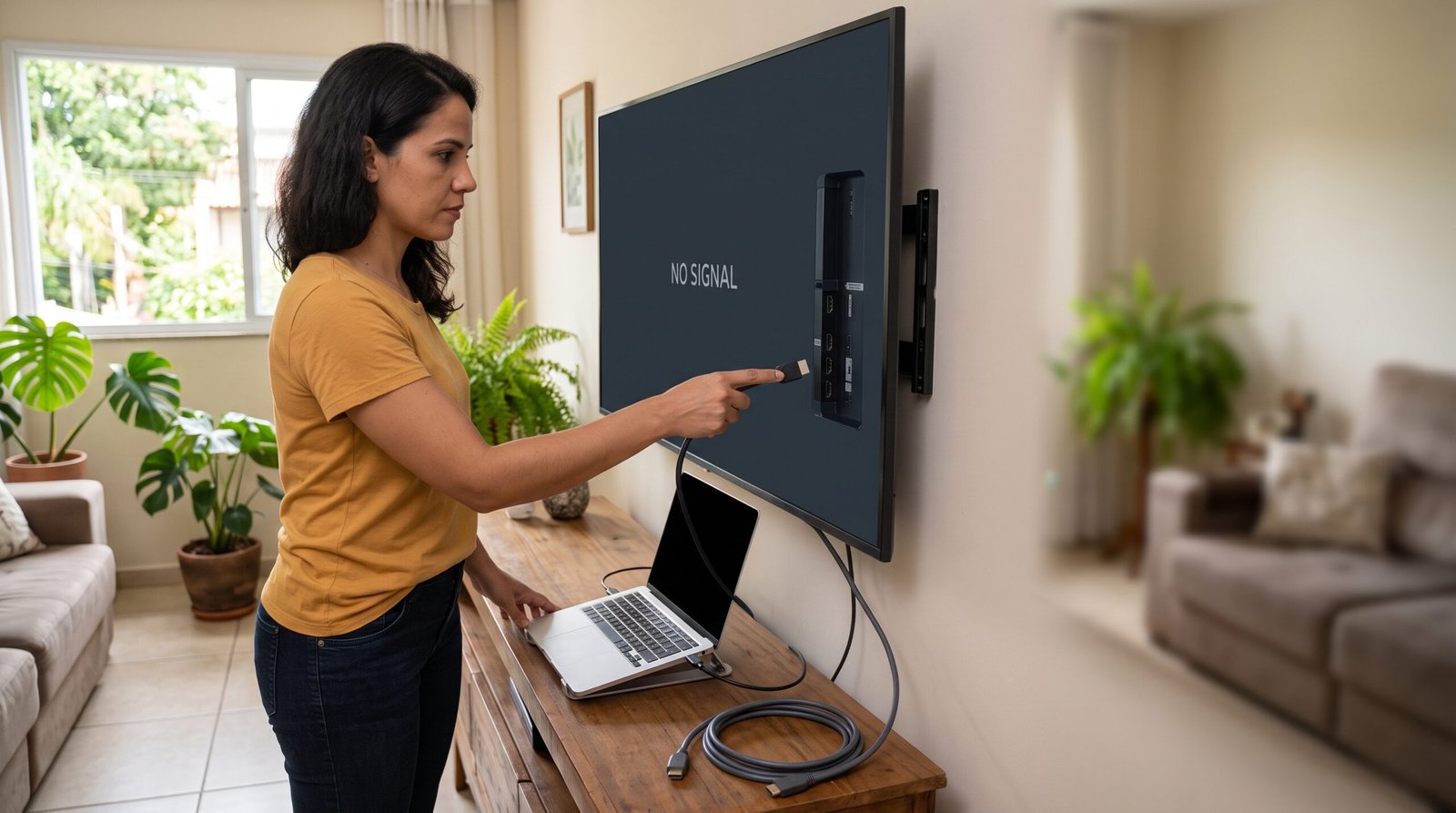
Você conecta o cabo HDMI.
O computador, videogame ou TV Box está ligado.
A televisão também.
Mesmo assim, a única coisa que aparece na tela é:
Sem sinal.
Em um monitor, a mensagem pode aparecer como “No Signal”, “HDMI No Signal” ou simplesmente uma tela preta.
Em projetores, o comportamento é semelhante. O aparelho liga normalmente, mas parece não encontrar nenhuma fonte de vídeo.
Apesar de parecer um problema grave, na maioria das vezes a falha pode ser encontrada com alguns testes relativamente simples.
Entrada HDMI errada, cabo mal encaixado, resolução incompatível, adaptador com defeito, configuração do computador ou até a ordem em que os equipamentos foram ligados podem provocar ausência de imagem.
A melhor forma de resolver é evitar trocar várias configurações ao mesmo tempo.
Comece pelos testes mais simples.
Depois avance gradualmente.
Neste artigo, vamos seguir uma sequência prática para descobrir por que o HDMI está sem sinal em uma TV, monitor ou projetor e como tentar resolver.
O que significa “HDMI sem sinal”?
A mensagem indica que a tela está ligada, mas não está recebendo um sinal de vídeo HDMI válido naquela entrada.
Isso é diferente de uma televisão completamente desligada.
Quando aparece “Sem sinal”, normalmente a própria tela está funcionando.
O problema está em algum ponto do caminho:
aparelho de origem → saída HDMI → cabo → entrada HDMI → tela
Qualquer falha nesse percurso pode impedir que a imagem apareça.
Por isso, antes de considerar defeito na televisão ou monitor, precisamos descobrir exatamente em qual ponto a comunicação foi interrompida.
Comece verificando a entrada HDMI selecionada
Esse é o teste mais simples e um dos mais importantes.
Uma televisão pode possuir:
HDMI 1;
HDMI 2;
HDMI 3;
HDMI ARC;
HDMI eARC.
Se o cabo está conectado fisicamente na HDMI 2, mas a TV está mostrando HDMI 1, aparecerá “Sem sinal”.
Pegue o controle remoto.
Procure um botão como:
Source;
Input;
Entrada;
Fonte.
Depois selecione exatamente a porta onde o aparelho está conectado.
Fabricantes como Sony e Samsung colocam a seleção da entrada correta entre os primeiros passos do diagnóstico para ausência de imagem via HDMI.
Não confie apenas no nome que aparece na TV
Algumas televisões identificam automaticamente os dispositivos.
Uma entrada pode aparecer como:
PC;
Game;
Blu-ray;
TV Box.
Mas o aparelho pode ter sido movido posteriormente para outra porta.
Por isso, confirme visualmente onde o cabo está conectado.
Siga o cabo.
Veja a porta.
Depois selecione aquela entrada na televisão.
Esse pequeno teste resolve mais casos do que parece.
Verifique se o equipamento de origem está realmente ligado
A TV pode estar perfeita.
O cabo também.
Mas se a fonte não estiver enviando vídeo, não existirá sinal.
Confira se está ligado:
computador;
notebook;
videogame;
TV Box;
receptor;
Blu-ray;
outro aparelho HDMI.
Em notebooks, verifique também se o computador não entrou em suspensão.
Em consoles, observe se existe algum indicador mostrando que o aparelho realmente iniciou.
Cabos, portas e testes cruzados
Desconecte e reconecte o cabo HDMI
Desligue ou interrompa temporariamente os equipamentos quando apropriado.
Retire o HDMI das duas pontas.
Confira os conectores.
Depois reconecte firmemente.
O cabo deve entrar completamente.
Uma conexão parcialmente encaixada pode provocar:
sem sinal;
imagem piscando;
tela preta;
falhas de áudio;
perda intermitente da imagem.
A Microsoft, Sony e Samsung incluem a reconexão física do cabo entre as primeiras verificações recomendadas para problemas com telas externas.
Teste outro cabo HDMI
O cabo pode parecer perfeito externamente e ainda estar com problema.
Dobras frequentes, pressão sobre o conector, qualidade ruim ou desgaste podem causar falhas.
A melhor maneira de eliminar essa hipótese é simples:
use outro cabo que você sabe que funciona.
Se a imagem aparecer imediatamente, você encontrou o problema.
Não faça dezenas de alterações no computador antes de realizar esse teste.
Trocar o cabo leva menos de um minuto.
Cabo HDMI caro resolve?
Não necessariamente.
Para uma instalação comum e curta, não é preciso comprar automaticamente o cabo mais caro da loja.
O importante é utilizar um cabo adequado à largura de banda e aos recursos que você pretende transmitir.
Problemas aparecem principalmente quando queremos transportar sinais exigentes, como altas resoluções e taxas de atualização, através de cabos inadequados, muito longos ou de qualidade baixa.
Se um cabo antigo funciona perfeitamente em 1080p, isso não significa que necessariamente oferecerá a mesma estabilidade em configurações muito mais exigentes.
Teste outra porta HDMI
Se a televisão possui várias entradas, mude o cabo.
Por exemplo:
estava na HDMI 1;
passe para HDMI 2.
Depois selecione HDMI 2 no menu da TV.
Se funcionar, existem algumas possibilidades:
a primeira porta pode estar com problema;
uma configuração específica daquela entrada pode estar diferente;
pode existir alguma incompatibilidade temporária.
Esse teste também vale para monitores com múltiplas entradas.
Teste o aparelho em outra televisão ou monitor
Esse é um dos testes mais úteis porque ajuda a dividir o problema.
Imagine que o notebook não aparece na televisão.
Pegue o mesmo notebook e o mesmo cabo.
Conecte em outro monitor.
Se funcionar:
a saída HDMI do notebook provavelmente está funcionando;
o cabo provavelmente está funcionando.
A investigação passa a se concentrar na televisão, entrada ou compatibilidade.
A Microsoft recomenda justamente testar o monitor externo em outro sistema para ajudar a descobrir se a falha está na tela ou no dispositivo de origem.
Faça também o teste contrário
Pegue outro aparelho HDMI que você sabe que funciona.
Pode ser:
videogame;
TV Box;
outro notebook.
Conecte na entrada HDMI problemática.
Se nenhum aparelho funciona naquela entrada, a suspeita sobre a televisão ou monitor aumenta.
Essa combinação de testes é extremamente poderosa.
Em poucos minutos, você consegue separar:
fonte;
cabo;
tela.
Reinicialização e handshake HDMI
Reinicie os equipamentos
HDMI envolve comunicação entre os dispositivos.
Em algumas situações, reiniciar os equipamentos restabelece essa comunicação.
Faça um teste simples:
desligue a fonte de vídeo;
desligue a TV, monitor ou projetor;
desconecte o HDMI;
aguarde alguns segundos;
reconecte;
ligue novamente.
Não existe uma sequência universal para todos os equipamentos, mas recriar a conexão do zero pode resolver falhas temporárias.
Sony e Epson incluem reiniciar os dispositivos entre seus procedimentos de diagnóstico para ausência de imagem HDMI.
O que é o handshake HDMI?
Quando dois equipamentos HDMI são conectados, eles precisam trocar determinadas informações.
A tela informa suas capacidades.
A fonte identifica características compatíveis.
Recursos de proteção e parâmetros do sinal também podem fazer parte desse processo.
Esse processo é frequentemente chamado de HDMI handshake.
Em uma conexão normal, tudo acontece automaticamente.
Mas, ocasionalmente, algum equipamento não estabelece a comunicação corretamente.
O resultado pode ser uma tela preta ou “Sem sinal”.
Desligar, reconectar e inicializar novamente os aparelhos pode forçar uma nova negociação.
Resolução incompatível pode causar sem sinal?
Sim.
Uma fonte pode estar configurada para enviar um formato que a tela não aceita.
Imagine um monitor antigo que aceita no máximo determinada resolução e frequência.
Você conecta um computador configurado para um modo que está fora das especificações do monitor.
A tela pode simplesmente informar ausência de sinal.
A Samsung recomenda explicitamente conferir se a resolução produzida pelo PC é compatível com a televisão quando existe falha de imagem por HDMI.
Projetores também possuem listas de resoluções e frequências suportadas.
Frequência de atualização também importa
Não olhe apenas para a resolução.
Um sinal pode ser:
1920 × 1080 a 60 Hz;
1920 × 1080 a 120 Hz;
3840 × 2160 a 60 Hz;
3840 × 2160 a 120 Hz.
A tela, cabo e dispositivo de origem precisam suportar a combinação utilizada.
Se a imagem desapareceu depois de aumentar a taxa de atualização, volte para uma configuração mais conservadora.
Por exemplo:
60 Hz.
Depois teste novamente.
Windows, notebooks e placas de vídeo
Como resolver no Windows
Se você conectou um notebook ou computador Windows e nenhuma imagem apareceu, pressione:
Windows + P
Será exibido o menu de projeção.
Normalmente você encontrará opções como:
Somente tela do computador;
Duplicar;
Estender;
Somente segunda tela.
Teste Duplicar ou Estender.
A Microsoft recomenda verificar justamente essa configuração ao solucionar problemas com monitores externos.
Windows não reconhece o monitor
Entre em:
Configurações;
Sistema;
Tela.
Procure a área de múltiplas telas.
Veja se o segundo monitor aparece.
Também é possível utilizar a opção de detectar displays quando disponível.
Se nada aparecer, volte aos testes físicos:
cabo;
porta;
monitor;
adaptadores.
Não parta imediatamente para reinstalar drivers se você ainda não testou outro cabo.
Existe um atalho para reiniciar o driver gráfico no Windows
Sim.
Em determinadas falhas de vídeo, a Microsoft recomenda testar:
Windows + Ctrl + Shift + B
O Windows tenta reinicializar o driver gráfico.
A tela pode piscar rapidamente.
Isso não resolve problemas físicos no HDMI, mas pode ajudar quando a falha está relacionada ao subsistema gráfico do sistema.
Driver de vídeo pode causar ausência de imagem?
Pode.
Principalmente quando o problema começou depois de:
atualização;
instalação de driver;
troca de placa de vídeo;
alteração de configuração.
Mantenha os drivers de vídeo adequados ao hardware.
Se a conexão funcionava e parou imediatamente depois de uma atualização específica, investigar o driver pode fazer sentido.
Mas novamente:
faça primeiro os testes simples.
É muito mais comum encontrar um cabo ou entrada problemática do que precisar desmontar toda a configuração de drivers.
Notebook possui HDMI de entrada ou saída?
Na enorme maioria dos notebooks comuns, HDMI é saída.
Isso significa que ele envia imagem.
Não recebe.
Por isso, conectar:
videogame → HDMI do notebook
normalmente não fará o jogo aparecer na tela do notebook.
Os dois dispositivos possuem saídas HDMI tentando transmitir.
Não existe uma entrada de vídeo.
Para capturar HDMI em um computador, normalmente é necessário utilizar uma placa de captura compatível.
HDMI do computador está conectado no lugar correto?
Computadores desktop podem possuir mais de uma saída HDMI.
Existe um cenário muito comum.
O computador possui uma placa de vídeo dedicada.
Mas o cabo HDMI é conectado à saída da placa-mãe.
Dependendo da configuração e do processador, aquela porta pode não estar produzindo sinal.
Se você utiliza uma placa gráfica dedicada, procure as conexões na própria placa de vídeo.
Geralmente ficam em uma região mais baixa na traseira do gabinete.
Esse erro é especialmente comum depois de mudar o computador de lugar.
Placa-mãe com HDMI sempre produz imagem?
Não.
A existência física da conexão HDMI na placa-mãe não garante que ela possa ser utilizada em qualquer configuração.
O processador precisa possuir capacidade gráfica integrada compatível e a configuração do sistema precisa permitir sua utilização.
Se existe placa de vídeo dedicada, normalmente os monitores principais devem ser conectados nela.
A imagem aparece na inicialização e desaparece no Windows
Esse comportamento oferece uma pista importante.
Se você vê:
logo da placa-mãe;
tela de inicialização;
BIOS;
e depois perde a imagem quando o sistema carrega, é menos provável que exista uma falha física completa do cabo ou monitor.
Pode haver uma configuração de resolução, frequência ou driver sendo aplicada durante a inicialização do sistema operacional.
Nesse cenário, investigar configurações de vídeo passa a fazer mais sentido.
A tela fica preta mas existe áudio
Se o áudio HDMI continua funcionando, temos outra pista.
A comunicação não está necessariamente completamente ausente.
Pode existir:
incompatibilidade de resolução;
problema de vídeo;
configuração da TV;
falha específica no sinal;
problema com proteção de conteúdo;
defeito de tela.
No caso de televisores, também é importante diferenciar “sem sinal” de uma tela preta causada por defeito no próprio painel ou iluminação.
Se os menus da própria TV também não aparecem, talvez o problema não seja HDMI.
HDCP, adaptadores e conversores
O que é HDCP?
HDCP é um sistema de proteção de conteúdo digital utilizado em conexões como HDMI.
Certos conteúdos protegidos exigem compatibilidade adequada entre os equipamentos da cadeia.
Problemas podem surgir quando existem dispositivos intermediários que não suportam a versão necessária.
Isso pode acontecer com:
adaptadores;
splitters;
capturadoras;
switches HDMI;
receivers;
equipamentos antigos.
Um projetor ou televisão pode funcionar normalmente com a área de trabalho do computador e apresentar tela preta apenas com determinado conteúdo protegido.
Nesse cenário, HDCP pode ser um dos fatores envolvidos.
Não tente contornar proteção de conteúdo
Se o problema aparece apenas em conteúdo protegido, procure verificar compatibilidade dos equipamentos envolvidos.
Por exemplo:
versão de HDCP suportada;
receiver compatível;
entrada HDMI adequada;
firmware atualizado.
A solução correta é utilizar uma cadeia compatível, e não tentar remover a proteção.
Adaptadores podem causar sem sinal
Quanto mais peças existem entre a fonte e a tela, mais pontos podem falhar.
Imagine:
notebook;
adaptador USB-C;
HDMI;
switch HDMI;
receiver;
televisão.
Se não aparece imagem, pode ser difícil descobrir a origem.
Por isso, durante o diagnóstico, simplifique.
Conecte diretamente:
notebook → HDMI → TV
Se funcionar, volte adicionando os outros dispositivos um por vez.
A Microsoft recomenda desconectar docks, dongles e adaptadores durante o diagnóstico de monitores externos.
A Epson também recomenda conectar a fonte diretamente ao projetor para eliminar dispositivos intermediários.
USB-C para HDMI sempre funciona?
Não.
Uma porta ter formato USB-C não significa automaticamente que envie vídeo.
O computador precisa oferecer um modo de saída de vídeo compatível pela porta, como DisplayPort Alt Mode ou outra implementação suportada pelo equipamento.
Também existem docks e adaptadores com diferentes requisitos.
Por isso, se um adaptador USB-C para HDMI não funciona, confira as especificações da porta do notebook.
DisplayPort para HDMI pode funcionar?
Sim, utilizando um cabo ou adaptador adequado.
Mas novamente existe a questão da direção e da tecnologia utilizada.
Alguns cenários exigem adaptadores ativos.
Se existe um adaptador no meio e o HDMI fica sem sinal, teste outra conexão ou outro adaptador antes de suspeitar imediatamente da tela.
Projetores, monitores e altas frequências
Projetor HDMI sem sinal: o que fazer?
A lógica é semelhante à TV, mas existem alguns detalhes.
Primeiro selecione a fonte correta no projetor.
Ela pode aparecer como:
HDMI;
HDMI1;
HDMI2;
Source;
Input.
A Epson recomenda utilizar a busca de fonte quando aparece “No Signal”.
Depois confira se o notebook está configurado para enviar imagem para uma tela externa.
No Windows:
Windows + P
Escolha Duplicar ou Estender.
Em projetores, cabo muito longo merece atenção
Projetores frequentemente ficam longe do computador.
Isso pode exigir cabos HDMI compridos.
Quanto maior o comprimento e a largura de banda exigida, mais importante se torna utilizar uma solução apropriada.
A Epson inclui inclusive a substituição por um cabo HDMI mais curto entre suas recomendações oficiais quando existe “No Signal”.
Se um projetor funciona com um cabo de dois metros e não funciona com um cabo muito mais longo, o problema pode estar justamente na transmissão.
Projetor recebe 4K?
Depende.
Um projetor Full HD pode aceitar determinado sinal 4K e fazer processamento interno, ou pode simplesmente não aceitar aquele formato.
Outro modelo pode aceitar somente alguns modos específicos.
Consulte a tabela de formatos de vídeo do fabricante.
A BenQ orienta verificar se resolução e timing enviados pela fonte estão dentro das especificações suportadas pelo projetor.
Se estiver em dúvida, teste inicialmente:
1920 × 1080;
60 Hz.
Depois aumente a configuração gradualmente.
Monitor gamer perde sinal em alta frequência
Esse problema pode aparecer quando tudo funciona normalmente em 60 Hz, mas a imagem desaparece em 120, 144, 165 ou frequências ainda maiores.
Nesse cenário, confira:
capacidade do monitor;
capacidade da saída HDMI da placa de vídeo;
versão e largura de banda suportada;
resolução utilizada;
cabo.
Uma combinação que funciona em 1080p/60 não necessariamente funciona em 4K com alta frequência.
Tela pisca e volta
Isso também pode apontar para um problema de estabilidade no enlace.
As causas podem incluir:
cabo;
conector;
largura de banda;
adaptador;
porta;
configuração.
Teste reduzir temporariamente:
resolução;
taxa de atualização;
HDR.
Se a estabilidade voltar, você ganhou uma pista importante.
HDR pode estar envolvido?
Em algumas configurações, ativar HDR aumenta as exigências do sinal.
Se a tela começa a perder imagem somente depois de ativar modos avançados, experimente retornar temporariamente para uma configuração mais básica.
Se funcionar, investigue compatibilidade de:
tela;
porta;
cabo;
fonte.
Isso não significa que HDR esteja com defeito.
Pode simplesmente existir uma limitação em algum ponto da cadeia.
ARC, eARC, CEC, HDR e firmware
HDMI ARC ou eARC é uma entrada comum?
Portas ARC e eARC continuam sendo portas HDMI, mas possuem recursos adicionais relacionados principalmente ao retorno de áudio.
Em diversas TVs elas também podem receber equipamentos normalmente.
Porém, determinadas configurações de áudio e CEC podem diferir.
Se existe outra entrada HDMI disponível e você está diagnosticando um problema, vale testar uma porta convencional para simplificar.
CEC pode causar problemas?
CEC permite que equipamentos HDMI controlem determinadas funções uns dos outros.
Dependendo da marca, recebe nomes comerciais diferentes.
Em algumas situações de incompatibilidade, desligar e ativar novamente funções relacionadas a CEC pode ajudar.
Mas não coloque CEC como primeiro suspeito.
Primeiro faça:
entrada;
cabo;
porta;
resolução;
teste cruzado.
Depois avance para recursos adicionais.
Atualização de firmware pode ajudar?
Pode, especialmente em televisões, projetores, receivers e outros equipamentos modernos.
Fabricantes corrigem problemas de compatibilidade através de atualizações.
A Sony recomenda verificar se a televisão está utilizando software atualizado ao diagnosticar determinadas falhas HDMI.
Se todos os testes físicos foram realizados e existe uma incompatibilidade específica, procure a página de suporte do modelo.
Quando suspeitar de falha física
O HDMI parou depois de uma queda de energia
Comece desligando completamente os equipamentos.
Se possível, desconecte-os da alimentação por alguns instantes conforme o procedimento recomendado pelos fabricantes.
Depois:
conecte novamente;
ligue a tela;
ligue a fonte;
selecione a entrada.
Se apenas uma porta HDMI deixou de funcionar enquanto as outras continuam normais, pode existir defeito naquela entrada.
Pode queimar somente uma porta HDMI?
Sim, falhas físicas podem afetar uma conexão específica.
Mas não conclua isso antes de testar.
Para suspeitar da porta, faça algo semelhante:
Cabo A + aparelho A na HDMI 1: não funciona.
Cabo A + aparelho A na HDMI 2: funciona.
Outro aparelho + outro cabo na HDMI 1: também não funciona.
Nesse ponto, a suspeita sobre HDMI 1 se torna muito mais forte.
Quando suspeitar do cabo
Suspeite principalmente quando:
a imagem aparece ao mexer no cabo;
a tela pisca;
existem pontos ou falhas;
funciona em baixa resolução mas não em modos mais exigentes;
outro cabo funciona;
o conector está danificado.
Substituir o cabo é um teste barato e rápido.
Quando suspeitar da TV, monitor ou projetor
Depois de testar:
mais de um cabo;
mais de uma fonte;
mais de uma entrada;
resoluções compatíveis;
reinicialização;
e ainda não conseguir imagem.
Se nenhuma entrada funciona com nenhum dispositivo conhecido como funcional, pode existir defeito no equipamento.
Consulte então o suporte do fabricante ou assistência técnica.
Não abra televisão ou monitor para testar HDMI
Mesmo desligados, televisores e monitores possuem circuitos internos que não devem ser manipulados sem conhecimento adequado.
Não tente reparar fisicamente a porta HDMI abrindo o aparelho apenas porque ela deixou de funcionar.
Faça os testes externos.
Se houver evidência de defeito interno, procure assistência adequada.
Passo a passo rápido para HDMI sem sinal
Se quiser resolver rapidamente, teste nesta ordem:
1. Confira a entrada
Selecione exatamente a HDMI onde o cabo está conectado.
2. Verifique a fonte
Confirme que computador, console ou TV Box está realmente ligado.
3. Reconecte o HDMI
Retire e encaixe novamente nas duas extremidades.
4. Troque o cabo
Use outro HDMI conhecido como funcional.
5. Troque a porta
Passe de HDMI 1 para HDMI 2.
6. Reinicie os aparelhos
Desligue e estabeleça novamente a conexão.
7. Simplifique a instalação
Remova switches, adaptadores, receivers, docks e extensores temporariamente.
8. Reduza a resolução
Teste 1080p a 60 Hz quando possível.
9. No Windows, pressione Windows + P
Selecione Duplicar ou Estender.
10. Faça teste cruzado
Teste a fonte em outra tela e a tela com outra fonte.
Essa sequência resolve ou identifica uma grande parte dos casos sem precisar alterar configurações avançadas.
Perguntas frequentes
Por que minha TV diz HDMI sem sinal?
Pode ser entrada incorreta, cabo, fonte desligada, resolução incompatível, problema de porta ou falha na comunicação HDMI.
Trocar o cabo pode resolver?
Sim. É um dos primeiros testes recomendados.
O cabo funciona em uma TV e não em outra. Está com defeito?
Não necessariamente. Pode existir diferença na resolução, frequência, largura de banda ou compatibilidade entre os equipamentos.
Notebook conectado por HDMI não mostra imagem. O que faço?
No Windows, pressione Windows + P e teste Duplicar ou Estender. Depois confira cabo e entrada.
HDMI da placa-mãe não funciona. Por quê?
A saída pode depender dos gráficos integrados do processador e da configuração do computador. Se houver placa de vídeo dedicada, teste a HDMI da própria placa.
HDMI aparece e desaparece?
Teste outro cabo e reduza temporariamente resolução e frequência. Conexões instáveis podem ser afetadas pela largura de banda utilizada.
Projetor mostra “No Signal”. O que faço?
Selecione a fonte HDMI, confira o cabo, configure o notebook para tela externa e teste uma resolução suportada pelo projetor.
Cabo HDMI muito longo pode dar problema?
Pode, especialmente com sinais de maior largura de banda. Fabricantes de projetores como a Epson recomendam inclusive testar um cabo mais curto durante o diagnóstico.
HDMI transmite áudio e vídeo?
Sim. HDMI foi desenvolvido para transportar áudio e vídeo digitais através da mesma interface.
Preciso trocar a televisão?
Na maioria dos casos, não comece por essa conclusão. Faça os testes de entrada, cabo, porta, fonte e resolução antes.
Conclusão: como resolver HDMI sem sinal?
A mensagem HDMI sem sinal não significa automaticamente que a TV, monitor ou projetor está com defeito.
Na maioria das vezes, o problema pode ser isolado seguindo uma sequência simples.
Comece pela entrada correta.
Depois reconecte o cabo.
Teste outro HDMI.
Mude de porta.
Reinicie os equipamentos.
Se estiver usando computador, confirme se a tela externa está ativada e utilize uma resolução compatível.
Se houver adaptadores, docks, receivers ou switches entre a fonte e a tela, retire-os temporariamente e faça uma conexão direta.
O teste mais importante vem depois:
troque os componentes de lugar.
Teste o mesmo aparelho em outra tela.
Teste outro aparelho na mesma tela.
Teste outro cabo.
Essa combinação transforma um problema aparentemente misterioso em uma investigação bastante lógica.
Se o equipamento funciona em outra tela, a saída provavelmente está correta.
Se outro cabo resolve, o problema estava no cabo.
Se nenhuma fonte funciona em determinada entrada, a porta começa a ser suspeita.
E se a imagem aparece em 1080p/60 Hz, mas desaparece em resoluções ou frequências maiores, a investigação deve se concentrar na compatibilidade e na largura de banda da conexão.
Antes de substituir equipamentos caros, portanto, comece pelo elemento mais simples da cadeia.
Muitas vezes, entre uma tela funcionando perfeitamente e a mensagem “Sem sinal”, existe apenas um cabo, uma entrada selecionada incorretamente ou uma configuração que pode ser corrigida em poucos minutos.
Fontes e referências
Microsoft Support, Solucionar problemas de conexões de monitor externo no Windows.
Orientações oficiais sobre cabos, portas de vídeo, teste com outro monitor, Windows + P, drivers gráficos e diagnóstico de telas externas.
Microsoft Support: solucionar problemas com monitor externo
Samsung Brasil, TV conectada a PC por HDMI sem imagem ou com falhas.
Recomenda verificar a entrada HDMI, reconectar ou trocar o cabo e conferir se resolução e frequência são compatíveis com a televisão.
Samsung Brasil: problemas de HDMI entre PC e TV
Sony Support, ausência de imagem usando uma conexão HDMI.
Procedimento oficial de diagnóstico envolvendo seleção da entrada correta, dispositivo de origem, cabo, reinicialização e atualização de software.
Sony Support: TV sem imagem pela conexão HDMI
Epson Support, Solutions When “No Signal” Message Appears.
Orientações para projetores envolvendo seleção da fonte, conexão direta, configuração de tela externa, troca do cabo e teste com um cabo HDMI mais curto.
Epson Support: projetor mostrando No Signal
BenQ Support, projetor ligado sem imagem pela entrada HDMI.
Recomenda verificar resolução e timing suportados, configuração EDID, HDCP e conexão direta entre a fonte e o projetor.