
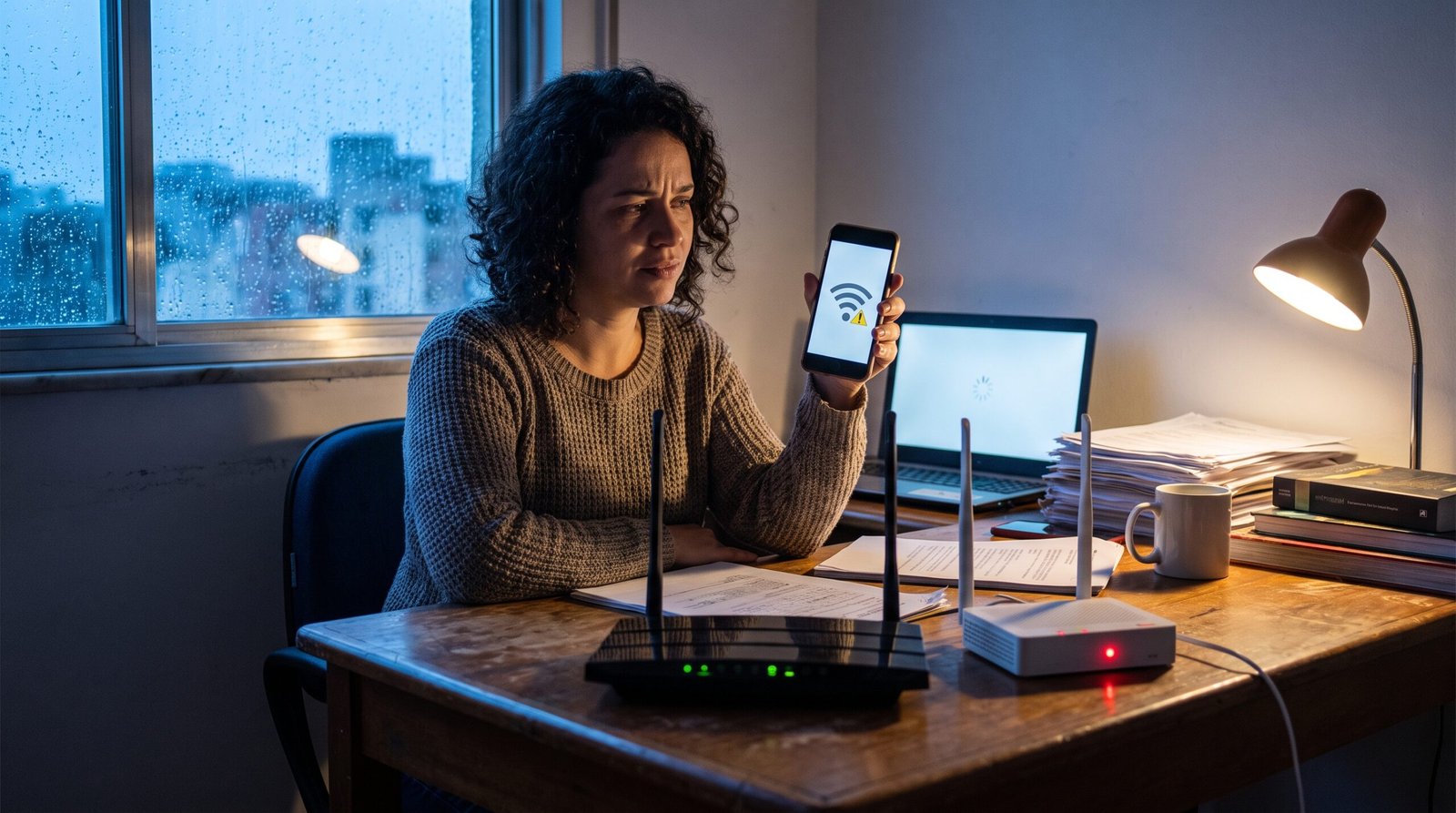
O celular ou o computador mostra que está conectado ao Wi-Fi. O nome da rede aparece corretamente, o ícone tem sinal e talvez outros aparelhos da casa também consigam localizar o roteador. Mesmo assim, sites não abrem, aplicativos ficam carregando e serviços de vídeo informam que não existe conexão.
Esse comportamento acontece porque estar conectado ao Wi-Fi não significa, necessariamente, estar conectado à internet. O Wi-Fi cria a comunicação entre o dispositivo e o roteador. Para chegar à internet, ainda é preciso que o roteador receba uma conexão válida do modem, da ONU de fibra ou de outro equipamento da operadora.
A solução depende de descobrir onde essa sequência foi interrompida. Antes de trocar senhas, modificar o DNS ou restaurar o roteador, faça testes simples para saber se o problema está em apenas um dispositivo, em toda a rede da residência ou no serviço do provedor.
Resposta rápida: o que fazer quando o Wi-Fi está conectado, mas sem internet
Siga esta ordem:
- Tente abrir outro site ou aplicativo.
- Teste a mesma rede Wi-Fi em outro celular ou computador.
- Desative e ative o Wi-Fi do aparelho.
- Reinicie o celular ou computador afetado.
- Se somente um dispositivo estiver sem acesso, esqueça a rede e conecte novamente.
- Desative temporariamente VPN, proxy ou DNS privado para fazer um teste.
- Se nenhum aparelho tiver internet, verifique cabos e luzes do modem, da ONU e do roteador.
- Reinicie os equipamentos de rede na ordem correta.
- Consulte os canais da operadora para verificar uma possível interrupção.
- Deixe a redefinição completa da rede e o reset de fábrica para o final.
O teste em outro dispositivo é o ponto mais importante. Ele reduz o problema a dois caminhos: falha no aparelho ou falha na rede.
O que significa “conectado, mas sem internet”?
Quando o dispositivo se conecta ao Wi-Fi, ele estabelece uma comunicação local com o roteador. Essa rede local pode continuar funcionando mesmo que a conexão externa esteja interrompida.
Por isso, é possível que:
- o ícone do Wi-Fi continue aparecendo;
- o celular mostre sinal forte;
- uma impressora ou câmera local ainda seja encontrada;
- o painel do roteador continue acessível;
- sites e serviços externos não funcionem.
Pense na conexão como uma sequência:
Celular ou computador → Wi-Fi → roteador → modem ou ONU → operadora → internetO aviso “sem internet” informa que o aparelho chegou à rede local, mas não conseguiu confirmar o acesso externo. Ele não identifica sozinho qual parte da sequência falhou.
Primeiro diagnóstico: o problema acontece em um aparelho ou em todos?
Antes de alterar qualquer configuração, conecte outro dispositivo à mesma rede. Pode ser outro celular, um notebook ou uma televisão.
| Resultado do teste | Causa mais provável | Próxima ação |
|---|---|---|
| Somente um aparelho está sem internet | Configuração, sistema, VPN, proxy, DNS ou adaptador do aparelho | Corrigir o dispositivo afetado |
| Todos os aparelhos estão sem internet | Roteador, modem, ONU, cabeamento ou operadora | Verificar os equipamentos e o serviço |
| Apenas alguns sites ou aplicativos falham | Serviço indisponível, DNS, filtro, data e hora ou problema do aplicativo | Testar outros destinos e revisar configurações específicas |
| A internet funciona perto do roteador, mas não em outro cômodo | Cobertura, interferência ou sinal fraco | Tratar o problema de alcance do Wi-Fi |
| A rede pública conecta, mas não libera o acesso | Portal de autenticação pendente | Abrir o navegador e concluir o acesso |
Também teste mais de um destino. Se somente um site não abrir, o defeito pode estar no próprio serviço. Abra uma página conhecida e um aplicativo diferente antes de concluir que toda a internet caiu.
Passo 1: desligue e ligue o Wi-Fi do aparelho
Desative o Wi-Fi, aguarde alguns segundos e ative-o novamente. Esse procedimento força o dispositivo a refazer a associação com o roteador e pode renovar informações temporárias da conexão.
No celular, também é possível ativar o modo avião por alguns segundos e depois desativá-lo. Certifique-se de que o Wi-Fi volte a ser ligado e selecione a rede correta.
Esse teste é especialmente útil quando o problema começou depois que o aparelho saiu e retornou ao alcance da rede, alternou entre Wi-Fi e dados móveis ou acordou após um longo período em espera.
Passo 2: reinicie o dispositivo que está sem internet
Se apenas um aparelho apresenta a falha, reinicie-o antes de alterar configurações avançadas. A reinicialização pode renovar o endereço recebido do roteador, encerrar processos travados e carregar novamente os componentes de rede.
Fechar apenas o navegador não produz o mesmo efeito. Salve o trabalho aberto e reinicie o sistema de forma normal.
Depois que o aparelho ligar:
- conecte-se à rede Wi-Fi;
- aguarde alguns segundos;
- abra dois sites diferentes;
- teste outro aplicativo que utilize internet.
Se tudo voltar a funcionar, não há necessidade de continuar modificando a rede.
Passo 3: esqueça a rede Wi-Fi e conecte novamente
O aparelho armazena a senha e outros parâmetros da rede. Se essas informações ficarem inconsistentes, remover a rede salva pode resolver o problema.
Antes de fazer isso, confirme que você sabe a senha correta. Não remova uma rede corporativa, escolar ou administrada sem orientação do responsável, pois ela pode exigir certificado ou configuração específica.
No Android
Os nomes variam entre fabricantes, mas o caminho costuma ser:
Configurações → Rede e internet ou Conexões → Internet ou Wi-Fi → Redes salvas → nome da rede → Esquecer
Depois, selecione novamente a rede e informe a senha.
No iPhone ou iPad
Acesse:
Ajustes → Wi-Fi → botão de informações ao lado da rede → Esquecer Esta Rede
Confirme a remoção e conecte novamente.
No Windows 11
Acesse:
Configurações → Rede e Internet → Wi-Fi → Gerenciar redes conhecidas → selecione a rede → Esquecer
Depois clique no ícone de rede da barra de tarefas e faça uma nova conexão.
Passo 4: verifique VPN, proxy, DNS privado e aplicativos de segurança
Quando somente um dispositivo está com problema, observe se ele utiliza algum recurso que modifica o caminho da conexão.
Entre os exemplos estão:
- aplicativo de VPN;
- proxy configurado manualmente;
- DNS privado no Android;
- perfil corporativo ou escolar;
- antivírus com proteção de navegação;
- firewall de terceiros;
- aplicativo de bloqueio de anúncios;
- controle parental;
- filtro de conteúdo.
Desative temporariamente apenas o recurso suspeito e teste a conexão. Se a internet voltar, não deixe a proteção permanentemente desligada. Atualize o aplicativo, revise o servidor configurado ou procure o suporte do fornecedor.
Em aparelhos administrados por empresa ou escola, não remova perfis, certificados ou agentes de segurança por conta própria. Entre em contato com a equipe responsável.
Como verificar o proxy no Windows
Acesse:
Configurações → Rede e Internet → Proxy
Se você não utiliza um proxy fornecido pela empresa, escola ou administrador da rede, verifique se existe uma configuração manual desconhecida. Não altere uma configuração corporativa sem autorização.
Passo 5: confira a data e a hora
Data, hora ou fuso horário incorretos podem impedir conexões seguras e fazer sites ou aplicativos parecerem indisponíveis. Isso acontece porque certificados digitais possuem períodos de validade.
Ative o ajuste automático de data e hora e confirme se o fuso horário corresponde à sua localização. Depois feche e abra novamente o navegador ou aplicativo.
Esse diagnóstico é mais provável quando alguns serviços apresentam alertas de certificado, enquanto outros ainda funcionam.
Passo 6: descubra se existe um portal de acesso pendente
Hotéis, aeroportos, hospitais, universidades e estabelecimentos comerciais frequentemente utilizam um portal de autenticação. O dispositivo conecta ao Wi-Fi, mas a internet só é liberada depois que o visitante abre uma página, aceita os termos ou informa os dados solicitados pelo estabelecimento.
Abra o navegador e tente acessar uma página comum. Se o portal não aparecer, desconecte e conecte novamente à rede. Em seguida, procure uma notificação de login no sistema.
Não forneça senhas bancárias, documentos ou informações desnecessárias. Confirme o nome da rede com um funcionário antes de usar uma rede pública e evite instalar certificados ou aplicativos sugeridos por páginas desconhecidas.
Passo 7: verifique as luzes e os cabos do modem, da ONU e do roteador
Se todos os dispositivos estão conectados ao Wi-Fi, mas nenhum acessa a internet, examine os equipamentos da rede.
Uma instalação residencial pode possuir:
- um único aparelho que reúne modem, roteador e Wi-Fi;
- uma ONU de fibra conectada a um roteador separado;
- um modem a cabo conectado ao roteador;
- um equipamento da operadora e outro roteador particular.
Confira se os cabos estão firmes e conectados às portas corretas. O cabo que sai do modem ou da ONU normalmente entra na porta identificada como WAN ou Internet do roteador. Não troque portas aleatoriamente se a instalação foi configurada por um técnico.
Observe também os indicadores luminosos. As cores e os nomes variam conforme o fabricante. Em equipamentos de fibra, uma luz vermelha associada a perda de sinal óptico pode indicar falha no enlace, mas a interpretação correta precisa ser confirmada no manual ou com a operadora.
Não olhe diretamente para a extremidade de um cabo de fibra óptica, não dobre o cabo de forma acentuada e não desconecte o conector óptico apenas para fazer um teste.
Passo 8: reinicie o modem, a ONU e o roteador na ordem correta
Reiniciar significa desligar e ligar os equipamentos. Não significa pressionar o botão de reset.
Se modem ou ONU e roteador são aparelhos separados:
- retire a alimentação elétrica do roteador;
- retire a alimentação do modem ou da ONU;
- aguarde aproximadamente 30 segundos;
- ligue primeiro o modem ou a ONU;
- aguarde os indicadores estabilizarem, o que pode levar alguns minutos;
- ligue o roteador;
- espere a rede Wi-Fi reaparecer;
- teste a internet em mais de um dispositivo.
Se existe apenas um equipamento, desligue sua alimentação, aguarde e ligue novamente. Evite repetir o procedimento várias vezes seguidas, pois o aparelho precisa de tempo para sincronizar com a operadora.
Algumas ONUs, modems ou roteadores possuem bateria. Nesses casos, retirar o cabo da tomada pode não desligar completamente o equipamento. Consulte o manual ou a operadora antes de remover qualquer bateria.
Passo 9: não confunda reinicialização com reset de fábrica
O botão Reset costuma restaurar o equipamento às configurações originais. Isso pode apagar:
- nome e senha personalizados do Wi-Fi;
- dados de autenticação da operadora;
- configuração da porta WAN;
- rede de convidados;
- regras de encaminhamento de portas;
- controles parentais;
- ajustes de câmeras e dispositivos inteligentes;
- configurações de telefonia fornecida pelo provedor.
Em algumas conexões, o roteador precisa de usuário e senha PPPoE ou de parâmetros fornecidos pela operadora. Depois de um reset, a internet pode continuar sem funcionar e ainda exigir uma nova configuração técnica.
Por isso, faça o reset somente quando o manual ou o suporte indicar o procedimento e quando você possuir os dados necessários para configurar tudo novamente.
Passo 10: verifique se o roteador recebeu conexão da operadora
Se você sabe acessar o painel do roteador, procure a área de status da internet ou da porta WAN. Não altere configurações apenas para testar.
Alguns sinais de problema são:
- status desconectado;
- ausência de endereço IP na interface WAN;
- endereço exibido como
0.0.0.0; - autenticação PPPoE recusada;
- mensagem de cabo desconectado;
- falha de DNS informada pelo próprio equipamento.
Esses dados ajudam a explicar o problema ao suporte. Faça uma anotação ou captura de tela, mas não publique imagens que mostrem senha, endereço MAC, número de série, nome de usuário, IP público ou outros identificadores.
Se o equipamento pertence à operadora, evite modificar configurações avançadas sem orientação. Uma alteração incorreta pode afetar telefone, televisão, dispositivos em modo bridge ou gerenciamento remoto.
Passo 11: use as ferramentas do Windows
No Windows 11, comece pelo solucionador de Rede e Internet do aplicativo Obter Ajuda. Abra o menu Iniciar, pesquise por Obter Ajuda e execute o diagnóstico de conexão. O caminho apresentado pelo sistema pode mudar conforme a versão instalada.
Se o problema continuar e você estiver usando uma rede residencial comum, abra o Terminal ou Prompt de Comando como administrador e execute, na ordem:
netsh winsock reset
netsh int ip reset
ipconfig /release
ipconfig /renew
ipconfig /flushdns
Depois, reinicie o computador.
Esses comandos redefinem componentes da comunicação, renovam o endereço IP e limpam o cache do resolvedor DNS. Eles podem interferir em configurações personalizadas. Em computadores corporativos, máquinas com VPN, virtualização ou endereços fixos, consulte o administrador antes de executar.
O que significa um endereço começando com 169.254?
Se o Windows recebe um endereço semelhante a 169.254.x.x, normalmente ele não conseguiu obter um endereço válido do roteador. Isso direciona o diagnóstico para DHCP, roteador, adaptador ou comunicação local, não apenas para o navegador.
Não configure um endereço IP aleatório. Reinicie a conexão, esqueça a rede e verifique o roteador. Redes com IP fixo exigem os valores corretos fornecidos pelo administrador.
Redefinição de rede do Windows
A opção de redefinição remove e reinstala adaptadores e restaura configurações de rede. Ela também pode exigir a reinstalação ou reconfiguração de VPNs e adaptadores virtuais.
No Windows 11, o caminho costuma ser:
Configurações → Rede e Internet → Configurações avançadas de rede → Redefinição de rede
Utilize somente depois das etapas anteriores.
Passo 12: o que fazer no Android
Se somente o celular Android estiver sem internet:
- desative e ative o Wi-Fi;
- reinicie o aparelho;
- esqueça a rede e conecte novamente;
- desative temporariamente VPN e DNS privado para testar;
- confirme data e hora automáticas;
- instale atualizações do sistema quando tiver acesso por outra rede;
- teste o celular em outro Wi-Fi.
Os menus mudam entre Samsung, Motorola, Xiaomi e outros fabricantes. Procure por Rede e Internet, Conexões, Gerenciamento geral ou Redefinir.
A redefinição das configurações de rede pode remover redes Wi-Fi salvas, dispositivos Bluetooth e outros ajustes de conectividade. Use-a como última etapa e anote previamente o que será necessário reconectar.
Passo 13: o que fazer no iPhone ou iPad
Se apenas o iPhone ou iPad estiver afetado:
- confira se o modo avião está desligado;
- desative e ative o Wi-Fi;
- reinicie o aparelho;
- esqueça a rede e faça uma nova conexão;
- verifique VPN e aplicativos de segurança;
- teste outra rede Wi-Fi;
- atualize o sistema quando possível.
Se nada funcionar, a Apple orienta deixar a redefinição dos ajustes de rede para o final. O procedimento remove redes e senhas Wi-Fi, ajustes celulares e configurações de VPN e APN.
O caminho costuma ser:
Ajustes → Geral → Transferir ou Redefinir → Redefinir → Redefinir Ajustes de Rede
Em aparelho de empresa ou escola, consulte o administrador antes de fazer isso.
E se somente alguns sites ou aplicativos não funcionarem?
Quando parte da internet funciona, não reinicie toda a instalação imediatamente. Faça estes testes:
- abra o mesmo site em outro dispositivo;
- tente outro navegador;
- confira se o aplicativo possui atualização;
- verifique data e hora;
- desative temporariamente VPN, proxy ou filtro de conteúdo;
- procure a página oficial de status do serviço;
- teste a conexão por outra rede, como os dados móveis.
Se o site falhar em redes diferentes, o serviço pode estar indisponível. Se todos os sites funcionarem por dados móveis, mas falharem apenas no Wi-Fi, o problema pode envolver DNS, filtro do roteador ou a própria operadora.
Alterar o DNS pode ajudar em falhas específicas de resolução de nomes, mas não corrige cabo rompido, sinal óptico ausente, conta bloqueada, modem sem sincronismo ou interrupção regional. Antes de escolher um servidor DNS público, consulte as instruções do sistema e conheça a política de privacidade do provedor escolhido.
E se a internet funcionar pelo cabo, mas não pelo Wi-Fi?
Conecte um computador ao roteador por cabo Ethernet somente se você possuir o cabo adequado e souber qual porta utilizar.
Se a internet funcionar pelo cabo, mas não pelo Wi-Fi, investigue:
- rádio Wi-Fi desativado no roteador;
- configuração incorreta da rede sem fio;
- falha em uma das frequências;
- interferência intensa;
- distância ou obstáculos;
- problema no adaptador do aparelho;
- firmware do roteador.
Se o problema ocorre somente longe do roteador, provavelmente existe uma falha de cobertura, não uma ausência total de internet. Aproximar o aparelho ajuda a confirmar essa hipótese.
Quando o problema provavelmente está na operadora
A possibilidade de falha externa aumenta quando:
- nenhum dispositivo acessa a internet;
- modem ou ONU não sincroniza;
- existe indicador vermelho ou diferente do padrão normal;
- o roteador não recebe endereço na porta WAN;
- vizinhos que utilizam a mesma prestadora também estão sem serviço;
- o aplicativo da operadora informa uma interrupção;
- a conexão não volta depois de uma reinicialização controlada.
Entre em contato com a prestadora e informe:
- quando a falha começou;
- se todos os aparelhos foram afetados;
- como estão as luzes dos equipamentos;
- quais cabos já foram conferidos;
- que os equipamentos foram reiniciados sem reset de fábrica;
- qualquer código de erro exibido.
Anote o protocolo. Caso o atendimento comum não resolva, procure a ouvidoria da prestadora. A Anatel orienta que o consumidor fale primeiro com a operadora, guarde o protocolo e, se necessário, recorra à ouvidoria antes de registrar uma reclamação no Anatel Consumidor.
O que não fazer durante o diagnóstico
Evite procedimentos que podem criar um segundo problema:
- não pressione o reset do roteador como primeira tentativa;
- não troque DNS, IP, máscara e gateway simultaneamente;
- não instale aplicativos desconhecidos que prometem “reparar o Wi-Fi”;
- não desative antivírus ou firewall permanentemente;
- não desconecte ou dobre o cabo de fibra óptica sem orientação;
- não publique senhas ou telas completas do painel do roteador;
- não atualize firmware com arquivo de outro modelo;
- não altere configurações do equipamento da operadora sem registrar os valores existentes;
- não conclua que o roteador está queimado apenas porque o Wi-Fi aparece sem internet.
Mudar várias configurações ao mesmo tempo impede saber qual ação resolveu a falha e dificulta retornar ao estado anterior.
Checklist de diagnóstico
Antes de solicitar uma visita técnica, confirme:
- testei mais de um site ou aplicativo;
- testei outro dispositivo na mesma rede;
- desativei e ativei o Wi-Fi;
- reiniciei apenas o aparelho afetado;
- esqueci e reconectei à rede, quando o problema era individual;
- verifiquei VPN, proxy ou DNS privado;
- conferi data e hora;
- verifiquei cabos e indicadores dos equipamentos;
- reiniciei modem ou ONU e roteador na ordem correta;
- não pressionei o reset de fábrica;
- consultei os canais da operadora;
- anotei o protocolo de atendimento.
Perguntas frequentes
Por que o Wi-Fi aparece conectado se não existe internet?
Porque o dispositivo conseguiu se comunicar com o roteador pela rede local. A conexão externa entre o roteador, o modem ou a ONU e a operadora pode estar interrompida.
Sinal cheio significa que a internet está funcionando?
Não. As barras indicam principalmente a qualidade do sinal entre o aparelho e o ponto de acesso. É possível ter sinal forte e nenhuma conexão com a internet.
Devo reiniciar ou resetar o roteador?
Comece pela reinicialização, retirando a alimentação, aguardando e ligando novamente. O reset de fábrica apaga configurações e deve ser uma das últimas alternativas.
Mudar o DNS sempre resolve?
Não. A troca pode ajudar quando a conexão existe, mas há falha na resolução dos nomes dos sites. Ela não corrige interrupção da operadora, cabo desconectado, perda de sinal da fibra ou roteador sem endereço WAN.
Por que apenas meu celular fica sem internet?
A causa pode estar na rede salva, em uma VPN, DNS privado, data e hora, atualização do sistema ou configuração do próprio aparelho. Esquecer a rede e testar outro Wi-Fi ajuda a separar essas possibilidades.
A rede funciona no celular, mas não no notebook. O roteador está com defeito?
Provavelmente o problema está no notebook, embora ainda possam existir incompatibilidades específicas. Reinicie o computador, esqueça a rede, execute o diagnóstico do sistema e verifique VPN, proxy e adaptador Wi-Fi.
Posso desligar o modem e o roteador da tomada?
Em uma rede residencial comum, a reinicialização controlada é um procedimento habitual. Observe se existe bateria e siga o manual. Ligue primeiro o modem ou a ONU, aguarde a sincronização e depois ligue o roteador.
Quando devo chamar a operadora?
Quando todos os dispositivos estão sem acesso, existe sinal anormal no equipamento, o roteador não recebe conexão externa ou o serviço não retorna depois das verificações básicas. Guarde o protocolo de atendimento.
Conclusão: encontre o ponto da falha antes de mudar configurações
Quando o Wi-Fi está conectado, mas sem internet, o primeiro passo não é restaurar o roteador. É descobrir se a falha atinge um único aparelho ou todos os dispositivos da rede.
Se apenas um celular ou computador estiver afetado, comece pelo Wi-Fi do próprio aparelho, reinicialização, rede salva, VPN, proxy e ajustes de rede. Se ninguém conseguir navegar, concentre o diagnóstico no modem, na ONU, no roteador, nos cabos e no serviço da operadora.
Faça uma alteração por vez e teste novamente. Deixe comandos avançados, redefinições completas e reset de fábrica para o final. Assim, você reduz o risco de apagar configurações importantes e consegue fornecer informações mais úteis caso precise acionar o suporte técnico.
Fontes e leituras complementares
- Microsoft: corrigir problemas de conexão Wi-Fi no Windows
- Google: conectar, remover e redefinir uma conexão Wi-Fi no Android
- Apple: o que fazer quando o iPhone ou iPad não conecta à internet pelo Wi-Fi
- Apple: diagnóstico quando o Mac está conectado ao Wi-Fi, mas não acessa a internet
- Anatel: como registrar reclamação sobre uma operadora