
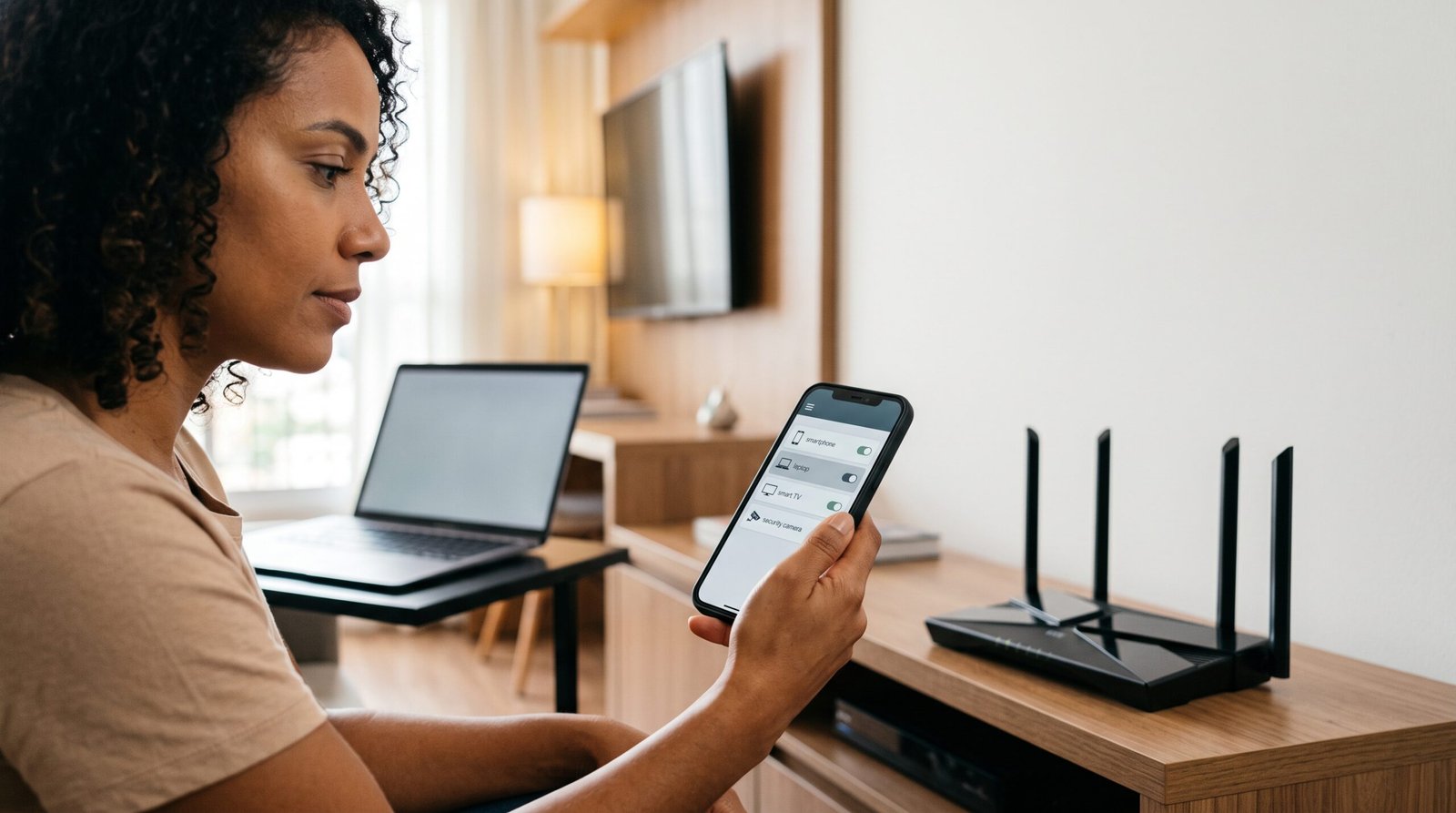
Se você desconfia que outra pessoa está usando sua internet, a maneira mais confiável de descobrir é consultar a lista de dispositivos conectados diretamente no roteador. Praticamente todo roteador moderno mantém uma relação dos celulares, computadores, televisões, câmeras, videogames e outros equipamentos que estão conectados naquele momento ou que se conectaram recentemente. Dependendo do fabricante, essa área pode aparecer como Clientes, Dispositivos Conectados, Connected Devices, Client List ou Network Map. A partir dela, você consegue comparar os aparelhos exibidos com aqueles que realmente pertencem à sua casa e, em muitos roteadores, bloquear um dispositivo desconhecido imediatamente. Modelos TP-Link, por exemplo, permitem selecionar clientes conectados e adicioná-los diretamente a uma lista de bloqueio pelo aplicativo Tether ou pela interface administrativa.
O cuidado mais importante é não assumir que todo nome estranho significa um invasor. Um dispositivo identificado como “Unknown”, “Android”, “Espressif” ou simplesmente por uma sequência de letras e números pode ser sua televisão, lâmpada inteligente, câmera, tomada Wi-Fi ou até seu próprio celular utilizando um endereço MAC privado. O objetivo deste guia é mostrar como localizar essa lista, descobrir quais equipamentos realmente pertencem a você e bloquear de maneira segura aquilo que não reconhece.
Como ver quem está conectado ao seu Wi-Fi
A forma mais direta é entrar no aplicativo ou painel administrativo do roteador. Se o fabricante oferece aplicativo próprio, essa costuma ser a opção mais simples pelo celular. Em roteadores TP-Link compatíveis, por exemplo, o aplicativo Tether possui uma área de clientes na qual aparecem os dispositivos conectados; modelos mais novos também oferecem uma Lista de Bloqueio, permitindo escolher um cliente e impedir seu acesso. Sistemas Deco possuem uma área semelhante de clientes online. Roteadores ASUS exibem os equipamentos conectados pelo aplicativo ASUS Router ou pelo painel web e permitem consultar informações como nome, endereço IP, endereço MAC e conexão utilizada.
Se você preferir utilizar o navegador, conecte o celular ou computador à sua rede Wi-Fi e abra a página administrativa do roteador. O endereço correto varia de fabricante para fabricante e pode ser encontrado na etiqueta do equipamento, no manual ou nas informações da conexão de rede. Endereços como 192.168.0.1 e 192.168.1.1 são comuns, mas não são universais, por isso não vale tratar nenhum deles como regra. Depois de entrar com a senha administrativa, procure por menus como Dispositivos, Clientes, Rede Local, Mapa da Rede ou Controle de Acesso. O importante é diferenciar a senha administrativa do roteador da senha do Wi-Fi: são credenciais com funções diferentes, embora muita gente utilize valores iguais nas duas.
Como identificar se um dispositivo realmente é desconhecido
A lista do roteador normalmente apresenta alguma combinação de nome do aparelho, endereço IP e endereço MAC, que funciona como um identificador da interface de rede. O problema é que os nomes apresentados nem sempre são amigáveis. Seu celular pode aparecer pelo modelo, pelo fabricante ou como um equipamento genérico; uma Smart TV pode exibir apenas um código; dispositivos de casa inteligente frequentemente possuem nomes pouco reconhecíveis. Uma estratégia simples é abrir a lista e desligar temporariamente um aparelho seu, como a televisão ou videogame, aguardar a atualização e observar qual dispositivo desaparece. Você também pode comparar o endereço MAC mostrado pelo roteador com o endereço exibido nas configurações de rede do celular, computador ou televisão.
Existe ainda uma complicação moderna: celulares e computadores podem utilizar endereços MAC privados ou aleatórios para aumentar a privacidade. A própria ASUS alerta que a randomização pode fazer um mesmo aparelho aparecer como desconhecido, com nome impreciso ou até mais de uma vez na lista do roteador. Por isso, antes de bloquear qualquer coisa, confira seus celulares, tablets, relógios, assistentes de voz, TVs, impressoras, câmeras, lâmpadas e tomadas. Em uma casa conectada, é fácil acreditar que existem cinco aparelhos no Wi-Fi e descobrir que o roteador conhece quinze.
Como bloquear um dispositivo desconhecido
Depois de confirmar que determinado aparelho realmente não pertence à sua casa, procure a opção de bloqueio do roteador. Em roteadores TP-Link atuais, o Controle de Acesso pode trabalhar com uma Lista de Bloqueio, na qual equipamentos específicos são impedidos de entrar na rede, ou com uma Lista de Permissão, em que somente os dispositivos previamente autorizados conseguem conectar. A documentação atual da TP-Link permite selecionar o cliente diretamente entre os dispositivos online ou inserir manualmente seu endereço MAC. No aplicativo Tether, roteadores Wi-Fi 6, 6E e 7 compatíveis possuem caminho semelhante em Mais > Lista de Bloqueio, enquanto modelos anteriores podem permitir bloquear diretamente pela tela de clientes.
Na ASUS, a fabricante também permite selecionar um dispositivo no aplicativo ASUS Router e utilizar a opção de bloqueio, além de oferecer controle pela interface web. O nome e localização dessa função mudam de acordo com o roteador, portanto procure expressões como Block, Lista de Bloqueio, Access Control, Controle de Acesso, Blacklist ou Deny. Em alguns equipamentos o bloqueio impede o dispositivo de permanecer conectado; em outros ele continua associado ao Wi-Fi, mas perde acesso à internet. Essa diferença não muda a providência mais importante quando você suspeita de acesso não autorizado: trocar a senha da rede.
Bloquear o aparelho ou trocar a senha do Wi-Fi?
Se você encontrou um dispositivo que realmente não deveria estar conectado, eu não ficaria apenas no bloqueio. O fato de ele estar dentro da sua rede significa que, em algum momento, conseguiu a senha ou teve acesso autorizado anteriormente. Bloquear aquele endereço MAC resolve o cliente identificado, mas não corrige uma senha que já pode estar conhecida. Além disso, como dispositivos modernos podem utilizar endereços MAC privados, confiar exclusivamente em uma blacklist não é a estratégia mais forte. A solução mais completa é bloquear o dispositivo suspeito, alterar a senha do Wi-Fi e reconectar somente os aparelhos autorizados.
Escolha uma senha nova, longa e diferente da anterior. Depois da alteração, celulares, TVs, câmeras e demais equipamentos perderão a conexão e precisarão receber a nova credencial, o que dá algum trabalho, mas também funciona como uma espécie de “recadastramento geral” da casa. Se o invasor não possuir a nova senha, ficará do lado de fora. Aproveite para conferir se o roteador está utilizando WPA2 ou WPA3, evitando padrões antigos. A CISA recomenda proteger redes domésticas alterando credenciais padrão, utilizando criptografia forte e permitindo acesso somente a pessoas confiáveis; a FTC também recomenda trocar as senhas padrão do Wi-Fi e da administração do roteador e manter o equipamento atualizado.
Não esqueça da senha de administrador do roteador
Existem duas portas diferentes nesta casa digital. A primeira é a senha do Wi-Fi, utilizada para entrar na rede. A segunda é a senha administrativa do roteador, utilizada para alterar as configurações. Se alguém conhece apenas a senha do Wi-Fi, isso já é um problema. Se conhece também a senha administrativa, o risco é maior porque pode modificar DNS, configurações de segurança, rede de convidados e outras opções.
Por isso, a senha administrativa deve ser diferente da senha do Wi-Fi e nunca deve permanecer em um valor padrão facilmente descoberto. A FTC recomenda explicitamente substituir tanto a senha predefinida da rede quanto a senha administrativa do roteador e manter seu firmware atualizado. Se seu roteador ainda usa uma senha padrão simples impressa em manuais antigos, vale alterá-la. Também confira se existe atualização de firmware disponível no aplicativo ou página oficial do fabricante, principalmente se o equipamento já possui alguns anos.
Como saber se alguém está roubando seu Wi-Fi pela velocidade?
Internet lenta sozinha não prova que existe alguém utilizando sua rede. Uma queda de velocidade pode ser causada por sinal ruim, interferência, distância, congestionamento, problema na operadora, downloads acontecendo em segundo plano ou simplesmente muitos aparelhos legítimos usando a conexão ao mesmo tempo. Um televisor reproduzindo vídeo 4K, videogame baixando uma atualização e computador sincronizando arquivos podem causar muito mais tráfego do que o celular de um vizinho navegando em mensagens.
Alguns roteadores mostram consumo ou atividade por cliente, o que pode ajudar na investigação. Se um equipamento desconhecido aparece continuamente conectado e movimentando dados, aí existe uma razão mais concreta para verificar. Mas a lista de clientes continua sendo uma evidência muito melhor do que tentar diagnosticar invasores apenas observando um teste de velocidade.
Posso descobrir quem é a pessoa pelo endereço MAC?
O endereço MAC pode ajudar a identificar o dispositivo, mas normalmente não revela quem é a pessoa que está utilizando aquele aparelho. Em determinados casos é possível reconhecer o fabricante da interface de rede pelos primeiros segmentos do endereço, mas isso está cada vez menos útil devido ao uso de MAC privado e randomização.
Portanto, evite aplicativos ou sites que prometem descobrir o nome, endereço ou identidade exata de uma pessoa apenas porque você forneceu um MAC encontrado no roteador. O que realmente importa para proteger sua rede é confirmar se aquele dispositivo é conhecido. Se não for, remova o acesso e altere as credenciais.
Aplicativos conseguem mostrar quem está no meu Wi-Fi?
Existem aplicativos que fazem varreduras da rede local e tentam identificar aparelhos conectados, e eles podem ser úteis para diagnóstico. Mesmo assim, o painel do próprio roteador deve ser sua principal referência, porque ele é o equipamento que efetivamente administra as conexões da rede. Um aplicativo externo pode identificar dispositivos disponíveis naquele momento, mas pode não possuir o mesmo histórico ou controle que o roteador oferece.
Outro cuidado é não instalar qualquer aplicativo que promete “descobrir invasores do Wi-Fi” e exige permissões excessivas. Para apenas verificar a rede, comece pelo aplicativo oficial do fabricante, como Tether, Deco, ASUS Router ou a solução correspondente ao seu roteador. Isso reduz a necessidade de entregar informações da rede doméstica a programas desconhecidos.
Lista de bloqueio ou lista de permissão?
Para uma residência comum, a Lista de Bloqueio costuma ser mais simples. Todos os aparelhos podem conectar normalmente, e você bloqueia apenas aqueles que não deseja. Já uma Lista de Permissão, também chamada whitelist, funciona ao contrário: somente os equipamentos previamente cadastrados conseguem acessar a rede. A TP-Link oferece os dois modos em roteadores compatíveis. Sistemas Deco mais recentes também podem utilizar uma Lista de Permissão e até notificar quando um novo dispositivo solicita acesso.
A Lista de Permissão oferece controle mais rígido, mas exige manutenção. Comprou um celular novo? Precisa autorizar. Veio uma visita? Precisa adicionar ou utilizar uma rede separada de convidados. Para uma casa cheia de IoT, isso pode se tornar trabalhoso. Uma configuração equilibrada costuma ser manter WPA2/WPA3, senha forte, firmware atualizado, rede de convidados para visitas e monitoramento ocasional da lista de clientes.
Um dispositivo desconhecido voltou depois de eu bloquear
Existem algumas possibilidades. Você pode ter bloqueado o equipamento errado, o aparelho pode utilizar um endereço MAC privado diferente ou alguém ainda pode conhecer a senha da rede. Se um cliente realmente não autorizado reaparece, não transforme o roteador em um jogo interminável de caça a endereços MAC. Troque a senha do Wi-Fi.
Depois disso, reconecte apenas seus equipamentos e observe novamente a lista. Se o roteador possui WPS e você não utiliza o recurso, também vale consultar o manual e avaliar desativá-lo. Confira ainda o padrão de segurança e as atualizações disponíveis. Se mesmo depois de trocar credenciais surgirem aparelhos desconhecidos, verifique primeiro a questão dos endereços privados dos seus próprios celulares antes de assumir que alguém atravessou novamente a muralha.
Configuração recomendada para proteger o Wi-Fi
| Configuração | Recomendação |
|---|---|
| Senha do Wi-Fi | Longa, forte e exclusiva |
| Segurança | WPA2 ou WPA3 |
| Senha administrativa | Diferente da senha do Wi-Fi |
| Firmware | Manter atualizado |
| Visitantes | Utilizar rede de convidados |
| Dispositivo desconhecido | Confirmar, bloquear e investigar |
| Acesso realmente não autorizado | Trocar a senha do Wi-Fi |
| WEP/WPA antigo | Evitar |
| Lista de clientes | Verificar periodicamente |
Essa rotina é muito mais eficiente do que viver preocupado com qualquer nome estranho que aparece na interface. Uma casa moderna pode ter dezenas de equipamentos conectados e alguns deles serão apresentados de maneira pouco intuitiva.
Perguntas frequentes
Como saber quantas pessoas estão usando meu Wi-Fi?
Entre no aplicativo ou painel administrativo do roteador e consulte a lista de clientes ou dispositivos conectados.
Como saber se o vizinho está usando meu Wi-Fi?
Não existe um botão que diga “vizinho”. Você precisa comparar os dispositivos conectados com aqueles que pertencem à sua residência. Um aparelho não reconhecido pode ser bloqueado e investigado.
Como tirar alguém do Wi-Fi?
Use a lista de bloqueio ou controle de acesso do roteador. Se a pessoa não deveria ter acesso, troque também a senha da rede.
Trocar a senha desconecta todos?
Sim. Os equipamentos conectados com a senha antiga precisarão receber a nova credencial.
Dispositivo desconhecido significa invasor?
Não necessariamente. Pode ser um aparelho inteligente ou dispositivo utilizando endereço MAC privado.
Posso bloquear pelo celular?
Sim, quando o roteador possui aplicativo com essa função. TP-Link Tether e ASUS Router são exemplos.
O endereço MAC identifica a pessoa?
Não. Ele identifica uma interface de rede e pode inclusive ser privado ou randomizado em equipamentos modernos.
É melhor bloquear ou trocar a senha?
Para um dispositivo que realmente está utilizando sua rede sem autorização, faça os dois. Bloquear resolve o cliente identificado; trocar a senha protege a entrada.
Conclusão: como descobrir e bloquear quem está usando seu Wi-Fi
A maneira mais confiável de descobrir quem está utilizando seu Wi-Fi é consultar a lista de dispositivos diretamente no roteador. Aplicativos oficiais e interfaces administrativas modernas exibem os clientes conectados e, em muitos modelos, permitem bloqueá-los com poucos toques. TP-Link, ASUS e outros fabricantes oferecem controles desse tipo em seus roteadores atuais.
Mas não bloqueie tudo que parece estranho. Smartphones utilizam endereços MAC privados, aparelhos inteligentes frequentemente aparecem com nomes pouco claros e um único morador pode representar vários clientes na rede. Primeiro identifique seus equipamentos desligando-os temporariamente ou comparando seus endereços de rede.
Se você confirmar que alguém realmente entrou sem autorização, o bloqueio é apenas a primeira medida. Troque a senha do Wi-Fi, utilize WPA2 ou WPA3, altere a senha administrativa do roteador e mantenha o firmware atualizado. Essas práticas estão alinhadas às recomendações atuais de segurança para redes domésticas.
Depois da mudança, reconecte apenas seus aparelhos. Pode levar alguns minutos para cadastrar novamente televisão, celular, câmera e tomada inteligente, mas você termina o processo sabendo exatamente quem recebeu a nova chave da rede.
E, se costuma receber visitas, utilize uma rede Wi-Fi para convidados em vez de fornecer sempre a senha principal. Assim, a próxima visita ganha internet sem receber as chaves do corredor onde vivem seus computadores, câmeras e outros dispositivos.
Fontes e referências
TP-Link Brasil, Controle de Acesso. Guia oficial atualizado em maio de 2026 mostrando como bloquear ou permitir dispositivos utilizando listas de bloqueio e permissão.
TP-Link: bloquear ou permitir dispositivos no roteador
TP-Link Brasil, aplicativo Tether. Explica como consultar clientes e bloquear dispositivos diretamente pelo celular em diferentes gerações de roteadores.
TP-Link: bloquear dispositivos pelo aplicativo Tether
ASUS Brasil, dispositivos conectados. Mostra como consultar clientes no roteador, bloquear equipamentos desconhecidos e explica por que endereços MAC aleatórios podem gerar dispositivos com nomes imprecisos.
ASUS: verificar dispositivos conectados ao roteador
CISA, segurança de redes domésticas. Recomenda proteger o Wi-Fi com criptografia adequada, senhas fortes, firmware atualizado e acesso restrito a pessoas confiáveis.
Federal Trade Commission, segurança do Wi-Fi doméstico. Recomenda trocar as senhas padrão da rede e da administração do roteador e manter equipamentos e softwares atualizados.