
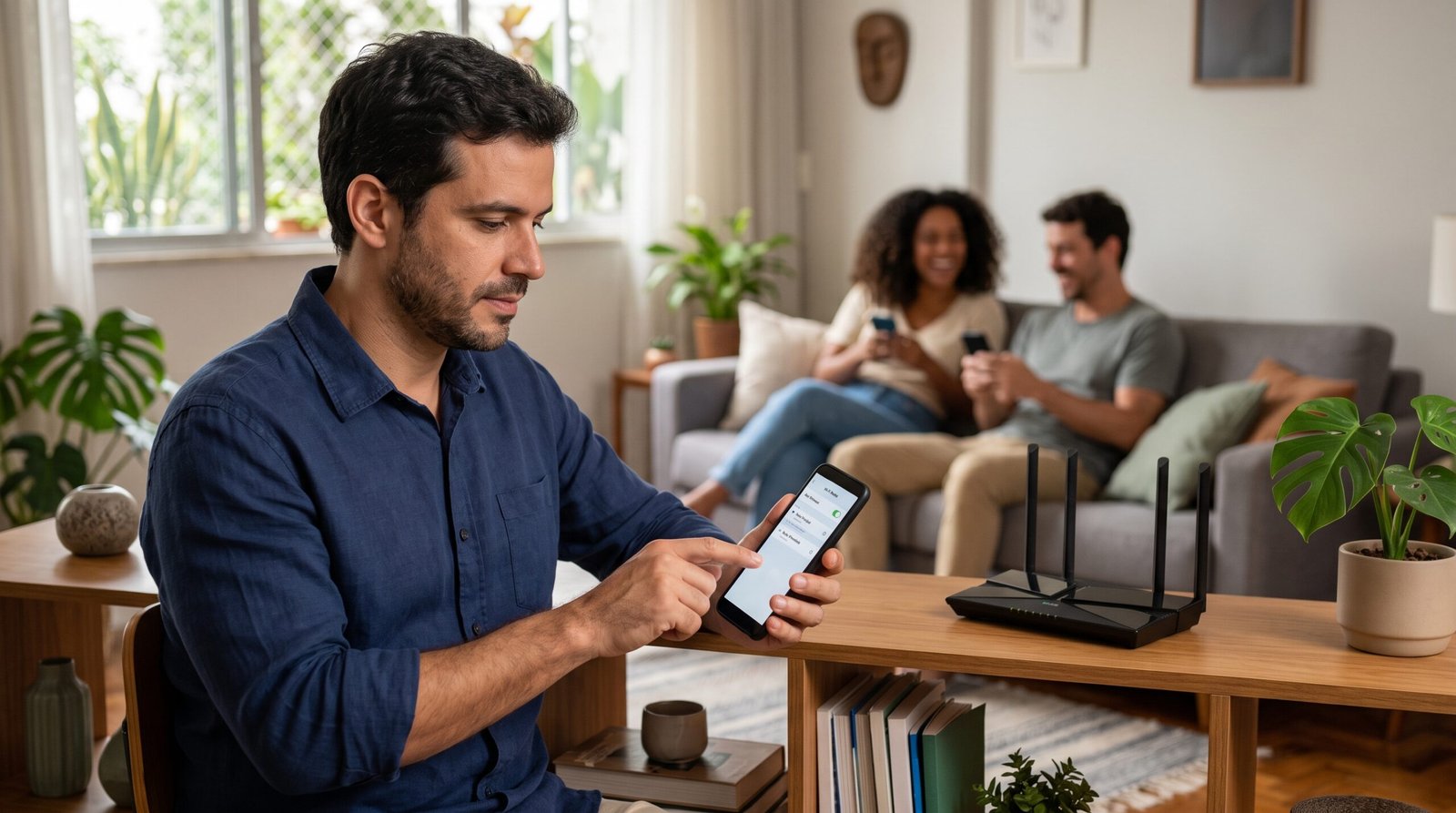
Criar uma rede Wi-Fi para visitantes é uma forma simples de oferecer internet a amigos, familiares, clientes ou prestadores de serviço sem precisar compartilhar a senha da rede principal da casa. Em roteadores compatíveis, a função costuma aparecer como Rede de Convidados, Guest Network ou Wi-Fi para Convidados e pode ser configurada pelo aplicativo do fabricante ou pela página de administração do roteador.
O principal benefício não é apenas ter uma segunda senha. Uma rede de convidados corretamente configurada pode impedir que os dispositivos conectados nela tenham acesso aos computadores, impressoras, câmeras, servidores, dispositivos de armazenamento e outros equipamentos existentes na rede local.
A TP-Link descreve sua Rede de Convidados justamente como uma rede destinada a fornecer acesso Wi-Fi aos visitantes com opções de acesso diferentes das utilizadas na rede principal. Em seus roteadores compatíveis, é possível inclusive decidir se os convidados poderão enxergar outros dispositivos da rede local.
Fabricantes como ASUS e Intelbras oferecem funções semelhantes, embora os menus e recursos disponíveis variem de acordo com o modelo e a versão do firmware.
O que é uma rede Wi-Fi para convidados?
Uma rede para convidados é um Wi-Fi adicional criado pelo próprio roteador.
Imagine que sua rede principal seja:
Casa-Silva
Em vez de fornecer a senha dela para todas as pessoas que visitam sua residência, você pode criar:
Casa-Silva-Visitantes
Essa segunda rede pode possuir sua própria senha e, dependendo do roteador, regras diferentes de acesso.
O visitante continua utilizando a mesma conexão de internet da residência. Não é necessário contratar outro plano ou instalar outro roteador apenas para criar a rede.
A diferença está na maneira como o roteador trata os dispositivos conectados.
Em uma configuração bem feita, o celular do visitante consegue navegar na internet normalmente, mas não consegue acessar um computador compartilhado, uma impressora de rede, um NAS ou outros equipamentos existentes na rede principal.
A Intelbras, por exemplo, documenta em seus roteadores compatíveis uma opção específica de isolamento, destinada a impedir que dispositivos da rede de convidados se comuniquem com aqueles conectados à rede principal.
Segurança e isolamento da rede principal
Vale a pena criar uma rede separada para visitantes?
Sim, principalmente se você recebe pessoas com alguma frequência.
Quando alguém pede a senha do Wi-Fi, normalmente queremos apenas fornecer acesso à internet. Não necessariamente queremos colocar aquele aparelho dentro da mesma rede onde estão nossos computadores, câmeras de segurança, impressoras e outros dispositivos.
A rede de convidados também evita que você precise revelar a senha principal.
Isso facilita bastante a administração. Você pode manter uma senha forte e permanente na rede da casa e utilizar outra senha para visitantes. Se algum dia quiser alterar o acesso dos convidados, basta trocar a senha da rede secundária.
Sua televisão, celular, notebook, câmera e outros aparelhos continuam conectados normalmente à rede principal.
Rede de convidados aumenta a segurança?
Pode aumentar bastante, desde que o isolamento esteja ativado corretamente.
A ASUS explica que sua rede de convidados pode criar um ambiente Wi-Fi separado justamente para evitar que visitantes tenham acesso aos dados e equipamentos compartilhados pela rede original.
Em modelos compatíveis, a ASUS também oferece uma opção chamada Acessar Intranet. Quando o acesso à intranet é desabilitado, os dispositivos conectados à rede de convidados ficam impedidos de acessar a rede interna.
Na TP-Link existe configuração semelhante. Alguns roteadores oferecem a opção Permitir que convidados acessem minha rede local. Se ela estiver desmarcada, os visitantes ficam separados dos equipamentos da rede principal.
Esse é um dos ajustes mais importantes ao configurar a função.
Como criar uma rede Wi-Fi para visitantes
O procedimento exato muda entre fabricantes, mas a lógica é praticamente sempre a mesma.
Primeiro, conecte seu celular ou computador à rede principal do roteador. Depois abra o aplicativo oficial do fabricante ou entre na página de gerenciamento pelo navegador.
Procure por alguma opção com nome semelhante a:
- Rede de Convidados;
- Guest Network;
- Wi-Fi para convidados;
- Rede Visitante;
- Rede de Visitantes.
Ative a função e configure:
Nome da rede (SSID): é o nome que aparecerá nos celulares dos visitantes.
Senha: crie uma senha diferente da utilizada no Wi-Fi principal.
Banda: alguns roteadores permitem escolher entre 2,4 GHz e 5 GHz ou ativar a rede nas duas bandas.
Acesso à rede local: mantenha bloqueado se a intenção for apenas fornecer internet.
Tempo de funcionamento: alguns equipamentos permitem desligar a rede automaticamente depois de algumas horas.
Depois de salvar as alterações, procure a nova rede no celular e faça um teste.
Configuração pelo celular ou navegador
Como criar pelo celular
Se o fabricante disponibiliza um aplicativo de gerenciamento, essa costuma ser a maneira mais fácil.
No TP-Link Tether, por exemplo, o procedimento oficial é conectar o smartphone ao Wi-Fi principal, abrir o roteador no aplicativo e acessar Rede de Convidados ou Mais > Rede de Convidados. A partir daí, é possível definir as opções disponíveis no modelo.
A ASUS também oferece configuração pelo aplicativo ASUS Router. Em versões recentes, o caminho pode aparecer como Configurações > Rede ou em menus específicos de Rede de Convidados, dependendo do modelo e firmware.
Portanto, não estranhe se um tutorial da internet mostrar um menu ligeiramente diferente do seu. Interfaces de roteadores mudam ao longo das atualizações.
Como configurar pelo navegador
Também é possível realizar a configuração diretamente pela página administrativa do roteador.
O endereço varia entre fabricantes e modelos. Alguns utilizam um endereço local, enquanto outros oferecem um nome próprio de acesso.
Se você não sabe qual é o endereço correto, consulte a etiqueta do roteador, o manual ou a informação de gateway/roteador exibida nos detalhes da rede do celular.
Depois de entrar na interface administrativa, procure pelas configurações sem fio e localize Rede de Convidados.
Na TP-Link, por exemplo, modelos compatíveis podem apresentar o caminho:
Avançado > Rede de Convidados
A documentação oficial permite selecionar a banda, habilitar a rede, personalizar o SSID e definir a segurança e senha.
Na ASUS, o recurso também pode ser configurado pela interface web do roteador.
Diferenças entre marcas de roteador
Como criar uma rede de convidados em roteador TP-Link
Nos modelos TP-Link que oferecem a função, o procedimento geralmente começa entrando na interface administrativa ou pelo aplicativo Tether.
Pela interface web, procure:
Avançado > Rede de Convidados
Depois escolha 2,4 GHz ou 5 GHz, quando essas opções estiverem disponíveis, habilite a rede e escolha um nome.
Em seguida, configure uma senha.
A TP-Link também oferece duas opções particularmente importantes em determinados modelos:
Permitir que convidados se vejam: permite que aparelhos conectados à rede de visitantes se comuniquem entre si.
Permitir que convidados acessem minha rede local: permite acesso aos equipamentos conectados à rede principal e LAN.
Se sua intenção é apenas fornecer internet, normalmente é melhor manter o acesso à rede local desabilitado.
Como criar em roteador ASUS
Nos roteadores ASUS compatíveis, é possível configurar a função tanto pelo aplicativo quanto pelo navegador.
A documentação oficial atual mostra que as interfaces podem variar conforme a geração do firmware. Em versões recentes, o aplicativo ASUS Router pode apresentar:
Configurações > Rede > Rede de Visitantes
Depois basta adicionar uma nova rede, escolher nome, senha e demais opções.
Em outros modelos ou firmwares, a função aparece diretamente como Rede de Convidados.
Um ajuste especialmente útil é Acessar Intranet.
Se essa opção estiver desabilitada, os aparelhos dos visitantes não terão acesso aos equipamentos da rede interna.
Alguns modelos também permitem definir por quanto tempo a rede permanecerá disponível.
Como criar em roteador Intelbras
O menu depende bastante da linha utilizada.
Em roteadores Intelbras/FiberHome compatíveis, a fabricante documenta o caminho:
Configuração Básica > WLAN > WiFi para convidados
É possível escolher a frequência, ativar a rede, definir SSID, senha e habilitar isolamento.
A opção Ativar isolamento é particularmente interessante porque impede a comunicação entre a rede de visitantes e as redes principais.
Modelos Intelbras como o IH 3000 também possuem uma área específica chamada Rede Convidado, com possibilidade de trabalhar nas bandas de 2,4 e 5 GHz e até programar horários de funcionamento.
Como existem muitas linhas Intelbras diferentes, consulte o manual do modelo exato quando o menu não corresponder ao tutorial.
Frequência, senha e visibilidade da rede
Rede de convidados em 2,4 GHz ou 5 GHz?
Se o roteador permite criar a rede nas duas frequências, normalmente faz sentido disponibilizar ambas ou utilizar uma configuração unificada, quando suportada.
A banda de 2,4 GHz costuma alcançar distâncias maiores e atravessar obstáculos com maior facilidade, embora normalmente tenha mais interferência e menor capacidade de velocidade.
A banda de 5 GHz oferece maior capacidade de transmissão em distâncias curtas e médias, mas perde sinal mais rapidamente através de paredes.
Para visitantes usando celulares e notebooks modernos perto do roteador, 5 GHz tende a funcionar muito bem.
Se a casa é grande ou o visitante ficará distante do ponto de acesso, 2,4 GHz pode oferecer cobertura melhor.
Alguns roteadores permitem utilizar o mesmo nome para ambas.
Preciso colocar senha na rede de convidados?
Sim.
Deixar uma rede totalmente aberta significa que qualquer pessoa dentro do alcance poderá tentar utilizá-la.
Mesmo que os dispositivos estejam isolados da sua rede principal, terceiros ainda poderão consumir sua conexão de internet.
Crie uma senha razoavelmente forte e utilize o padrão de segurança mais moderno disponível e compatível com seus dispositivos, como WPA2 ou WPA3.
Não existe necessidade de utilizar a mesma senha do Wi-Fi principal.
Na verdade, justamente uma das vantagens da função é poder manter credenciais diferentes.
Posso usar uma senha mais simples?
Pode fazer sentido utilizar uma senha relativamente fácil de digitar, desde que ela não seja óbvia ou trivial.
A ideia é equilibrar facilidade e segurança.
Evite coisas como:
12345678
internet123
senhawifi
ou simplesmente o número da casa.
Uma frase ou combinação maior de palavras e números costuma ser muito mais fácil de compartilhar e ao mesmo tempo mais resistente do que uma senha curtíssima.
E lembre-se: você pode alterar a senha dos visitantes sem desconectar todos os seus dispositivos pessoais.
É melhor esconder o nome da rede?
Normalmente não há grande benefício.
Ocultar o SSID apenas faz com que a rede deixe de aparecer normalmente na lista de Wi-Fi, obrigando o visitante a digitar o nome manualmente.
A TP-Link inclusive orienta que não se utilize a opção de ocultar SSID a menos que exista uma razão específica para querer inserir o nome manualmente.
Para uma rede criada justamente para facilitar a conexão de visitas, esconder o nome costuma produzir mais trabalho do que proteção.
Isolamento entre dispositivos
Os visitantes conseguem acessar minhas câmeras?
Se a rede está devidamente isolada da rede principal, normalmente eles não devem conseguir acessar diretamente equipamentos locais.
É justamente por isso que a opção de acesso à LAN ou intranet merece atenção.
Câmeras, NAS, computadores, impressoras e interfaces administrativas do roteador devem permanecer fora do alcance dos clientes da rede de visitantes quando o isolamento está ativado corretamente.
Entretanto, o comportamento exato depende do roteador.
Faça um teste depois da configuração, principalmente se segurança local for importante para você.
Visitantes conseguem ver uns aos outros?
Depende.
Alguns roteadores possuem uma segunda opção de isolamento que determina se clientes da própria rede de convidados podem se comunicar entre si.
A TP-Link, por exemplo, possui em alguns modelos a opção “Permitir que os convidados se vejam”.
Em uma casa, isso provavelmente não fará grande diferença.
Em escritório, comércio ou ambiente com muitas pessoas desconhecidas, impedir que os clientes convidados se comuniquem entre si pode aumentar a separação entre dispositivos.
Limites, horários e desempenho
Posso limitar a velocidade dos convidados?
Depende do roteador.
Alguns modelos permitem definir limite de banda, QoS ou políticas específicas para a rede de visitantes.
Roteadores Mercusys compatíveis, por exemplo, oferecem configurações de largura de banda de upload e download para a rede de convidados.
Esse recurso é útil para evitar que uma pessoa realizando downloads pesados ocupe grande parte da conexão.
Porém, não é obrigatório limitar a velocidade simplesmente porque se trata de uma rede separada.
Em uma conexão rápida e com poucos convidados, pode não ser necessário.
Posso definir um horário para o Wi-Fi dos visitantes?
Em alguns equipamentos, sim.
A Intelbras documenta modelos em que é possível determinar horário inicial, horário final e dias da semana para funcionamento da rede de convidados.
Outros roteadores permitem definir uma duração em horas.
Esse recurso é excelente para pequenas empresas, consultórios e estabelecimentos em que o Wi-Fi para clientes só precisa ficar ativo durante o horário de funcionamento.
Em casa, você pode simplesmente deixá-lo disponível permanentemente se preferir.
Rede de convidados reduz a velocidade do Wi-Fi?
A simples existência da rede adicional não significa que metade da velocidade será perdida.
Ela utiliza os mesmos rádios e a mesma conexão com a internet do roteador. Portanto, quando os visitantes estiverem usando a rede, eles disputarão capacidade com os demais dispositivos.
Se ninguém estiver utilizando a rede de convidados, o impacto tende a ser mínimo.
Com muitos aparelhos transmitindo dados simultaneamente, a capacidade total do Wi-Fi e da internet será dividida entre eles.
É uma questão de utilização da rede, não de “criar um segundo Wi-Fi e perder 50%”.
Mesh, dispositivos inteligentes e alternativas
Funciona em roteador Mesh?
Muitos sistemas Mesh oferecem rede para visitantes.
Nesse caso, ela pode ser transmitida por vários pontos Mesh, permitindo que o visitante se movimente pela casa mantendo acesso.
Entretanto, os recursos disponíveis variam bastante. Em alguns sistemas existe isolamento completo; em outros, determinadas funcionalidades mudam dependendo do modo de operação do Mesh.
Por isso, procure especificamente a opção Guest Network no aplicativo do sistema.
Não tente criar manualmente outro SSID apenas em um ponto Mesh sem entender a arquitetura utilizada.
Posso colocar dispositivos inteligentes na rede de convidados?
Pode ser tentador, mas nem sempre é uma boa ideia.
Dispositivos como lâmpadas, tomadas, câmeras e caixas inteligentes muitas vezes precisam se comunicar localmente com seu celular, hub ou outros equipamentos.
Se a rede de convidados bloqueia o acesso à rede principal, essa comunicação pode deixar de funcionar.
Alguns dispositivos baseados em nuvem continuam funcionando porque tanto celular quanto equipamento conversam através da internet. Outros dependem de descoberta local e podem simplesmente desaparecer do aplicativo durante a configuração.
Se você deseja separar dispositivos IoT da rede principal, uma rede específica para IoT, VLAN ou recurso próprio do roteador é tecnicamente mais apropriado quando disponível.
Rede de convidados é igual a criar outro nome de Wi-Fi?
Não necessariamente.
Um roteador pode permitir criar vários SSIDs, mas isso não significa automaticamente que exista isolamento entre eles.
O grande diferencial de uma verdadeira rede de convidados é a possibilidade de aplicar regras diferentes de acesso, principalmente bloqueando comunicação com a LAN principal.
Se você simplesmente criar um segundo SSID ligado à mesma rede interna sem isolamento, terá duas portas diferentes levando ao mesmo corredor.
Por isso, procure especificamente a função Guest Network ou equivalente.
E se meu roteador não tiver rede de convidados?
Alguns equipamentos fornecidos pelas operadoras possuem interfaces mais limitadas e podem não expor o recurso.
Também existem roteadores antigos que simplesmente não oferecem essa função.
Nesse caso, as alternativas incluem utilizar um roteador próprio compatível ou um sistema Mesh que ofereça rede de convidados.
Não é recomendável improvisar uma segunda rede sem entender como os equipamentos estão conectados, principalmente se o objetivo é isolamento.
Dois roteadores instalados de qualquer maneira também podem criar problemas como duplo NAT e dificultar a comunicação de determinados aparelhos.
Como validar a configuração
Como testar se a rede ficou realmente separada
Depois de configurar, conecte um celular à rede de convidados.
Confirme primeiro se a internet funciona.
Depois tente acessar algum recurso local conhecido, como uma impressora ou outro dispositivo da rede principal.
Se o roteador possui isolamento habilitado, esses equipamentos não devem ficar acessíveis normalmente.
Também confira se o painel administrativo do roteador não está disponível para clientes convidados, quando o equipamento oferece essa proteção.
O teste leva poucos minutos e vale mais do que simplesmente confiar no nome “Guest Network”.
Configuração recomendada para uma residência
Para a maioria das casas, uma configuração simples funciona muito bem:
| Configuração | Sugestão |
|---|---|
| Nome | Casa-Visitantes ou semelhante |
| Senha | Diferente da rede principal |
| Segurança | WPA2/WPA3 quando disponível |
| Acesso à LAN | Desativado |
| Comunicação entre convidados | Desativada se não houver necessidade |
| 2,4 GHz | Ativar se precisar de maior cobertura |
| 5 GHz | Ativar para aparelhos modernos |
| Horário | Opcional |
| Limite de velocidade | Opcional |
Não é necessário tornar a rede excessivamente complicada.
O objetivo é fornecer internet facilmente enquanto sua infraestrutura particular continua atrás de uma pequena cerca digital.
Perguntas frequentes
Como criar uma rede Wi-Fi para visitantes?
Entre no aplicativo ou painel administrativo do roteador, procure Rede de Convidados ou Guest Network, habilite a função e configure nome e senha.
Preciso de outro roteador?
Não, desde que seu roteador atual ofereça o recurso.
A rede de convidados usa outra internet?
Não. Ela compartilha a mesma conexão da rede principal.
O visitante consegue acessar meus computadores?
Em uma rede corretamente isolada, não. Verifique se o acesso à LAN ou intranet está desabilitado.
Posso usar outra senha?
Sim, e essa é uma das principais vantagens.
Posso desligar a rede depois que a visita for embora?
Sim. Alguns roteadores inclusive permitem configurar tempo de duração ou horários.
Dá para criar pelo celular?
Sim, em fabricantes que oferecem gerenciamento pelo aplicativo, como TP-Link e ASUS.
Rede de convidados funciona em 5 GHz?
Sim, quando o roteador oferece essa banda para a função.
Ela deixa minha internet mais lenta?
Somente na medida em que os convidados passam a consumir a mesma conexão e capacidade Wi-Fi que os demais aparelhos.
Posso usar a rede de convidados para câmeras e tomadas inteligentes?
Pode funcionar, mas o isolamento pode impedir comunicação local com seu celular ou hub. Uma rede específica para IoT é preferível quando disponível.
Conclusão: vale a pena criar uma rede Wi-Fi para visitantes?
Sim. Criar uma rede de convidados é uma das configurações mais simples e úteis que um roteador doméstico pode oferecer. Você permite que visitantes utilizem sua internet sem precisar divulgar a senha principal e, em modelos compatíveis, ainda impede que esses aparelhos alcancem dispositivos da sua rede interna.
O processo geralmente leva apenas alguns minutos. Basta entrar no aplicativo ou painel do roteador, localizar Rede de Convidados, escolher nome e senha e verificar as opções de isolamento.
O ajuste mais importante é justamente o que muita gente ignora: acesso à rede local. TP-Link, ASUS e Intelbras possuem modelos que permitem separar os convidados dos dispositivos da rede principal.
Depois disso, você pode decidir se quer disponibilizar 2,4 GHz, 5 GHz ou ambos, limitar velocidade e até programar horários quando o roteador oferecer essas funções.
Também não é necessário esconder o SSID ou criar uma senha impossível de digitar. A rede foi feita para ser utilizada por visitantes. O segredo está em oferecer acesso simples à internet sem abrir desnecessariamente a rede interna.
Se você recebe familiares, amigos, clientes, técnicos ou prestadores de serviço em casa, vale configurar a função uma vez e deixá-la pronta. Da próxima vez que alguém perguntar “qual é a senha do Wi-Fi?”, você poderá fornecer uma rede separada em vez de entregar a chave digital da casa inteira.
Fontes e referências
TP-Link Brasil, Como configurar a rede de convidados.
A documentação oficial mostra como habilitar a função pela interface web ou aplicativo Tether e configurar SSID, senha e bandas disponíveis.
TP-Link Brasil: configurar Rede de Convidados
TP-Link Brasil, Como criar uma rede para convidados.
Explica as opções de permitir comunicação entre convidados e permitir ou bloquear acesso à rede local.
TP-Link Brasil: opções de acesso da Rede de Convidados
ASUS Brasil, Como configurar uma rede de convidados.
Guia oficial para configuração através do aplicativo ASUS Router e da interface web.
ASUS Brasil: Rede de Convidados
ASUS Brasil, bloquear acesso dos convidados à rede interna.
Documentação oficial sobre a opção Acessar Intranet, utilizada para impedir que dispositivos convidados alcancem a rede principal.
ASUS Brasil: isolamento da Rede de Convidados
Intelbras, Manual de roteadores Intelbras/FiberHome.
Documenta a função WiFi para convidados, configuração de SSID, senha e isolamento em modelos compatíveis.
Intelbras: Wi-Fi para convidados
Intelbras, Manual IH 3000.
Apresenta configurações de Rede Convidado em 2,4 e 5 GHz e recursos de programação por horário e dias da semana.
Intelbras: Rede Convidado no IH 3000