
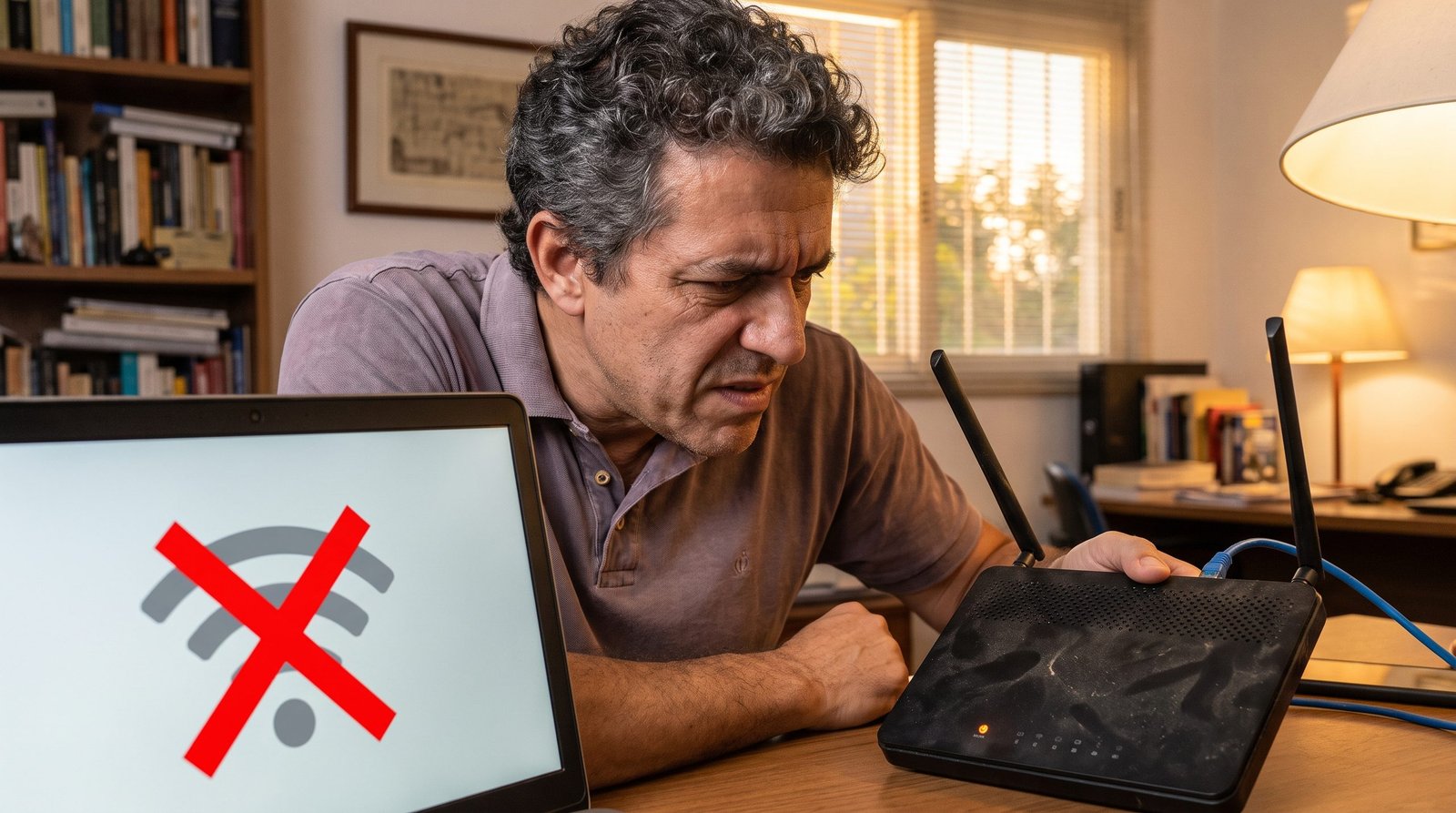
Quando o Wi-Fi cai várias vezes ao dia, é comum concluir que o roteador está com defeito. Porém, a interrupção também pode ser causada pela operadora, por cabos mal conectados, interferência, distância, excesso de obstáculos ou até por um único celular ou computador.
Por isso, comprar outro roteador antes de fazer alguns testes pode não resolver nada. O primeiro passo é descobrir onde a conexão está falhando: na internet que chega à residência, na rede Wi-Fi distribuída pelo roteador ou somente no aparelho que apresenta o problema.
Neste guia, você seguirá uma ordem simples de verificação. Ao final, saberá o que pode corrigir por conta própria, quando deve falar com a operadora e em quais situações a substituição do roteador faz sentido.
Diagnóstico rápido: qual situação parece com a sua?
Antes de alterar qualquer configuração, observe o comportamento da conexão.
| O que acontece | Causa provável | Primeiro teste |
|---|---|---|
| Todos os aparelhos perdem a internet, inclusive os conectados por cabo | Operadora, modem/ONU, cabo ou alimentação elétrica | Testar a conexão por cabo e observar as luzes do equipamento |
| Todos os aparelhos no Wi-Fi desconectam, mas a internet por cabo continua funcionando | Sinal, interferência, configuração ou falha no Wi-Fi do roteador | Aproximar-se do roteador e testar novamente |
| Somente um celular ou computador desconecta | Configuração, driver ou economia de energia desse aparelho | Reiniciar o aparelho e esquecer/reconectar à rede |
| A conexão cai apenas em cômodos distantes | Cobertura insuficiente ou barreiras físicas | Testar no mesmo ambiente do roteador |
| As quedas são mais frequentes em determinados horários | Congestionamento do Wi-Fi ou instabilidade da operadora | Comparar Wi-Fi e cabo durante o horário problemático |
| O aparelho continua conectado ao Wi-Fi, mas aparece “sem internet” | Falha entre o roteador e a operadora | Verificar o modem/ONU e testar por cabo |
Essa comparação evita tentativas aleatórias e ajuda a separar dois problemas diferentes: perder o sinal Wi-Fi e perder o acesso à internet.
1. Descubra se a queda ocorre em um ou em todos os aparelhos
No momento em que a conexão cair, confira outro celular, computador ou televisão conectado à mesma rede.
- Se somente um aparelho estiver sem conexão, o roteador provavelmente não é a causa principal.
- Se todos os aparelhos apresentarem o problema ao mesmo tempo, investigue o roteador, o modem/ONU, os cabos e o serviço da operadora.
- Se os aparelhos distantes caírem, mas os próximos continuarem conectados, o problema tende a ser de cobertura.
Anote o horário e a duração das quedas por um ou dois dias. Esse registro ajuda a perceber padrões e também serve como informação útil caso seja necessário abrir um chamado com a operadora.
2. Compare o Wi-Fi com uma conexão por cabo
Se você tiver um notebook ou computador com entrada de rede, conecte-o ao roteador usando um cabo Ethernet. Faça o teste justamente no período em que as quedas costumam acontecer.
- O cabo funciona e somente o Wi-Fi cai: concentre a investigação no sinal sem fio, na posição do roteador, em interferências e nas configurações da rede.
- O cabo e o Wi-Fi caem juntos: a causa pode estar na operadora, no modem/ONU, no cabo que liga os equipamentos ou no próprio roteador.
- O computador ligado diretamente ao modem/ONU funciona, mas pelo roteador não: existe um indício mais forte de falha ou configuração incorreta no roteador.
Esse é um dos testes mais importantes porque evita trocar o roteador para tentar corrigir uma falha que, na verdade, está no serviço de internet.
Atenção: alguns provedores usam configurações específicas. Não altere o modo de operação do modem/ONU nem apague dados de acesso fornecidos pela operadora apenas para fazer esse teste.
3. Observe as luzes do modem e do roteador
Quando a internet cair, olhe os indicadores luminosos antes de reiniciar os equipamentos.
Os nomes variam de acordo com o modelo, mas normalmente existem luzes para energia, internet, Wi-Fi e conexão óptica. Em instalações de fibra, uma luz vermelha com identificação como LOS pode indicar perda do sinal óptico. Já uma luz de internet apagada ou diferente do comportamento normal pode apontar uma falha antes da rede Wi-Fi.
Fotografe as luzes no momento do problema. Isso pode ajudar o suporte técnico a entender o que está acontecendo.
Consulte o manual do seu equipamento, pois cores e nomes não significam exatamente a mesma coisa em todos os modelos.
4. Reinicie os equipamentos na ordem correta
Uma reinicialização pode corrigir uma falha temporária, mas precisa ser tratada como teste, não como solução definitiva para um problema que acontece todos os dias.
Se você possui um modem ou ONU separado do roteador:
- Desligue os dois equipamentos da tomada.
- Aguarde cerca de 30 segundos.
- Ligue primeiro o modem ou a ONU.
- Espere as luzes de conexão estabilizarem.
- Ligue o roteador e aguarde a rede Wi-Fi reaparecer.
- Teste a conexão em mais de um aparelho.
Se a estabilidade voltar apenas por algumas horas e o problema se repetir com frequência, continue o diagnóstico. Ter de reiniciar o roteador diariamente não deve ser considerado normal.
5. Verifique os cabos e a fonte de alimentação
Um cabo frouxo ou danificado pode provocar quedas parecidas com defeito no roteador. Confira:
- se o cabo de rede está firme nas duas pontas;
- se há conectores quebrados ou fios muito dobrados;
- se o cabo apresenta cortes ou marcas de esmagamento;
- se a fonte está bem encaixada;
- se o equipamento reinicia quando o cabo de energia é movimentado;
- se o roteador está ligado em uma tomada ou filtro de linha em boas condições.
Quando possível, teste outro cabo Ethernet compatível. Não substitua a fonte por qualquer adaptador: tensão, corrente, polaridade e conector precisam ser compatíveis com o equipamento.
6. Melhore a posição do roteador
A localização do roteador influencia diretamente a cobertura. O ideal é deixá-lo em uma posição central, elevada e livre de obstáculos, e não dentro de armários, atrás da televisão ou no chão.
Paredes grossas, lajes, espelhos grandes e objetos metálicos podem enfraquecer o sinal. Aparelhos que operam em frequências próximas, como alguns telefones sem fio, dispositivos Bluetooth e fornos de micro-ondas, também podem contribuir para interferências.
Faça um teste simples:
- Fique no mesmo cômodo do roteador.
- Use a conexão por alguns minutos.
- Caminhe até o local onde as quedas são mais frequentes.
- Observe se o sinal diminui ou se a conexão para de responder.
Se o Wi-Fi funciona bem perto do roteador e falha apenas longe dele, trocar o aparelho sem planejar a cobertura pode não resolver. Dependendo do tamanho e da construção do imóvel, pode ser necessário reposicionar o roteador, instalar um ponto de acesso cabeado ou adotar um sistema mesh.
7. Teste as redes de 2,4 GHz e 5 GHz
Muitos roteadores atuais oferecem duas faixas de frequência:
- 2,4 GHz: costuma alcançar distâncias maiores e atravessar obstáculos com mais facilidade, mas está mais sujeita a congestionamento e interferência.
- 5 GHz: normalmente oferece maior velocidade e sofre menos interferência, porém tem alcance menor e perde força com paredes e distância.
Se as redes aparecem com nomes diferentes, teste as duas no mesmo aparelho. Perto do roteador, a faixa de 5 GHz pode funcionar melhor. Em um cômodo distante, a rede de 2,4 GHz pode manter a conexão por mais tempo.
Alguns aparelhos usam um único nome de rede e escolhem a faixa automaticamente por meio de recursos como Smart Connect ou band steering. Essa conveniência costuma funcionar bem, mas pode causar incompatibilidade com determinados dispositivos ou repetidores. Como teste temporário, consulte o manual do roteador para verificar se é possível separar os nomes das duas redes.
8. Verifique interferência e canal do Wi-Fi
Em prédios e regiões com muitas redes próximas, vários roteadores podem disputar os mesmos canais. Isso não significa necessariamente que a internet da operadora caiu, mas a comunicação entre seu aparelho e o roteador pode ficar lenta ou instável.
Primeiro, reinicie o roteador para permitir que modelos configurados no modo automático escolham novamente um canal. Se o problema continuar, acesse apenas o aplicativo ou o painel oficial do fabricante e consulte as opções de canal.
Evite copiar configurações encontradas em vídeos sem verificar o modelo do aparelho. A melhor combinação de canal e largura depende do ambiente, da faixa utilizada, da legislação local e dos recursos do roteador.
Se você usa um repetidor, teste a rede com ele desligado. Um repetidor mal posicionado, com sinal de origem fraco ou incompatível com algumas configurações do roteador pode provocar trocas de rede e desconexões.
9. Atualize o firmware com segurança
O firmware é o sistema interno do roteador. Atualizações podem corrigir falhas de estabilidade, segurança e compatibilidade.
Antes de atualizar:
- Confirme a marca, o modelo e a versão de hardware na etiqueta do roteador.
- Use o aplicativo oficial ou a página de suporte do fabricante.
- Leia as instruções específicas do modelo.
- Não desligue o equipamento durante o processo.
- Se houver opção, faça uma cópia das configurações atuais.
Nunca instale um arquivo destinado a outro modelo ou versão de hardware. Se o roteador pertence à operadora, consulte o suporte antes, pois a atualização pode ser administrada remotamente.
10. Se apenas um aparelho desconecta, corrija o próprio dispositivo
Quando os outros equipamentos continuam funcionando, tente no aparelho afetado:
- Desativar e ativar o Wi-Fi.
- Reiniciar o celular ou computador.
- Esquecer a rede e conectar novamente usando a senha correta.
- Instalar atualizações do sistema operacional.
- No computador, verificar atualizações do driver do adaptador de rede pelo fabricante ou pelo sistema.
- Desativar temporariamente modos agressivos de economia de energia para testar se eles estão desligando o adaptador.
No Windows, a solução de problemas de rede também pode identificar configurações incorretas. Se a falha começou depois da instalação de um aplicativo de VPN, firewall ou segurança, desative-o apenas durante um teste controlado e reative-o em seguida.
Vale restaurar o roteador para os padrões de fábrica?
A restauração deve ser uma das últimas tentativas. Ela apaga o nome e a senha do Wi-Fi e também pode remover configurações necessárias para acessar a internet.
Antes de apertar o botão de reset:
- tenha em mãos os dados de acesso ao painel;
- confirme se a operadora exige usuário e senha específicos;
- salve uma cópia das configurações, quando o aparelho permitir;
- fotografe ou anote as telas importantes;
- confirme que você sabe como configurar a rede novamente.
Se o roteador foi fornecido pela operadora, o caminho mais seguro é pedir orientação ao suporte.
Quando entrar em contato com a operadora
Procure o provedor quando:
- a conexão por cabo e o Wi-Fi caem ao mesmo tempo;
- o modem ou a ONU perde o sinal recebido da rua;
- há luz vermelha ou alerta de conexão óptica;
- as quedas ocorrem em horários semelhantes, mesmo com boa cobertura;
- a internet continua instável após testar cabos e reiniciar os equipamentos;
- outros moradores da região atendidos pelo mesmo provedor relatam falhas.
Informe os horários das interrupções, quais luzes mudaram e se a falha também apareceu no teste por cabo. Peça o número do protocolo e, se necessário, solicite uma verificação do sinal e dos níveis da conexão.
Quando realmente faz sentido trocar o roteador
A substituição se torna mais justificável quando:
- o aparelho reinicia sozinho mesmo com fonte e tomada adequadas;
- portas de rede apresentam falhas físicas;
- o Wi-Fi cai em todos os dispositivos, mas a internet funciona de forma estável quando o roteador é retirado do teste;
- o fabricante não oferece mais atualizações de segurança;
- o equipamento não suporta a velocidade contratada ou a quantidade de aparelhos usados na casa;
- a cobertura continua insuficiente mesmo depois do reposicionamento;
- o roteador apresenta superaquecimento anormal ou sinais de dano.
Antes da compra, considere o tamanho do imóvel, o número de paredes, a velocidade da internet, a quantidade de dispositivos e a necessidade de uma rede mesh. Um modelo mais caro não corrige, sozinho, uma instalação inadequada ou uma falha da operadora.
Erros que podem piorar o problema
- Restaurar o roteador sem possuir os dados de configuração.
- Instalar firmware de fontes não oficiais.
- Esconder o roteador dentro de móveis ou atrás de objetos metálicos.
- Alterar várias opções ao mesmo tempo e depois não saber qual delas afetou a conexão.
- Comprar um repetidor sem verificar se há um sinal estável no local onde ele será instalado.
- Trocar o roteador antes de comparar a conexão por Wi-Fi e por cabo.
Faça uma mudança de cada vez e teste por um período. Assim, será possível identificar qual ação realmente melhorou a estabilidade.
Perguntas frequentes
Por que o Wi-Fi cai mais à noite?
O horário pode coincidir com maior uso da rede da operadora ou com mais redes Wi-Fi vizinhas ativas. Compare a conexão por cabo e pelo Wi-Fi no mesmo horário. Se ambas ficarem instáveis, fale com a operadora. Se apenas o Wi-Fi piorar, investigue canal, interferência e cobertura.
Reiniciar o roteador resolve?
Pode resolver uma falha temporária, mas não é normal precisar fazer isso todos os dias. Se o problema sempre retorna, use os testes deste guia para localizar a causa.
A rede de 5 GHz é sempre mais estável?
Não. Ela tende a oferecer boa velocidade e menor interferência quando o aparelho está próximo, mas perde alcance mais rapidamente. Em locais distantes ou com muitas paredes, 2,4 GHz pode manter melhor a conexão.
O calor pode fazer o roteador desconectar?
Calor excessivo pode afetar equipamentos eletrônicos. Mantenha as entradas de ventilação livres, não empilhe aparelhos e evite locais fechados ou expostos ao sol. Se o roteador estiver anormalmente quente e reiniciando, procure o suporte do fabricante.
Como saber se o problema é o roteador ou a operadora?
O melhor indício vem do teste por cabo. Se a conexão também cai por cabo e o modem/ONU perde o sinal, a operadora ou o equipamento de entrada deve ser investigado. Se o cabo permanece estável e somente o Wi-Fi cai, o foco passa a ser o roteador e o ambiente sem fio.
Checklist final
Antes de comprar outro roteador, confirme se você:
- testou mais de um aparelho;
- comparou o Wi-Fi com uma conexão por cabo;
- observou e registrou as luzes do modem/ONU;
- conferiu cabos, fonte e tomada;
- reiniciou os equipamentos na ordem correta;
- testou perto e longe do roteador;
- comparou as faixas de 2,4 GHz e 5 GHz;
- desligou temporariamente repetidores para isolar a falha;
- verificou atualizações oficiais de firmware;
- procurou a operadora quando a conexão cabeada também falhou.
Ao concluir essas etapas, você sairá de uma suspeita genérica — “meu roteador está ruim” — para um diagnóstico muito mais claro. A partir daí, poderá corrigir a configuração, melhorar a cobertura, solicitar suporte à operadora ou substituir o equipamento com um motivo concreto.