
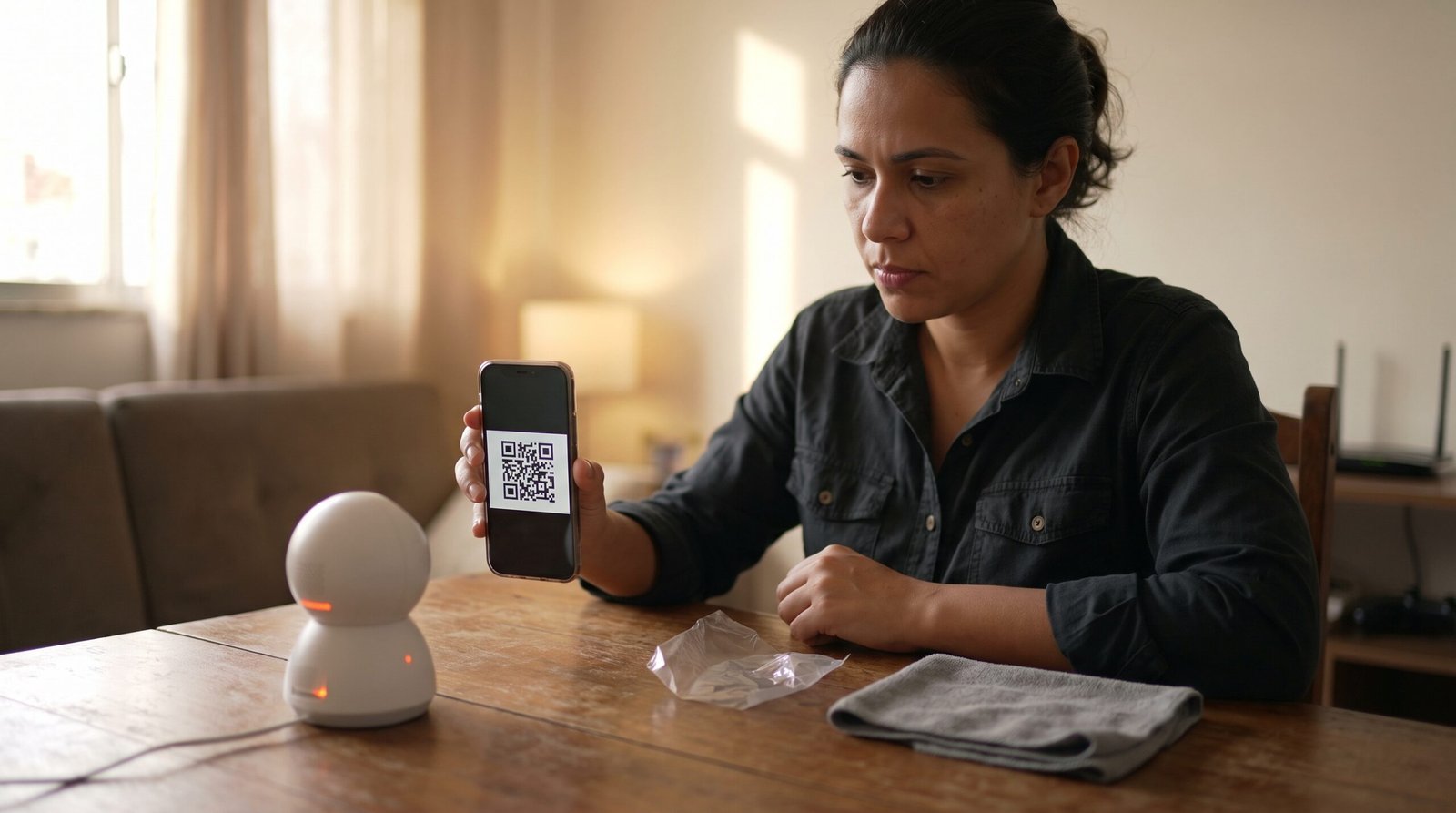
Quando uma câmera Wi-Fi não lê o QR Code mostrado no celular, pequenos detalhes podem interromper a configuração: pouco brilho, reflexo na tela, distância inadequada, película sobre a lente ou câmera fora do modo de pareamento. Em outros modelos, ocorre o contrário: é o telefone que precisa escanear uma etiqueta impressa no corpo da câmera.
Antes de restaurar o equipamento, identifique quem deveria ler o código. Esse detalhe muda completamente o diagnóstico. Também observe se não houve reconhecimento algum ou se a câmera emitiu um aviso e falhou somente depois, ao tentar entrar na rede Wi-Fi.
Este guia separa as duas formas de leitura e começa pelas correções que não apagam nenhuma configuração. O reset de fábrica fica para o final e deve ser executado apenas conforme o manual do modelo.
Resposta rápida: o que fazer quando a câmera não lê o QR Code
Siga esta ordem:
- Confirme no aplicativo se o celular deve ler a etiqueta da câmera ou se a câmera deve ler a tela do celular.
- Verifique se você escolheu a marca, o modelo e o aplicativo corretos.
- Dê ao aplicativo as permissões de câmera, rede local, Bluetooth ou localização solicitadas pelo fabricante.
- Coloque a câmera no modo de configuração e confira o LED ou aviso sonoro descrito no manual.
- Limpe a lente da câmera, a câmera do celular e a tela com tecido macio e seco.
- Remova somente a película protetora indicada para retirada, sem arrancar etiquetas ou selos.
- Aumente o brilho da tela, elimine reflexos e alinhe o telefone com a lente.
- Comece a uma distância moderada e mova o celular lentamente para frente e para trás.
- Se o telefone lê a etiqueta, use boa iluminação e mantenha o produto apoiado em uma superfície estável.
- Se houver confirmação de leitura, mas a conexão falhar depois, passe a verificar frequência, senha e configuração do Wi-Fi.
- Procure a opção de informar manualmente o número de série, UID ou chave de configuração.
- Use o reset somente se a câmera não estiver no modo de pareamento ou se o procedimento oficial exigir.
Não publique fotografias da etiqueta nem compartilhe o código completo. Ele pode identificar o equipamento e, em alguns sistemas, fazer parte do processo de associação à conta.
Primeiro: quem deveria escanear o código?
Existem dois fluxos comuns de instalação.
| Situação | Quem faz a leitura | Onde está o QR Code | Ajustes mais importantes |
|---|---|---|---|
| Cadastro pela etiqueta | Câmera do celular | Corpo, base, cabo, caixa ou bateria do equipamento | Luz, foco, permissão do aplicativo e conservação da etiqueta |
| Envio dos dados do Wi-Fi | Lente da câmera de segurança | Tela do celular | Brilho, reflexo, distância, alinhamento e modo de pareamento |
Alguns produtos utilizam somente o primeiro método. Outros pedem as duas etapas: o telefone identifica a câmera pela etiqueta e, depois, a câmera lê um novo QR Code gerado pelo aplicativo com os dados necessários para entrar no Wi-Fi.
Leia a instrução mostrada na tela. Se ela disser para “apontar o celular para o código do dispositivo”, use a câmera do telefone. Se pedir para “mostrar o QR Code à lente”, vire a tela do celular para a câmera de segurança.
Não confunda três códigos diferentes que podem acompanhar o produto:
- código para baixar o aplicativo;
- código de identificação ou cadastro da câmera;
- código temporário gerado durante a configuração do Wi-Fi.
Escanear o código da embalagem que apenas abre a loja de aplicativos não adiciona necessariamente o equipamento à conta.
Identifique em qual momento o processo para
O comportamento apresentado ajuda a localizar a falha.
| Sintoma | O que provavelmente aconteceu | Próximo teste |
|---|---|---|
| O aplicativo não abre a câmera do celular | Permissão bloqueada ou aplicativo com problema | Revisar permissões e atualizar o app |
| A imagem aparece, mas a etiqueta nunca é reconhecida | Falta de foco, reflexo, código danificado ou código incorreto | Melhorar luz, distância e procurar entrada manual |
| A câmera não reage ao código mostrado na tela | Brilho, posição, lente obstruída ou modo de pareamento | Alinhar tela e lente e conferir o LED |
| A câmera confirma a leitura, mas informa senha incorreta | O QR foi lido; a falha está nos dados da rede | Redigitar a senha e verificar a frequência |
| A câmera confirma a leitura e depois não aparece no app | Falha ao obter rede, IP, internet ou vínculo com a conta | Investigar roteador, permissões e serviço |
| O aplicativo diz que o dispositivo já pertence a outra conta | O código foi reconhecido, mas existe vínculo anterior | Solicitar desvinculação ao proprietário ou fabricante |
| A câmera já funcionava e agora está offline | Não é uma falha inicial de QR Code | Diagnosticar energia, sinal e internet antes de restaurar |
Um sinal sonoro, mudança no LED ou mensagem como “QR Code reconhecido” indica que a etapa óptica provavelmente foi concluída. Repetir brilho e distância depois disso não corrige uma senha errada ou uma rede incompatível.
Antes de começar: prepare a câmera e o celular
Confirme o modelo exato
Veja a etiqueta, o manual e a caixa. Câmeras visualmente semelhantes podem pertencer a versões diferentes e exigir aplicativos ou procedimentos distintos.
Confirme:
- fabricante e modelo completo;
- versão de hardware, quando indicada;
- aplicativo oficial recomendado;
- sistema operacional compatível;
- tipo de alimentação;
- significado das cores e piscadas do LED;
- local correto do botão Reset;
- frequência Wi-Fi aceita.
Baixe o aplicativo pela loja oficial do Android ou iOS. Evite arquivos enviados por mensagem ou páginas que imitam o site do fabricante.
Use a alimentação correta
Ligue a câmera com a fonte e o cabo recomendados. Aguarde a inicialização completa antes de mostrar o código. Uma câmera ainda iniciando pode movimentar a lente, acender LEDs ou emitir avisos, mas não estar pronta para o pareamento.
Se o indicador não corresponde ao modo de configuração, consulte o manual. Não conclua que qualquer luz piscando significa que a câmera está preparada para ler o QR Code.
Atualize o aplicativo e reinicie o celular
Uma versão antiga do aplicativo pode ter dificuldade com permissões ou modelos recentes. Atualize pela loja oficial, feche completamente o aplicativo e abra novamente.
Se a tela de leitura permanece preta, congela ou fecha sozinha, reinicie o telefone. Confirme também que existe espaço livre suficiente e que o sistema não está bloqueando a câmera por economia de energia ou privacidade.
Caso 1: o celular não lê o QR Code da etiqueta
Nesse fluxo, o código fica impresso na câmera, na base, no cabo, sob uma tampa ou dentro do compartimento da bateria. O aplicativo utiliza a câmera traseira do telefone para reconhecê-lo.
1. Autorize o uso da câmera do celular
Abra as configurações de privacidade do Android ou iOS, encontre o aplicativo e permita o acesso à câmera. Se o fabricante também pede rede local, Bluetooth ou localização durante o cadastro, conceda apenas as permissões necessárias para a configuração.
Depois, volte ao aplicativo pela tela inicial. Não tente ler o código com o aplicativo comum da câmera do telefone se o manual exige que o cadastro seja iniciado dentro do aplicativo do fabricante.
2. Encontre a etiqueta correta
O código pode ficar na parte inferior, traseira, suporte, cabo ou compartimento interno. Alguns aplicativos mostram uma ilustração do local exato para cada modelo.
Procure também uma combinação de letras e números perto do QR Code. Ela pode ser chamada de número de série, UID, chave, setup code ou código de entrada. Não remova essa etiqueta e não a cubra com adesivo.
Se houver vários códigos na caixa, siga a localização informada pelo aplicativo. Um QR Code promocional ou de download pode ser válido, mas não identificar a câmera.
3. Melhore a iluminação
Coloque a câmera sobre uma mesa firme e ilumine a etiqueta de forma uniforme. Evite apontar uma luz intensa diretamente para a superfície, pois o brilho refletido pode apagar parte dos quadrados.
Se a etiqueta estiver sobre fundo estampado, mude o equipamento para uma superfície lisa. Isso ajuda o foco automático do celular a separar as bordas do código.
Observe também a sombra criada pelo próprio telefone. À medida que ele se aproxima, pode bloquear a luz que incide na etiqueta.
4. Limpe a lente e a etiqueta
Passe um tecido macio e seco na lente do celular. Poeira e marcas de dedo reduzem o contraste e dificultam o foco.
Na etiqueta, remova apenas poeira superficial. Não utilize solvente, álcool agressivo, objeto pontiagudo ou material abrasivo. Uma impressão desgastada pode ficar ainda mais difícil de ler.
5. Ajuste distância e ângulo
Mantenha o telefone paralelo ao código, sem inclinar. Comece mais afastado e aproxime lentamente até o QR ocupar boa parte da área indicada no aplicativo.
Não encoste a lente na etiqueta. Câmeras de celular podem perder o foco em distâncias muito curtas. Mantenha as mãos firmes ou apoie os cotovelos.
Se o telefone possui várias câmeras traseiras, não cubra nenhuma delas com o dedo. O aplicativo pode alternar automaticamente para uma lente diferente.
6. Teste outro telefone
Um aparelho com câmera danificada, lente embaçada ou dificuldade de foco pode não reconhecer códigos pequenos. Faça o teste com outro celular compatível e entre na sua própria conta do aplicativo.
Não deixe sua senha salva no aparelho de outra pessoa. Depois do teste, encerre a sessão e revise quais dispositivos têm acesso à conta.
7. Procure a entrada manual
Alguns fabricantes permitem digitar o número de série, UID ou chave que acompanha o QR Code. O Google, por exemplo, oferece em produtos compatíveis uma alternativa de entrada manual quando o telefone não consegue escanear. A Reolink também documenta o cadastro pelo UID em determinados modelos.
Copie os caracteres exatamente, diferenciando letras e números parecidos. Use somente o identificador mostrado na etiqueta ou no manual do produto.
8. Se a etiqueta estiver apagada ou ausente
Não tente recriar um QR Code em geradores encontrados na internet. O conteúdo precisa corresponder ao identificador reconhecido pelo sistema do fabricante.
Reúna:
- nota fiscal ou comprovante de compra;
- modelo e versão de hardware;
- número de série ainda legível;
- fotografia privada da etiqueta;
- mensagem de erro exibida;
- versão do aplicativo e do celular.
Procure o suporte oficial. Em alguns produtos, a perda da etiqueta impede o cadastro normal e pode exigir assistência. A Intelbras orienta preservar a etiqueta das câmeras Mibo porque ela contém número de série e chave de acesso.
Caso 2: a câmera não lê o QR Code da tela do celular
Nesse fluxo, o aplicativo gera um QR Code após você selecionar a rede e informar a senha. A lente da câmera precisa enxergar o desenho exibido no telefone.
1. Confirme o modo de pareamento
A câmera precisa estar aguardando configuração. Observe o LED e os avisos sonoros e compare com o guia rápido. Se ela continua funcionando em uma conta antiga, está tentando entrar em outra rede ou terminou a configuração anterior, pode ignorar o código mostrado.
Alguns modelos entram em pareamento automaticamente na primeira inicialização. Outros exigem pressionar um botão por determinado tempo. O procedimento e as cores do indicador variam; não copie a sequência de outra marca.
2. Remova a película da lente
Uma película transparente de transporte pode parecer invisível e ainda reduzir nitidez ou criar reflexos. Remova-a somente quando o fabricante indicar que é uma proteção descartável.
Não desmonte a lente e não retire filmes internos. Limpe a parte externa com tecido apropriado, sem produto abrasivo.
3. Aumente o brilho da tela
Eleve o brilho e desative temporariamente o ajuste automático se ele escurecer a tela durante a tentativa. Faça o teste em um ambiente interno com iluminação moderada, evitando sol direto sobre o celular.
Brilho máximo nem sempre é o único ajuste possível. Se a tela cria reflexo forte na lente, mude o ângulo da iluminação e mantenha celular e câmera alinhados. Não incline apenas o código, pois a deformação da perspectiva pode dificultar a leitura.
4. Limpe a tela e retire obstáculos
Marcas de dedo, rachaduras, películas de privacidade e protetores muito foscos podem reduzir o contraste. Limpe a tela e verifique se o código aparece completo, sem notificações, janela flutuante ou recorte.
Não faça uma captura e envie para outro aplicativo, a menos que o fabricante permita. Gere o código diretamente no fluxo atual, pois ele pode conter informações específicas daquela tentativa.
5. Posicione tela e lente na mesma altura
Segure o telefone de frente para a câmera. Como referência para modelos em que a própria fabricante adota esse procedimento, a Reolink orienta começar aproximadamente a 20 centímetros, com tela e lente na mesma altura. Essa distância não é universal: mova o telefone lentamente e siga a moldura ou instrução do aplicativo.
Evite movimentos rápidos. Pare por alguns segundos em cada posição para o foco e a exposição se ajustarem. Se a câmera possui lente móvel, aguarde até ela permanecer voltada para a tela.
6. Aumente o tamanho do QR Code, se houver opção
Alguns aplicativos ou programas permitem ampliar o código sem cortar suas bordas. Faça isso somente quando a função estiver disponível no próprio processo de configuração.
O QR Code precisa aparecer inteiro, incluindo a margem clara ao redor. Um zoom que remove cantos ou encosta o desenho nas bordas da tela pode prejudicar a leitura.
7. Teste outro celular ou computador permitido
Uma tela com baixo contraste, dano ou filtro visual pode ser a causa. Se o fabricante aceita exibir o código em outro telefone ou cliente de computador, faça um teste controlado.
Entre apenas no aplicativo oficial e proteja as credenciais. Não envie a imagem do código por grupos ou redes sociais.
A câmera leu o código, mas não conectou: o problema mudou
Quando a câmera emite o som de confirmação, muda o LED ou anuncia que o QR Code foi reconhecido, a leitura óptica provavelmente funcionou. Se ela informa depois que não conseguiu entrar na rede, verifique o Wi-Fi.
Confirme a frequência aceita
Muitas câmeras residenciais trabalham somente em 2,4 GHz, enquanto outras também aceitam 5 GHz. Consulte a especificação do modelo. Não desative a rede de 2,4 GHz antes de conferir.
A Intelbras informa que as câmeras Mibo citadas em seu manual utilizam 2,4 GHz. A TP-Link orienta verificar a especificação porque a maioria das Tapo usa 2,4 GHz, embora alguns modelos aceitem 5 GHz.
O artigo Wi-Fi 2,4 GHz ou 5 GHz: qual rede usar em cada situação? explica como separar temporariamente as faixas para diagnóstico.
Redigite a senha
Apague o campo e digite novamente. A senha diferencia letras maiúsculas e minúsculas. Evite copiar com espaço antes ou depois.
Para confirmar a credencial, desconecte o celular daquela rede e tente entrar novamente usando a mesma senha. Não altere a senha do roteador durante o pareamento, pois isso desconectará os aparelhos já cadastrados.
Evite redes com portal de acesso
Redes de hotel, empresa, condomínio ou estabelecimento podem exigir uma página de autenticação depois da conexão. Muitas câmeras não conseguem concluir esse tipo de acesso. Redes abertas, corporativas ou com isolamento também podem ser incompatíveis com o processo.
Faça a configuração em uma rede doméstica protegida e autorizada. Não reduza a segurança de toda a rede apenas para testar um produto.
Aproxime a câmera do roteador
Faça o primeiro cadastro perto do roteador, sem instalar a câmera no ponto definitivo. A Intelbras, por exemplo, orienta configurar modelos Mibo próximos à rede de 2,4 GHz; outros fabricantes também recomendam sinal forte durante o pareamento.
Depois que a configuração terminar, leve a câmera ao local final e verifique a estabilidade. Uma câmera que funciona perto do roteador e falha na parede externa provavelmente enfrenta cobertura insuficiente.
Desative temporariamente VPN no celular
VPN, filtro de DNS ou aplicativo de segurança pode interferir na comunicação local de determinados aplicativos. A TP-Link orienta desativar VPN durante a configuração de câmeras Tapo quando o app não consegue encontrar ou parear o dispositivo.
Faça isso apenas durante o teste e reative a proteção depois. Não instale ferramentas desconhecidas para “liberar” a câmera.
Revise as permissões de rede local
No iPhone e iPad, alguns aplicativos precisam da permissão de rede local para localizar a câmera. No Android, o fabricante pode solicitar localização, dispositivos próximos ou Bluetooth conforme o método de descoberta.
Negar essas permissões pode deixar o processo parado depois da leitura do código, dando a impressão de que o QR Code falhou.
Quando separar 2,4 GHz e 5 GHz
Se o roteador usa o mesmo nome para as duas faixas e o aplicativo não conclui o pareamento de uma câmera compatível somente com 2,4 GHz, separar temporariamente os nomes pode esclarecer o teste.
Crie nomes distintos, conecte o celular à rede de 2,4 GHz e repita o procedimento perto do roteador. Não altere outras opções ao mesmo tempo.
Depois da instalação, você pode restaurar a configuração anterior caso o roteador e a câmera funcionem corretamente com o nome unificado. Não existe necessidade universal de manter as bandas separadas.
Antes de mudar canal, largura ou segurança, anote os valores originais. Uma alteração aleatória pode desconectar outros aparelhos sem corrigir a câmera.
Devo resetar a câmera?
Não como primeiro passo. O reset apaga a rede, o vínculo local e outras preferências. Ele não limpa a lente, não melhora o foco do celular e não corrige uma etiqueta danificada.
Considere a restauração quando:
- a câmera não entra no modo de configuração;
- o LED indica uma configuração anterior que você não consegue acessar;
- a senha ou o nome do Wi-Fi foram alterados e o modelo exige novo cadastro;
- o aplicativo oficial ou o suporte orienta o procedimento;
- você é o proprietário e entende quais dados serão apagados.
Consulte o tempo e a sequência no manual. Não use a orientação de cinco segundos de uma marca como regra para todas as câmeras.
Se o produto usado permanece associado à conta de outra pessoa, o reset físico pode não remover o vínculo na nuvem. Solicite ao proprietário anterior que exclua a câmera da conta ou apresente a prova de compra ao fabricante.
Quando o problema não é o QR Code
O código não é a causa principal quando:
- a câmera já foi adicionada e ficou offline depois;
- existe confirmação de leitura antes do erro;
- o aplicativo informa senha incorreta;
- a rede da câmera aparece, mas o celular a abandona por estar sem internet;
- o dispositivo recebe endereço IP, mas não acessa o serviço remoto;
- aparece aviso de câmera vinculada a outra conta;
- a fonte não mantém a câmera ligada;
- o aplicativo ou serviço do fabricante está indisponível.
Para uma câmera que nunca conclui a instalação, continue pelo guia Câmera Wi-Fi não conecta no celular: como resolver. Se ela já funcionava e passou a cair, use o diagnóstico de câmera de segurança ficando offline.
O que não fazer
- não mostrar qualquer QR Code encontrado na caixa sem ler a instrução;
- não publicar fotografias da etiqueta;
- não remover ou rasurar o adesivo de identificação;
- não usar aplicativo não oficial;
- não gerar um novo QR Code em sites desconhecidos;
- não colocar álcool ou solvente sobre a impressão;
- não encostar nem riscar a lente;
- não apontar laser ou luz extremamente intensa para a câmera;
- não repetir o reset a cada tentativa;
- não alterar senha, canal, largura e segurança do roteador ao mesmo tempo;
- não deixar a rede aberta para facilitar o cadastro;
- não instalar firmware de outro modelo;
- não tentar burlar o vínculo com a conta do proprietário anterior.
Checklist antes de procurar suporte
- confirmei quem deve escanear o QR Code;
- identifiquei o código correto para cadastro;
- selecionei marca, modelo e versão corretos;
- instalei o aplicativo oficial atualizado;
- revisei as permissões solicitadas;
- aguardei a inicialização completa;
- conferi o LED e o modo de pareamento no manual;
- limpei lente, câmera do celular e tela;
- removi somente a película descartável da lente;
- melhorei a iluminação e eliminei reflexos;
- testei distância e alinhamento diferentes;
- tentei outro celular compatível;
- procurei a entrada manual de UID ou número de série;
- se houve confirmação de leitura, verifiquei senha e frequência;
- aproximei a câmera do roteador;
- deixei o reset para o final;
- anotei a mensagem de erro e o comportamento do LED.
Perguntas frequentes
Qual brilho devo usar para a câmera ler o QR Code?
Comece com brilho alto e ajuste a iluminação para evitar reflexos. Se a tela estiver estourada na lente, mude o ângulo da luz em vez de inclinar excessivamente o telefone.
A que distância devo deixar o celular da câmera?
Siga o aplicativo do modelo. Como ponto de partida em alguns equipamentos, aproximadamente 20 centímetros pode funcionar, mas a distância não é universal. Mova o celular lentamente até a câmera reconhecer.
Posso tirar uma captura do QR Code?
Prefira o código gerado diretamente no processo atual. Use captura ou outra tela somente se o fabricante permitir, pois o código pode pertencer a uma tentativa específica e precisa aparecer inteiro.
Por que a câmera apita, mas não conecta?
O apito pode indicar que o QR Code foi lido. A falha seguinte costuma envolver senha, frequência, sinal, permissão de rede local ou configuração do roteador.
Preciso usar Wi-Fi de 2,4 GHz?
Depende da câmera. Muitos modelos aceitam apenas 2,4 GHz, mas existem câmeras dual band. Consulte a ficha oficial do modelo exato.
Posso configurar usando dados móveis?
Os dados móveis podem permitir acesso à conta, mas a câmera Wi-Fi precisa receber uma rede compatível para concluir a instalação. Siga o método do fabricante e evite que o celular abandone a conexão local da câmera.
O QR Code apagado pode ser recuperado?
Não tente reconstruí-lo por conta própria. Procure uma chave, UID ou número de série alternativo e contate o suporte oficial com prova de compra.
O aplicativo comum da câmera do celular serve?
Pode apenas abrir um link ou ler o conteúdo, mas não necessariamente cadastrar a câmera. Inicie o processo pelo aplicativo oficial quando o manual exigir.
Resetar cria um novo QR Code?
Normalmente, o reset restaura configurações; ele não substitui a etiqueta física nem cria outro identificador permanente. O aplicativo pode gerar um novo código temporário para o Wi-Fi.
Película de vidro no celular atrapalha?
Uma película transparente em bom estado costuma permitir a leitura. Película de privacidade, acabamento muito fosco, rachaduras e sujeira podem diminuir contraste ou alterar o ângulo visível.
Por que aparece “dispositivo já adicionado”?
O código foi reconhecido, mas a câmera continua vinculada a uma conta. Entre na conta original, peça a desvinculação ao proprietário anterior ou procure o fabricante. O reset pode não remover o vínculo remoto.
Quando devo acionar a garantia?
Quando a câmera está corretamente alimentada e em modo de configuração, mas não consegue ler o código em diferentes telas após todos os ajustes oficiais; ou quando lente, foco, indicador ou inicialização apresentam falha física.
Conclusão: descubra se a falha está na leitura ou na rede
Quando a câmera Wi-Fi não lê o QR Code, o primeiro passo é identificar a direção da leitura. Se o celular escaneia a etiqueta, concentre-se em permissão, iluminação, foco, conservação do código e entrada manual. Se a câmera lê a tela, ajuste brilho, reflexo, distância, alinhamento, lente e modo de pareamento.
Depois de um som ou aviso de confirmação, pare de tratar o problema como falha óptica. Confira a frequência aceita, redigite a senha, aproxime a câmera do roteador e revise as permissões de rede local. Essa separação evita repetir tentativas que não atuam sobre a causa real.
Deixe o reset para o final e siga o procedimento do modelo exato. Se a etiqueta estiver ilegível, o dispositivo pertencer a outra conta ou a câmera não reagir em diferentes celulares, reúna os dados da compra e procure o suporte oficial.
Fontes e leituras complementares
- Google Nest: como melhorar a leitura de QR Code pela câmera do celular
- Google Nest: configuração de câmeras pelo aplicativo e QR Code
- Intelbras: manual do aplicativo Mibo Smart e preservação da etiqueta
- Reolink: o que fazer quando a câmera não lê o QR Code exibido no aplicativo
- Reolink: cadastro manual pelo UID quando o celular não reconhece a etiqueta
- Reolink: falha de conexão depois que o QR Code é reconhecido
- TP-Link: configuração inicial de câmeras Tapo
- TP-Link: diagnóstico de conexão, permissões e frequência em câmeras Tapo